

| Овербукинг: что это, почему возникает и что делать |
Что такое овербукинг
Овербукинг — это ситуация, когда на один объект и одни и те же даты в календаре есть два или больше активных бронирования.
Менеджер каналов WeRent синхронизирует занятость между шахматкой, модулем бронирования и всеми подключёнными площадками: как только приходит бронь, даты закрываются везде. Поэтому при правильной настройке овербукинга быть не должно. Но есть ситуации, в которых брони всё же могут пересечься — чаще всего при подключении площадок или переходе из другой системы управления, реже из-за технических задержек на стороне площадок.
В этой статье разберём, как WeRent предупреждает об овербукинге, почему он возникает, как быстро всё исправить и как не допустить повторения.
Менеджер каналов WeRent синхронизирует занятость между шахматкой, модулем бронирования и всеми подключёнными площадками: как только приходит бронь, даты закрываются везде. Поэтому при правильной настройке овербукинга быть не должно. Но есть ситуации, в которых брони всё же могут пересечься — чаще всего при подключении площадок или переходе из другой системы управления, реже из-за технических задержек на стороне площадок.
В этой статье разберём, как WeRent предупреждает об овербукинге, почему он возникает, как быстро всё исправить и как не допустить повторения.
Как WeRent показывает овербукинг
🔹 Как найти овербукинг в шахматке WeRent
- Над бронированием появляется плашка «Овербукинг», а само бронирование обведено красным.
- Нажмите на плашку — откроется окно со списком всех бронирований на эти даты.
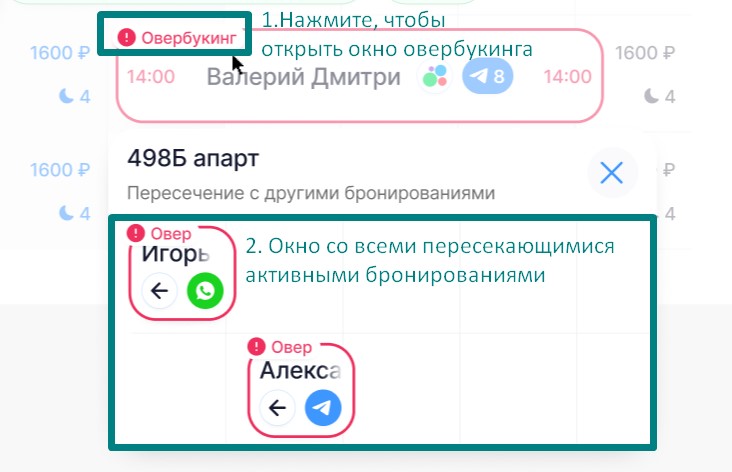
Бронирования показаны так же, как в шахматке, вдоль дат (даты сверху в шахматке, ориентируйтесь на них). Так вы визуально быстро сможете увидеть, где есть пересечение.
Иногда может быть показано, например, 2 строки, но одна заполнена полностью бронью, а вторая пустая - это означает, что нижняя бронь просто слишком короткая и не поместилась в отображаемый промежуток. В таком случае воспользуйтесь ползунком снизу или на ПК: зажмите shift + колесико мыши, на смартфоне - слайдите вправо/влево - и пролистайте до промежутка дат, где есть вторая бронь.
Иногда может быть показано, например, 2 строки, но одна заполнена полностью бронью, а вторая пустая - это означает, что нижняя бронь просто слишком короткая и не поместилась в отображаемый промежуток. В таком случае воспользуйтесь ползунком снизу или на ПК: зажмите shift + колесико мыши, на смартфоне - слайдите вправо/влево - и пролистайте до промежутка дат, где есть вторая бронь.
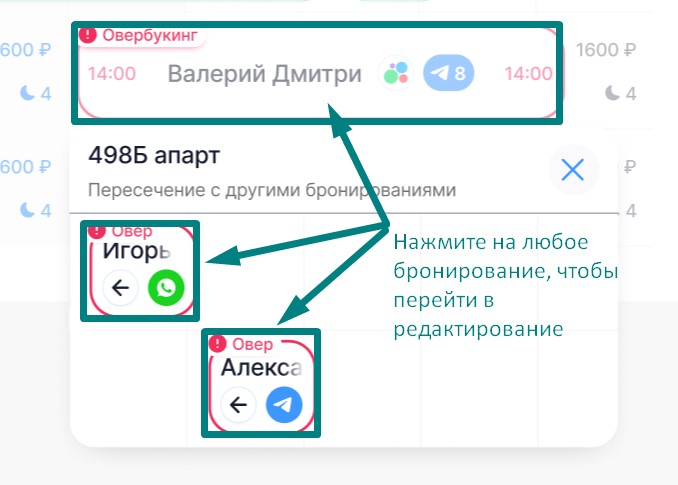
- Чтобы открыть бронирование, просто нажмите на него в окне овербукинга, и вы перейдете в редактирование.
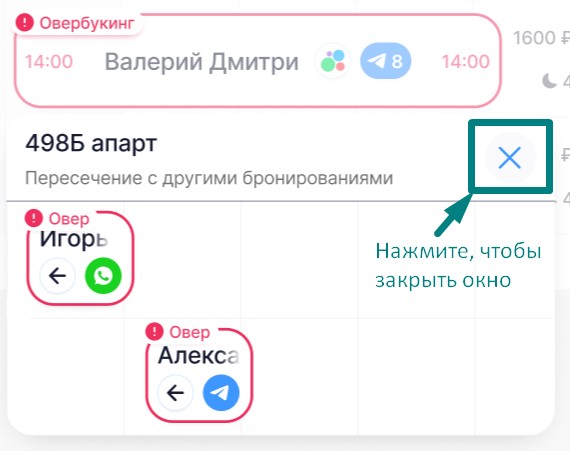
- Чтобы закрыть окно овербукинга, нажмите на крестик в правом верхнем углу.
🔹 Овербукинг в уведомлениях
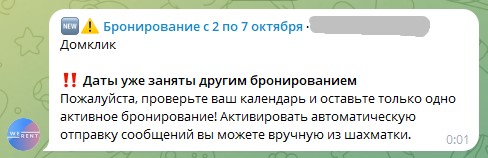
Вместо обычного уведомления о новом бронировании приходит отдельное предупреждение об овербукинге — пушем в мобильном приложении, в Telegram и на почту.
Например:
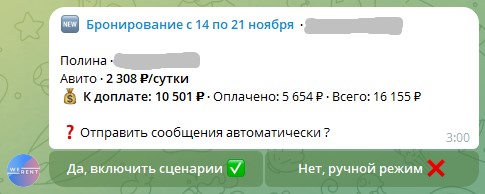
Так выглядит обычное уведомление о новом бронировании в Telegram - под ним есть кнопки, чтобы включить сценарии автоматических сообщений или оставить ручной режим.
Например:
Так выглядит обычное уведомление о новом бронировании в Telegram - под ним есть кнопки, чтобы включить сценарии автоматических сообщений или оставить ручной режим.
А так выглядит уведомление об овербукинге:
🔹 Автоматические сообщения не отправляются
Для бронирования в овербукинге автоматические сообщения не включаются сами. Это защита: гость не получит инструкцию по заселению, код от замка или договор, пока вы не решите, кто именно заселяется.
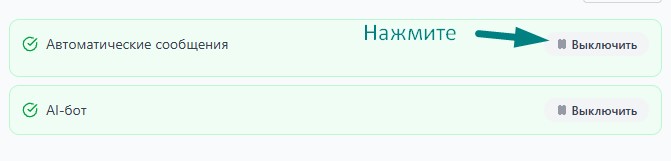
Когда в шахматке останется одно активное бронирование, включите для него автоматическую отправку сообщений вручную:
Когда в шахматке останется одно активное бронирование, включите для него автоматическую отправку сообщений вручную:
- Откройте календарь и нажмите на нужное бронирование.
- На телефоне нажмите «Автоматизация». На компьютере откройте вкладку «Автоматизация и чат с гостем».
- Найдите внизу зеленый блок «Автоматические сообщения» с кнопкой "Включить" - нажмите на неё
- Подтвердите отправку сообщений, или дождитесь автоматического подтверждения согласно вашим настройкам (через 1 или 30 минут)
🔹 Овербукинг и пересечения — это не одно и то же
| Плашка над бронью | Что означает | Нужно ли что-то делать |
|---|---|---|
| «Пересечения» | На эти даты одна активная бронь, остальные отменены или удалены. Плашка видна, только если в настройках шахматки включён показ отменённых и удалённых бронирований | Нет, это просто история бронирований по датам |
| «Овербукинг» | На эти даты два или больше активных бронирования | Да, нужно оставить одно активное бронирование |
Как включить показ отменённых и удалённых бронирований, читайте в статье «Изменение бронирований, отмена и восстановление».
Почему возникает овербукинг
Чаще всего овербукинг появляется при подключении площадок, переходе из другой системы управления или из-за изменений, сделанных в обход WeRent. Реже — из-за технических задержек на стороне площадок. Ниже — все известные нам случаи.
🔹 Овербукинг при подключении и переносе данных
1. Часть площадок не была подключена к WeRent
Вы подключили к WeRent одну или несколько площадок и начали управлять занятостью через шахматку. Но ещё одна площадка оставалась неподключённой, и на ней нужно было закрывать даты вручную. Если на ней забыли закрыть даты, гость мог забронировать их там — хотя в WeRent эти даты уже были заняты бронированием с другой площадки, с модуля бронирования или созданным вручную.
Пока площадка не подключена, WeRent не знает об этой брони. Когда вы её подключите, бронь придёт в шахматку и сразу попадёт в овербукинг.
Похожая ситуация бывает и без WeRent: если ещё до подключения на двух площадках оказались брони на одни даты, после подключения обеих площадок вы увидите этот овербукинг в шахматке.
Пока площадка не подключена, WeRent не знает об этой брони. Когда вы её подключите, бронь придёт в шахматку и сразу попадёт в овербукинг.
Похожая ситуация бывает и без WeRent: если ещё до подключения на двух площадках оказались брони на одни даты, после подключения обеих площадок вы увидите этот овербукинг в шахматке.
2. Импорт бронирований сделали до подключения площадок
При переходе из другой системы управления вы выгрузили файл с бронированиями и импортировали его в WeRent, а площадки подключили уже после этого. При подключении площадка сама передаёт в WeRent все будущие бронирования, а некоторые площадки — ещё и прошедшие. В итоге одна и та же бронь оказывается в шахматке дважды: импортированная и пришедшая с площадки.
Правильный порядок: сначала подключить все площадки, затем импортировать из файла. В таком случае в шахматку попадут только те бронирования, которых там еще не было, дублей не будет. Подробнее — в статье «Переход в WeRent из другой системы управления».
Правильный порядок: сначала подключить все площадки, затем импортировать из файла. В таком случае в шахматку попадут только те бронирования, которых там еще не было, дублей не будет. Подробнее — в статье «Переход в WeRent из другой системы управления».
3. Бронь с площадки внесли в шахматку вручную еще до подключения площадки
Бронирование с площадки создали в шахматке вручную — например, пока площадка ещё не была подключена или объект был в статусе «Неактивно». После подключения площадки или включения объекта эта же бронь пришла автоматически, и получился дубль.
4. Площадка подключена и к WeRent, и к старой системе управления
Если площадку не отключили от прежней системы управления / другого менеджера каналов, две системы одновременно передают на неё занятость и перезаписывают друг друга. Даты, закрытые в WeRent, могут снова открыться. Подробнее — в частых вопросах по подключению.
5. Объект подключён к одной площадке дважды: напрямую и через iCal
Некоторые площадки позволяют подключить объект и через менеджер каналов, и через iCal. Если подключены оба способа, одна и та же бронь приходит в WeRent два раза - и с канала напрямую, и через iCal. Если у канала есть прямое подключение в WeRent - используйте его, а при переходе c iCal на прямое подключение - удалите все старые связи.
6. Объявление связано не с тем объектом
При подключении площадки объявление привязали не к тому объекту в WeRent, или два разных объявления привязали к одному объекту. Тогда брони разных квартир попадают в один календарь и пересекаются.
7. Объект был в статусе «Неактивно»
В статусе «Неактивно» WeRent не обменивается данными с площадками. Если вы выключили объект в WeRent, но не отключили его на площадках, на разных площадках могли появиться брони на одни даты. Когда вы снова включите объект, все они придут в шахматку.
🔹 Овербукинг из-за изменений в обход WeRent
8. Цены или занятость поменяли прямо на площадке
Если площадка подключена к WeRent, все изменения цен и занятости нужно делать только в WeRent. Изменения, сделанные в личном кабинете площадки, WeRent при следующей синхронизации перезапишет.
Пример:
К WeRent подключены две площадки. Вместо шахматки WeRent вы закрыли даты вручную на первой площадке, а на второй они остались открытыми. На вторую пришла бронь. Затем WeRent при синхронизации перезаписал занятость на первой площадке и открыл даты обратно — туда тоже пришла бронь.
Для площадок, подключённых через iCal, цены по-прежнему меняются на самой площадке, а занятость — только в WeRent.
Пример:
К WeRent подключены две площадки. Вместо шахматки WeRent вы закрыли даты вручную на первой площадке, а на второй они остались открытыми. На вторую пришла бронь. Затем WeRent при синхронизации перезаписал занятость на первой площадке и открыл даты обратно — туда тоже пришла бронь.
Для площадок, подключённых через iCal, цены по-прежнему меняются на самой площадке, а занятость — только в WeRent.
9. Бронь с площадки отменили только в WeRent
Если отменить в шахматке бронь, которая пришла с площадки, на самой площадке она останется активной. При этом даты откроются в WeRent и на всех остальных площадках, и туда может прийти новая бронь.
Важно: в этом случае плашки «Овербукинг» не будет — в WeRent первая бронь отменена. Но гость с площадки может приехать. Как правильно отменять бронирования, читайте в статье «Отмена бронирований на площадках и в WeRent».
Важно: в этом случае плашки «Овербукинг» не будет — в WeRent первая бронь отменена. Но гость с площадки может приехать. Как правильно отменять бронирования, читайте в статье «Отмена бронирований на площадках и в WeRent».
🔹 Технические задержки
Эти случаи крайне редкие и от ваших настроек не зависят. Мы постоянно работаем над тем, чтобы свести их к минимуму.
10. Задержка обновления iCal
WeRent обновляет данные для iCal за несколько минут. Но сами площадки забирают эти данные со своей периодичностью — у некоторых это до 1–2 часов. Если в этот промежуток гость забронирует те же даты на другой площадке, пока с первой еще не пришла информация, может возникнуть овербукинг. Подробнее — в статье «Особенности работы iCal».
11. Сбой на стороне площадки или сервиса
Если у площадки или у WeRent временно не работает передача данных, в это время на занятые даты может прийти бронь. После восстановления связи она появится в шахматке как овербукинг. Статус работы сервиса можно посмотреть на status.werent.me.
12. Почти одновременные бронирования
На площадках с прямым подключением занятость обновляется за 2–3 минуты. Если в эти минуты гости забронируют одни даты на двух разных площадках, обе брони могут пройти. Это единичные случаи.
Что делать, если пришёл овербукинг
🔹 Порядок действий при овербукинге
- Откройте список бронирований. Нажмите на плашку «Овербукинг» в шахматке и посмотрите все брони на эти даты: с какой площадки каждая, имя гостя, телефон, даты.
- Определите, что это за ситуация. Если у броней совпадают гость и даты, а отличается только источник, скорее всего это дубль одной брони. Если гости разные — это два реальных бронирования.
- Оставьте одно активное бронирование — по таблице ниже.
- Включите автоматические сообщения для оставшейся брони вручную из шахматки, если они нужны.
- Если не получается разобраться — напишите нам в поддержку в Telegram или позвоните по номеру +7 (812) 425-24-13, поможем.
🔹 Какую бронь оставить
| Ситуация | Какую бронь оставить | Какую отменить и как |
|---|---|---|
| Дубль после импорта из файла | Бронь, пришедшую с площадки | Импортированную — в шахматке WeRent |
| Дубль после ручного внесения брони | Бронь, пришедшую с площадки | Созданную вручную — в шахматке WeRent |
| Дубль: объект подключён к площадке и напрямую, и через iCal | Бронь, пришедшую через прямое подключение | Бронь из iCal — в шахматке WeRent. Затем удалите iCal-синхронизацию с этой площадкой для объекта |
| Две реальные брони разных гостей | Ту, гостя которой вы заселяете | Вторую — через площадку, с которой она пришла (подробнее ниже) |
Важно: при дубле никогда не отменяйте бронь, пришедшую с площадки. В ней актуальные данные гостя, и она связана с бронированием на площадке. Если отменить её только в WeRent, на площадке бронь останется, а даты откроются на всех остальных площадках — и может прийти новая бронь, уже настоящий овербукинг. Отменяйте импортированную, созданную вручную или iCal-копию.
Если это два реальных бронирования:
- Решите, какого гостя вы заселяете.
- Свяжитесь со вторым гостем как можно скорее. Если у вас есть свободный похожий объект на эти даты, предложите переселение. Изменить бронь на площадке (даты или пересоздать в другом объекте) должен сам гость.
- Если гость отказывается, бронь нужно отменить на площадке. Лучше, чтобы это сделал гость или поддержка площадки — за отмену с вашей стороны площадка может начислить штраф. Подробнее — в статье «Отмена бронирований на площадках и в WeRent».
- Брони с площадок, подключённых напрямую, отменятся в WeRent автоматически после отмены на площадке. Брони с площадок, подключённых через iCal, после отмены на площадке нужно отменить в шахматке вручную.
- Если вторая бронь пришла с модуля бронирования, отмените её в шахматке WeRent и договоритесь с гостем о возврате предоплаты, если она была.
🔹 Что поменяется в шахматке после отмены
Зависит от настроек шахматки:
В обоих случаях красная обводка исчезнет, и объект продолжит работать как обычно.
- Показ отменённых и удалённых бронирований включён. Плашка «Овербукинг» сменится на «Пересечения». В шахматке сверху будет показана активная бронь, а при нажатии на плашку в списке будет и отменённая.
- Показ отменённых и удалённых бронирований выключен. Отменённая бронь пропадёт из шахматки, останется только активная.
В обоих случаях красная обводка исчезнет, и объект продолжит работать как обычно.
Как не допустить овербукинга
При подключении и переходе из другой системы:
- Сначала отключите площадки от прежней системы управления и только потом подключайте их к WeRent.
- Подключите все площадки, на которых размещены ваши объекты. Если какую-то площадку пока не подключаете, но объект на ней активен — закрывайте на ней даты вручную сразу после каждой новой брони.
- Импортируйте бронирования из файла только после того, как подключены все площадки.
- Не создавайте вручную брони, которые придут с подключённых площадок.
- Подключайте объект к площадке одним способом: либо через прямую синхронизацию, либо через iCal.
- После подключения проверьте, что каждое объявление связано с правильным объектом и что на площадках нет неподключённых дублей объявлений.
В ежедневной работе:
- Отменяйте брони с площадок через площадку, а не в шахматке WeRent.
- Не переводите объект в статус «Неактивно», если продолжаете принимать по нему бронирования.
- На площадках, подключённых через iCal, учитывайте задержку обновления.
- Подключите уведомления в Telegram и на почту, чтобы сразу узнавать об овербукинге. Настроить их можно в настройках оповещений.
Частые вопросы
Овербукинг пришёл сразу после подключения площадки. Это ошибка WeRent?
При подключении площадка передаёт в WeRent все свои актуальные бронирования. Если среди них есть бронь на даты, которые в WeRent уже заняты, она сразу попадает в овербукинг. Обычно это значит, что пересечение уже было — просто до подключения его не было видно. Возможные причины — в случаях 1–3 выше.
Почему гостю не ушли автоматические сообщения?
Для брони в овербукинге автоматические сообщения не включаются сами, чтобы гость не получил инструкции по заселению в квартиру, которая может быть занята. Оставьте одно активное бронирование и включите для него автоматизацию вручную из шахматки.
В овербукинге две одинаковые брони одного гостя. Что это?
Это дубль одной брони. Он появляется после импорта из файла, ручного внесения брони или если объект подключён к площадке и напрямую, и через iCal. Отмените в шахматке импортированную, созданную вручную или iCal-копию. Бронь, пришедшую с площадки, не отменяйте.
Почему над бронью «Пересечения», а не «Овербукинг»?
«Пересечения» означают, что на эти даты одна активная бронь, а остальные отменены или удалены. Ничего делать не нужно. Вы можете скрыть отображение пересечений в настройках шахматки.
Лишняя бронь отменена, а плашка осталась. Почему?
Если в настройках шахматки включён показ отменённых и удалённых бронирований, плашка «Овербукинг» сменится на «Пересечения» — это нормально. Если плашка «Овербукинг» осталась, проверьте, что на эти даты действительно осталась одна активная бронь.