Частые вопросы и ответы по управлению
Здесь собраны ответы на вопросы после подключения, когда вы уже пользуетесь сервисом и хотите быстро узнать, за что отвечает тот или иной элемент / модуль. Например что означают цвета в шахматке, как отключить объявление и так далее.
Для модуля автоматизации ответы на вопросы читайте в отдельных статьях:
Ответы на вопросы по автоматическим сообщениям гостям в мессенджеры
Ответы на вопросы по автоматизации заселения
Шахматка-календарь
Что является выходными в шахматке?
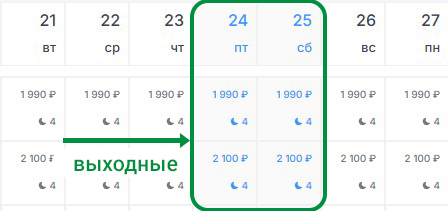
Выходными днями считаются ночь с пятницы на субботу и с субботы на воскресенье, в шахматке WeRent это ячейки пятницы и субботы соответственно.
Ячейки выходных имеют более темный цвет, и цены/ночи по-умолчанию в них окрашены в синий.
Ячейки выходных имеют более темный цвет, и цены/ночи по-умолчанию в них окрашены в синий.
Смотрите видео, как менять цены, закрывать даты и создавать прямые бронирования
Что означают цветные цены и иконки в шахматке?
- Иконка месяца обозначает количество минимальных ночей
- Иконка перечеркнутого кружка означает закрытую дату
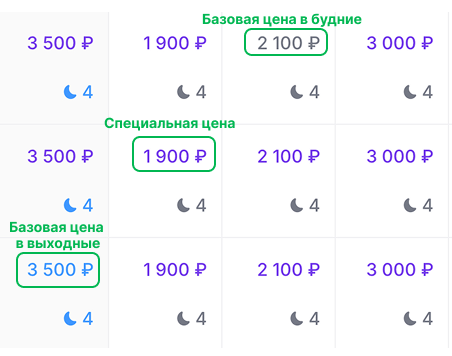
- Базовая цена и минимальные ночи в будние дни отображаются серым цветом, в выходные - синим, а специальные цены/ночи — фиолетовым.
Как понять, оплачена бронь или нет?
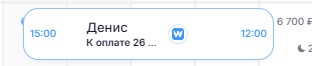
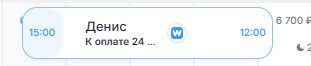
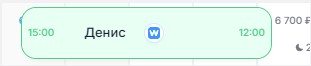
Плашки бронирования заполняются цветом, если бронирование частично или полностью оплачено.
1. Не оплачено
Синяя обводка, белая внутри
2. Оплачено частично
Синяя обводка, внутри частично залито синим
3. Оплачено полностью
Зеленая плашка
Где посмотреть стоимость брони?
Как узнать стоимость?
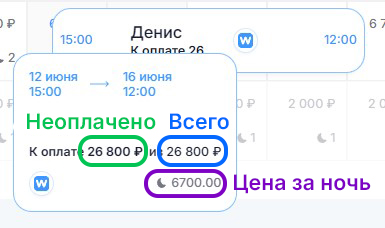
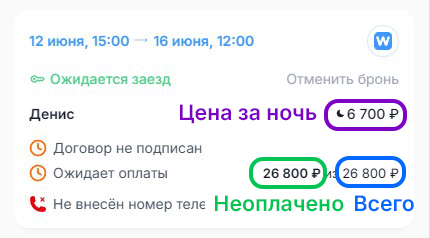
Вы можете посмотреть стоимость, не переходя в бронирование.
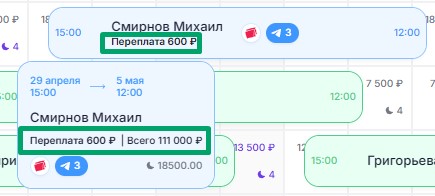
На компьютере или ноутбуке наведите курсор мыши на плашку бронирования, в окошке вам покажется полезная информация:
На смартфоне, нажмите на плашку бронирования 1 раз, появится краткая сводка:
Состояние переплата
Если в бронирование переплата, то оно не отображается зеленым, чтобы вы обратили на него внимание. Стоимость переплаты так же указывается в окошке-подсказке.
Доплата за гостя: как настроить и рассчитать стоимость
Как сделать отмену бронирования
Для отмены бронирования необходимо нажать на иконку бронирования на шахматке, затем в появившемся окне нажать на кнопку «Отменить бронирование».
Бронирования с площадок, подключенных напрямую (не через iCal) - автоматически отменяются в WeRent при отмене на площадке.
Если вы отмените в шахматке WeRent такое бронирование - оно не отменится в самой площадке (но откроет даты в других подключенных площадках). Для того, чтобы корректно отменить бронь на площадке - договоритесь с гостем (например попросите его перенести даты, отменить бронь или переселите его в другой объект) - или напишите в поддержку площадки.
Бронирования с площадок, подключенных через iCal (как узнать, что это точно ical? Вы увидите уведомление об этом при подключении и редактировании канала) - не отменяются автоматически при отмене брони в канале. Их вам необходимо отменять вручную в шахматке WeRent.
Бронирования с площадок, подключенных напрямую (не через iCal) - автоматически отменяются в WeRent при отмене на площадке.
Если вы отмените в шахматке WeRent такое бронирование - оно не отменится в самой площадке (но откроет даты в других подключенных площадках). Для того, чтобы корректно отменить бронь на площадке - договоритесь с гостем (например попросите его перенести даты, отменить бронь или переселите его в другой объект) - или напишите в поддержку площадки.
Бронирования с площадок, подключенных через iCal (как узнать, что это точно ical? Вы увидите уведомление об этом при подключении и редактировании канала) - не отменяются автоматически при отмене брони в канале. Их вам необходимо отменять вручную в шахматке WeRent.
На площадке/в модуле закрыты дальние даты, но в календаре WeRent они открыты
Это работа функции "Окно бронирования". Она отвечает за то, чтобы гости не забронировали у вас по слишком низкой цене на дальние даты.
Окно бронирования - временной период, за который вы можете получить бронирования на конкретную дату.
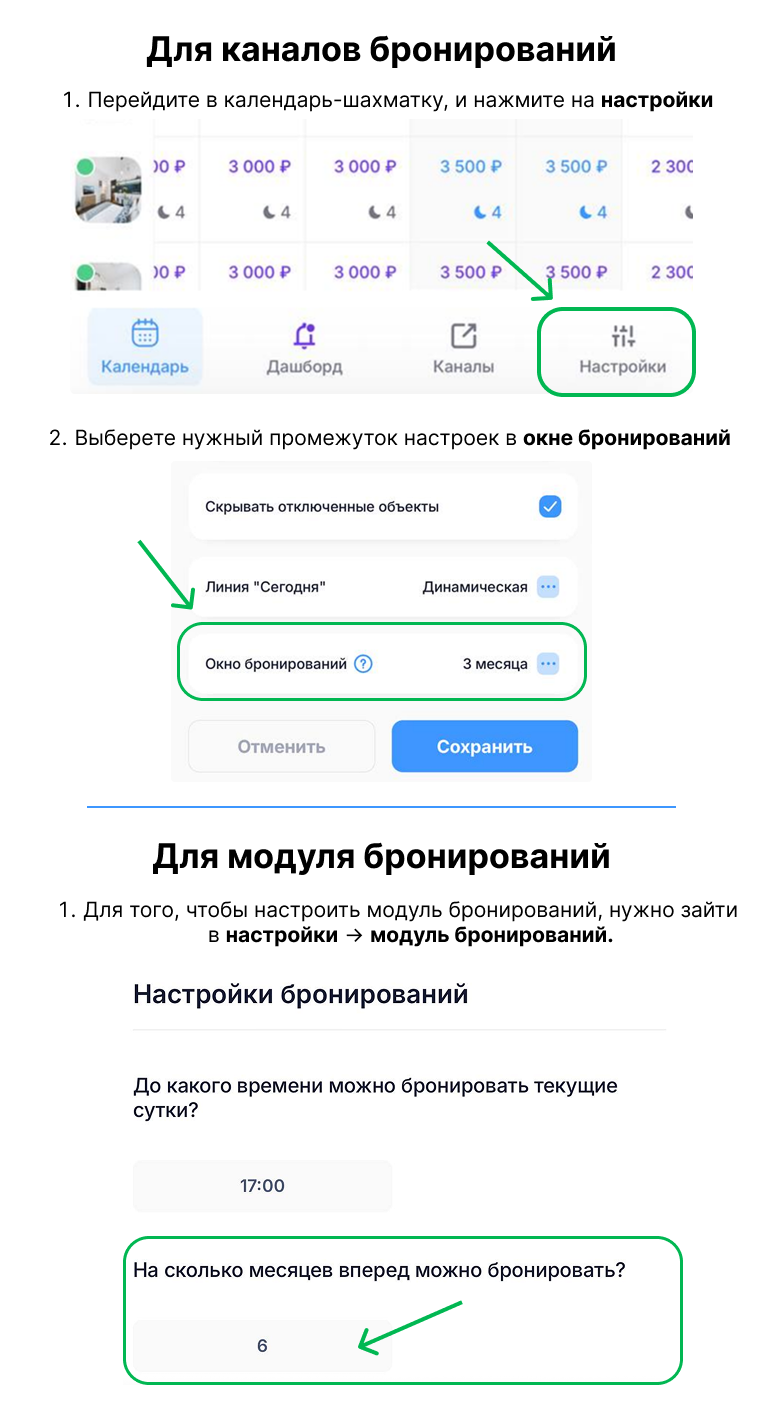
"Окно бронирований" находится в шахматке, в разделе настройки. Действует на все объекты, а не на отдельную квартиру.
Для площадок бронирований вы можете выбрать окно от 3 до 12 месяцев. 12 месяцев максимум, каналы не принимают информацию сверх этого периода. Выбрав окно, все даты сверх этого периода будут закрыты во всех синхронизированных каналах.
Настройка окна для каналов бронирований находится в настройках календаря-шахматки.
Для модуля бронирования вы можете выбрать окно 1-12 месяцев или оставить значение "без ограничений". При смене окна, для бронирований с модуля все даты сверх этого периода будут показаны гостям как недоступные.
Настройка окна для модуля находится в настройках модуля бронирования.
Окно бронирования - временной период, за который вы можете получить бронирования на конкретную дату.
"Окно бронирований" находится в шахматке, в разделе настройки. Действует на все объекты, а не на отдельную квартиру.
Для площадок бронирований вы можете выбрать окно от 3 до 12 месяцев. 12 месяцев максимум, каналы не принимают информацию сверх этого периода. Выбрав окно, все даты сверх этого периода будут закрыты во всех синхронизированных каналах.
Настройка окна для каналов бронирований находится в настройках календаря-шахматки.
Для модуля бронирования вы можете выбрать окно 1-12 месяцев или оставить значение "без ограничений". При смене окна, для бронирований с модуля все даты сверх этого периода будут показаны гостям как недоступные.
Настройка окна для модуля находится в настройках модуля бронирования.
Как быстро связаться с гостем?
Если у гостя указан номер телефона, мы попытаемся найти привязанные к этому номеру мессенджеры - WhatsApp и Telegram.
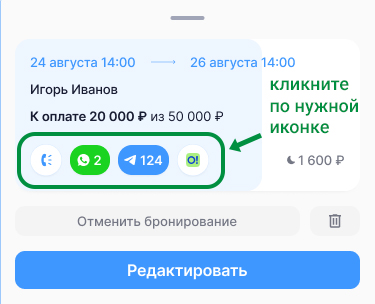
Чтобы связаться с гостем, откройте нужное бронирование и нажмите на иконку мессенджера/звонка.
Чтобы связаться с гостем, откройте нужное бронирование и нажмите на иконку мессенджера/звонка.
Что такое ночи в календаре?
Ночь - это минимальный период, на который можно забронировать объект.
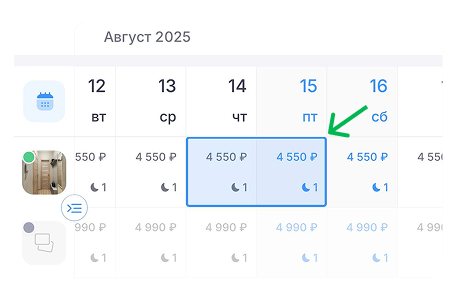
Чтобы выделить ночь, нужно выбрать две ячейки: например 14 августа и 15 августа
То есть, если вы выделите 14 августа одну ячейку - это не будет считаться ночью.
Чтобы выделить ночь, нужно выбрать две ячейки: например 14 августа и 15 августа
То есть, если вы выделите 14 августа одну ячейку - это не будет считаться ночью.
Время выезда и заезда указывается отдельно для бронирования.
Например:
Заезд обычно после 15:00
Выезд обычно до 12:00.
🔹Это делается для того, чтобы было время на уборку
Брони меньше суток не обрабатываются и не добавляются
Например:
Заезд обычно после 15:00
Выезд обычно до 12:00.
🔹Это делается для того, чтобы было время на уборку
Брони меньше суток не обрабатываются и не добавляются
Модуль бронирования
Чем отличается общая скидка от скидки от 2 ночей в настройках модуля и объекта?
Эти скидки работают только для модуля бронирования и виджета - для броней, сделанных через ваш сайт со строенным виджетом WeRent или сайт объекта, сгенерированный WeRent.
🔹 Обратите внимание - скидки настраиваются независимо друг от друга и при добавлении обеих суммируются!
🔹 Обратите внимание - скидки настраиваются независимо друг от друга и при добавлении обеих суммируются!
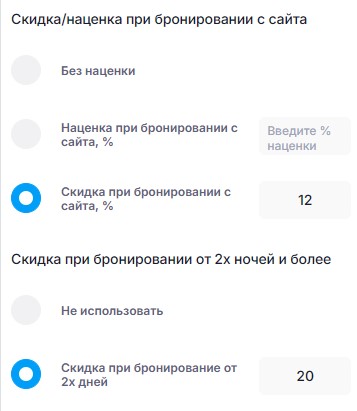
🔹Общая скидка
🔹Скидка от 2х ночей
- Настраивается в Настройках → Модуль бронирований в блоке "Скидка/наценка при бронировании с сайта"
- Применяется сразу ко всем объектам.
Например: вы указали скидку 5% — тогда каждый гость, который бронирует через модуль бронирования или виджет, получит эту скидку на все объекты.
🔹Скидка от 2х ночей
- Может настраиваться как одна на весь аккаунт, так и отдельно для каждого объекта.
- Общую скидку вы можете добавить в Настройках → Модуль бронирований.
А уникальная для объекта настраивается при создании или редактировании объявления, в блоке "Основные данные - Скидка от 2х дней" - Работает только тогда, когда гость бронирует от 2х ночей и больше.
Например: для квартиры можно указать скидку 10% при брони от 2 ночей, а для другой — вообще не ставить скидку.
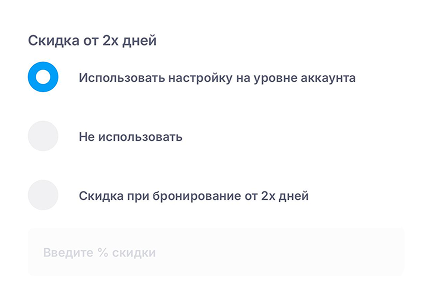
Общие настройки аккаунта и объявлений
Какие уведомления есть и где их смотреть?
Для получения уведомления о новых бронированиях вы можете уже сейчас подключить Telegram-бота - подробнее смотрите в настройках оповещений. Там же выберите типы уведомлений, которые бот будет вам присылать.
Так же уведомления вы можете найти, перейдя в раздел "Шахматка-календарь" -> "Дашборд" -> "Все события"
В дашборд приходят уведомления 4 типов: новое бронирование, оплата бронирования, отмена бронирования, ошибка синхронизации с каким либо каналом.
Пуш-уведомления в приложениях в процессе добавления
Так же уведомления вы можете найти, перейдя в раздел "Шахматка-календарь" -> "Дашборд" -> "Все события"
В дашборд приходят уведомления 4 типов: новое бронирование, оплата бронирования, отмена бронирования, ошибка синхронизации с каким либо каналом.
Пуш-уведомления в приложениях в процессе добавления
Не работают уведомления в мобильном приложении
- Для начала попробуйте перезагрузить телефон и проверить настройки режима «Не беспокоить».
- Далее проверьте системные настройки уведомлений.
На Android: «Настройки» → «Приложения» → «Все приложения», найти WeRent → «Уведомления». Убедиться, что переключатель «Показывать уведомления» активен.
На iOS (iPhone): 1) Настройки → Уведомления. 2) Выбрать приложение из списка. 3) Убедиться, что «Допуск уведомлений» включен. 4) Поставить все три галочки: «Экран блокировки», «Пункт управления», «Баннеры». 5) Убедиться, что «Группировка» не «Выкл.» (лучше «Автоматически»). 6) Проверить «Звуки» и «Стикеры».
Если не помогло, возможные причины: - Экономия энергии и фоновые процессы (часто на Android): Настройки → Приложения → (приложение) → «Батарея»/«Расход заряда» → режим «Не ограничивать»/«Без ограничений». Отдельно: Настройки → Батарея → (троеточие/шестеренка) → Автозапуск приложений — приложение должно быть в списке с разрешением работать в фоне.
- «Битый» кэш: Настройки → Приложения → (приложение) → Память → «Очистить кэш» (только кэш, не данные!) → перезагрузить телефон.
Как отключить синхронизацию с ОТА / отключить принятие броней с модуля?
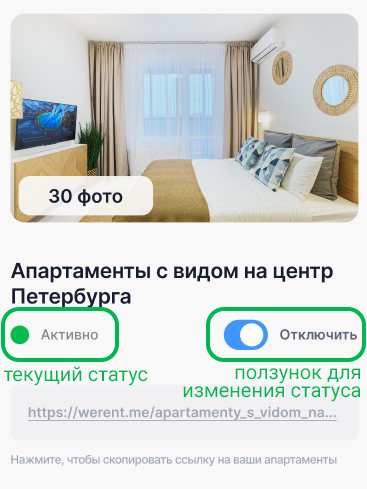
За прием бронирований и связь с каналами отвечает статус объявления. Если вы поставите статус "неактивно" - ваши контактные данные и модуль бронирования пропадут с сайта объекта, и так же перестанут передаваться данные с/в OTA-каналы бронирований.
Отключайте объявление аккуратно, только если вы уверены, что не хотите принимать по нему бронирования в ближайшее время.
Отключайте объявление аккуратно, только если вы уверены, что не хотите принимать по нему бронирования в ближайшее время.