

Синхронизация календаря Авито через менеджер каналов
Синхронизируйте календарь Авито с Суточно, Островок и другими площадками бронирования через менеджер каналов WeRent. Новые бронирования автоматически поступают в единый календарь, а изменения цен, занятости и ограничений проживания передаются обратно на Авито.

Если ранее у вас была подключена система управления - отключите в ней синхронизацию с Авито
При переходе из Реалти, Бново или другой системы нельзя просто подключить те же площадки в WeRent. Сначала необходимо отключить их в прошлой системе управления. Иначе возникнут ошибки и WeRent не сможет корректно управлять ценами, доступностью и бронями.
Шаг 1. Откройте менеджер каналов старой системы
- Откройте менеджер каналов системы управления, с которой вы переходите
- Выберите канал Авито
Шаг 2. Перейдите в редактирование канала Авито
Перед отключением синхронизации:
- запишите или запомните, какой процент наценки используется для каждого объекта
Шаг 3. Отключите синхронизацию с Авито в прошлой системе управления
Если вы используете Реалти, вы можете отключить синхронизацию самостоятельно:
Если вы используете Бново, для отключения синхронизации необходимо написать менеджеру с просьбой отключить синхронизацию.
- Нажмите на название канала
- В окне редактирования нажмите кнопку «Удалить интеграцию»
Если вы используете Бново, для отключения синхронизации необходимо написать менеджеру с просьбой отключить синхронизацию.
Шаг 4. Проверьте и удалите события, оставшиеся от прошлой системы
После отключения старой системы нужно зайти в календарь площадки и проверить, что там не остались старые данные.
Если в календаре остались события, переданные прошлой системой - обязательно удалите их вручную.
Обычно это выглядит как плашка бронирования, но серая. Так ваша прошлая система передавала занятость по бронированиям с других площадок.
Если в календаре остались события, переданные прошлой системой - обязательно удалите их вручную.
Обычно это выглядит как плашка бронирования, но серая. Так ваша прошлая система передавала занятость по бронированиям с других площадок.
Проверьте и отключите старые синхронизации с Авито
Неважно, была ли у вас подключена система управления или нет - в Авито могут оставаться старые iCal синхронизации, про которые вы забыли. Советуем не пропускать этот шаг, чтобы избежать ошибок в будущем.
Шаг 1. Проверьте и отключите старую синхронизацию в Авито
- Перейдите в раздел "Мои объявления"
- На вкладке "Активные" найдите нужное объявление
- Нажмите "Управлять календарём"
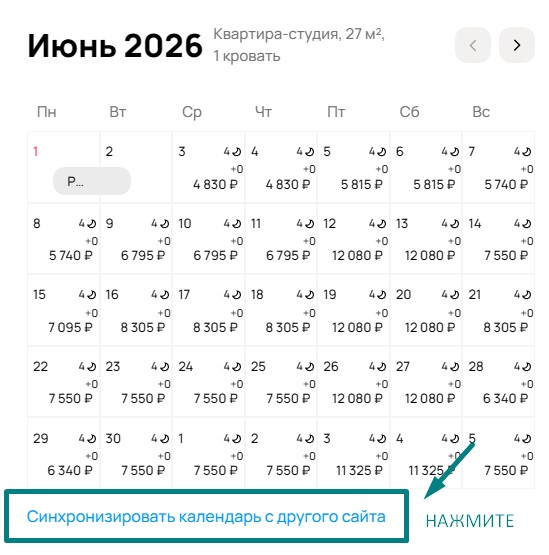
4. В календаре найдите внизу строку "Синхронизировать календарь с другого сайта" и нажмите на неё
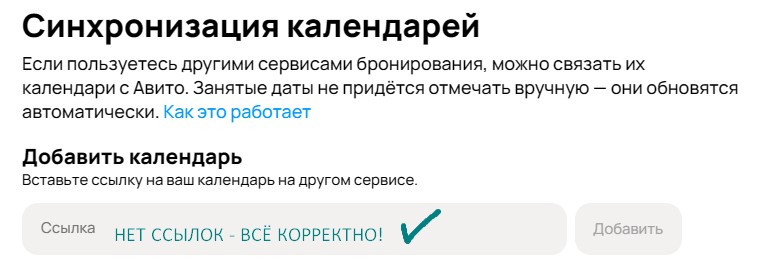
5. В блоке "Добавить календарь" не должно быть добавленных ссылок. Если они есть - удалите их.
Шаг 2. Удалите события, полученные через старые синхронизации
После отключения синхронизаций между площадками проверьте календарь каждой площадки.
Если ранее площадки были связаны между собой через iCal, в календаре могут остаться события, полученные с других площадок. Обычно они отображаются как плашки, похожие на бронирования, но серые. Перед подключением к WeRent необходимо удалить такие события вручную.
Если в календаре остались события, переданные прошлой системой - обязательно удалите их вручную. Удалять нужно только события, которые были переданы через старые iCal-синхронизации или систему управления. Реальные бронирования, созданные на самой площадке, удалять не нужно.
Если этого не сделать, часть дат может остаться занятой и недоступной для новых бронирований даже после настройки WeRent.
Если ранее площадки были связаны между собой через iCal, в календаре могут остаться события, полученные с других площадок. Обычно они отображаются как плашки, похожие на бронирования, но серые. Перед подключением к WeRent необходимо удалить такие события вручную.
Если в календаре остались события, переданные прошлой системой - обязательно удалите их вручную. Удалять нужно только события, которые были переданы через старые iCal-синхронизации или систему управления. Реальные бронирования, созданные на самой площадке, удалять не нужно.
Если этого не сделать, часть дат может остаться занятой и недоступной для новых бронирований даже после настройки WeRent.
Если вы регистрировались через Авито, то вам необходимо завершить синхронизацию
При регистрации через Авито у вас уже работает частичная синхронизация. Вам необходимо её завершить - это займёт от 2 до 20 минут, в зависимости от количества объектов.
Чтобы не потерять цены, которые у вас выставлены на площадке Авито, сначала вам нужно продублировать цены ИЗ Авито В WeRent. Для этого:
1. Откройте календарь Авито и откройте календарь WeRent.
Любым способом - можете открыть Авито в приложении на смартфоне, а WeRent на ноутбуке или в браузере открыть оба сайта - так, как вам будет удобнее. Следующим шагом вы будете смотреть в календарь Авито и переносить оттуда данные в WeRent.
2. Выставьте в календаре WeRent данные из Авито:
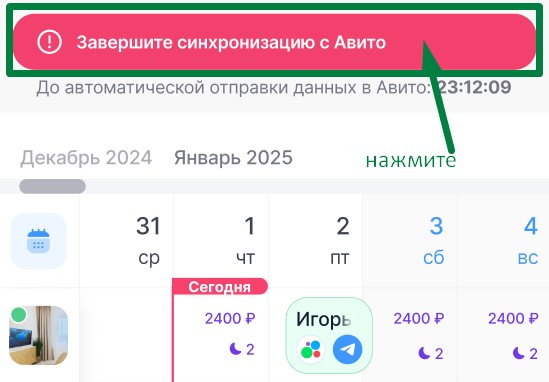
3. В шахматке WeRent сверху вы увидите плашку про синхронизацию.
Если вы заполняете со смартфона - нажмите кнопку "Завершите синхронизацию" - далее откроется окно, где вы её завершите.
На ноутбуке или компьютере перейдите к следующему шагу
1. Откройте календарь Авито и откройте календарь WeRent.
Любым способом - можете открыть Авито в приложении на смартфоне, а WeRent на ноутбуке или в браузере открыть оба сайта - так, как вам будет удобнее. Следующим шагом вы будете смотреть в календарь Авито и переносить оттуда данные в WeRent.
2. Выставьте в календаре WeRent данные из Авито:
- цены за ночь
- минимальный срок проживания (минимальные ночи)
- закрытые для бронирования даты (закрытые вами вручную, не другими бронированиями)
3. В шахматке WeRent сверху вы увидите плашку про синхронизацию.
Если вы заполняете со смартфона - нажмите кнопку "Завершите синхронизацию" - далее откроется окно, где вы её завершите.
На ноутбуке или компьютере перейдите к следующему шагу
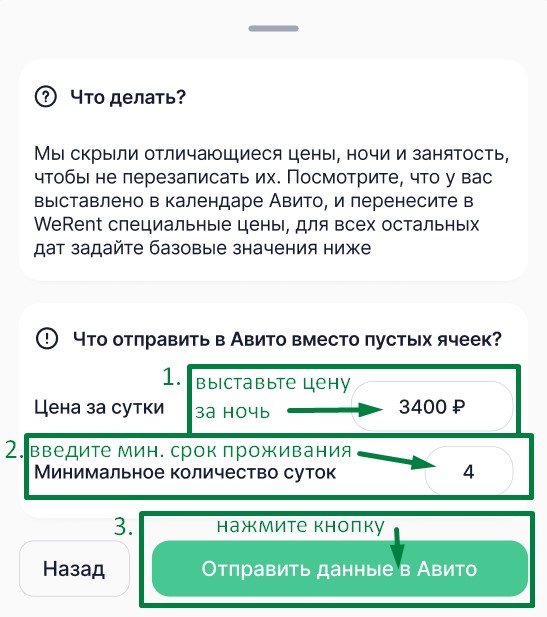
4. В поле "Цена за сутки" введите значение по-умолчанию - оно проставится для всех дат, для которых вы НЕ вносили уникальные цены и ограничения проживания.
5. В поле "Минимальное количество суток" введите минимальный срок проживания по-умолчанию, аналогично ценам, оно проставится для всех дат, для которых вы НЕ вносили уникальные данные.
5. Нажмите кнопку «Отправить данные в Авито» — синхронизация заработает полноценно.
Если вы не нажмёте кнопку, система отправит данные автоматически через 24 часа, за исключением выходных дней.
6. Если в Авито у вас ранее уже стояла доплата за гостя - то перейдите к разделу "Как добавить доплату за гостя" (нажмите, чтобы перейти) и обязательно проставьте её в WeRent, иначе доплата в Авито заменится на 0, т.е. пропадёт.
5. В поле "Минимальное количество суток" введите минимальный срок проживания по-умолчанию, аналогично ценам, оно проставится для всех дат, для которых вы НЕ вносили уникальные данные.
5. Нажмите кнопку «Отправить данные в Авито» — синхронизация заработает полноценно.
Если вы не нажмёте кнопку, система отправит данные автоматически через 24 часа, за исключением выходных дней.
6. Если в Авито у вас ранее уже стояла доплата за гостя - то перейдите к разделу "Как добавить доплату за гостя" (нажмите, чтобы перейти) и обязательно проставьте её в WeRent, иначе доплата в Авито заменится на 0, т.е. пропадёт.
ОБРАТИТЕ ВНИМАНИЕ!
Система отправит данные через 24 часа (за исключением выходных) в любом случае, даже если вы не выставили цены и не нажали кнопку. Поэтому в Авито могут передаться неправильные цены, ограничения и занятость. Чтобы этого избежать, пожалуйста, обязательно выставьте цены и проверьте занятость в WeRent в течение 24 часов после регистрации.
Если в Авито у вас была установлена доплата за гостя, её также необходимо заново указать в WeRent. Это нужно сделать один раз в Менеджере каналов. Более подробную инструкцию про доплаты за гостя читайте здесь.
Система отправит данные через 24 часа (за исключением выходных) в любом случае, даже если вы не выставили цены и не нажали кнопку. Поэтому в Авито могут передаться неправильные цены, ограничения и занятость. Чтобы этого избежать, пожалуйста, обязательно выставьте цены и проверьте занятость в WeRent в течение 24 часов после регистрации.
Если в Авито у вас была установлена доплата за гостя, её также необходимо заново указать в WeRent. Это нужно сделать один раз в Менеджере каналов. Более подробную инструкцию про доплаты за гостя читайте здесь.
Наценка для Авито
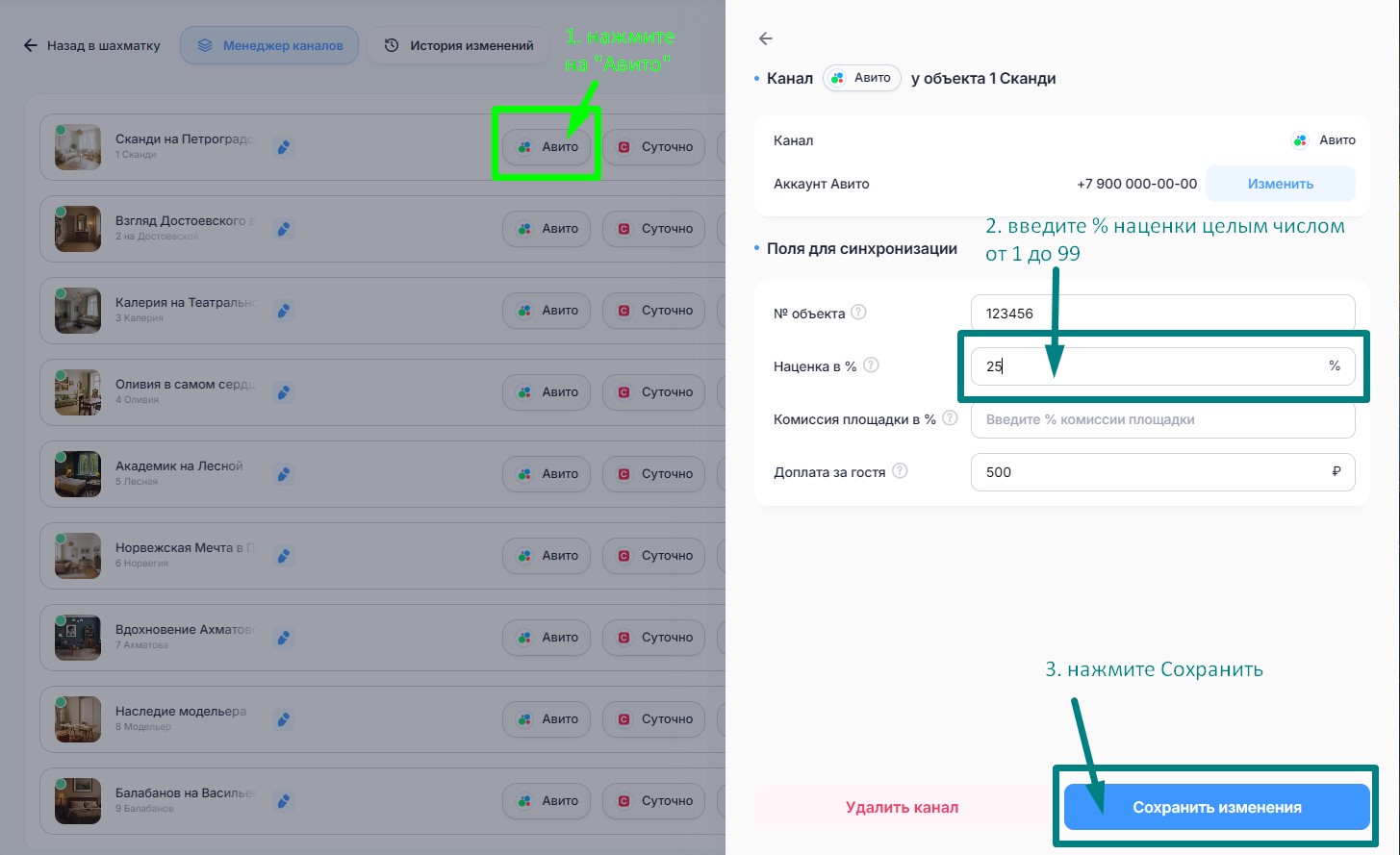
Если вы хотите, чтобы цена на Авито была выше цены в шахматке WeRent, откройте Менеджер каналов, перейдите в редактирование канала, кликнув на плашку с его названием, и в поле "Наценка" введите нужный % (допускаются значения от 1 до 99), а затем сохраните изменение.
Если вы хотите, чтобы цена на Авито была выше цены в шахматке WeRent, откройте Менеджер каналов, перейдите в редактирование канала, кликнув на плашку с его названием, и в поле "Наценка" введите нужный % (допускаются значения от 1 до 99), а затем сохраните изменение.
✅ Синхронизация готова!
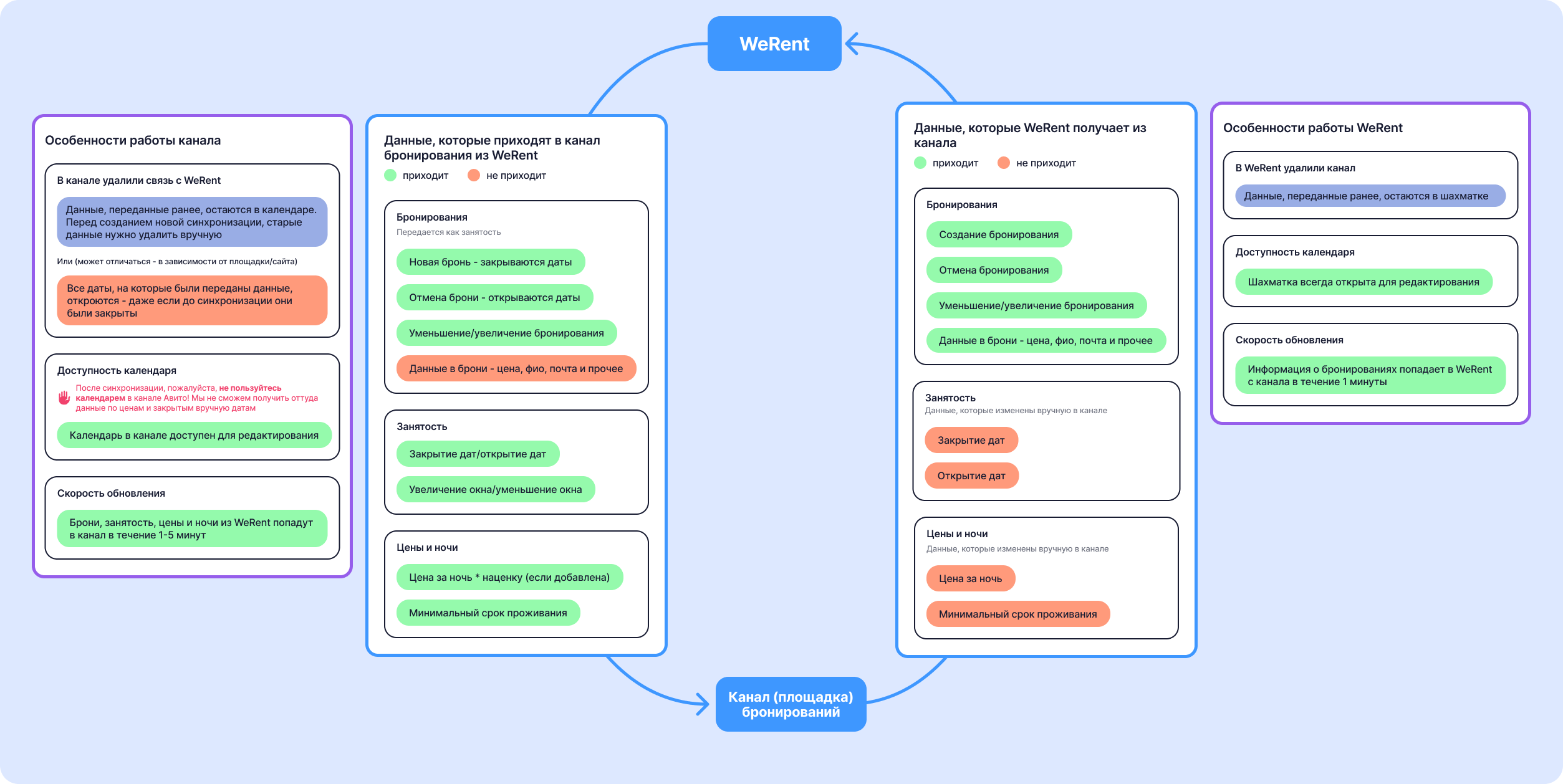
-> Бронирования из Авито поступают в WeRent и отправляются в другие подключенные каналы
<- Цены, минимальный срок проживания и занятость отправляются из WeRent в Авито
<- Цены, минимальный срок проживания и занятость отправляются из WeRent в Авито
После синхронизации, пожалуйста, не пользуйтесь календарем в канале Авито! Мы не сможем получить оттуда данные по ценам и закрытым вручную датам 😔
В шахматке WeRent удобно изменять цены, ночи и занятость - вы меняете данные в одном месте для всех каналов сразу 👌
Подключение Авито с нуля к менеджеру каналов
Подключение канала Avito позволяет автоматически синхронизировать цены и доступность вашего объекта между WeRent и объявлением на Avito. Эта инструкция поможет подключить синхронизацию с календарём Авито, если вы не регистрировались через Авито или удалили старую синхронизацию.
🔹 Шаг 1: Открыть менеджер каналов
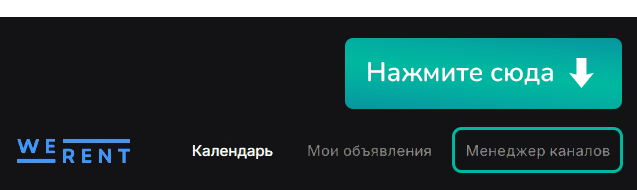
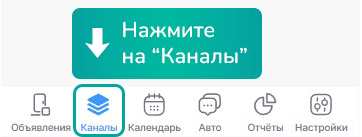
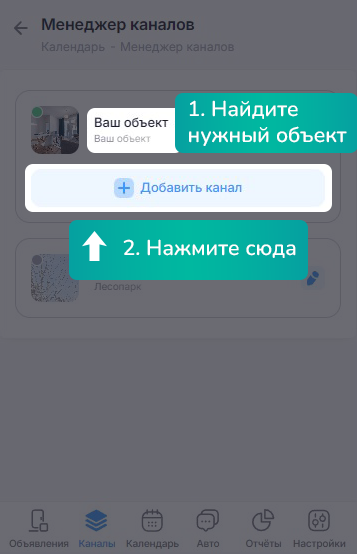
- Найдите нужный объект в списке
- Нажмите «Добавить канал» рядом с ним
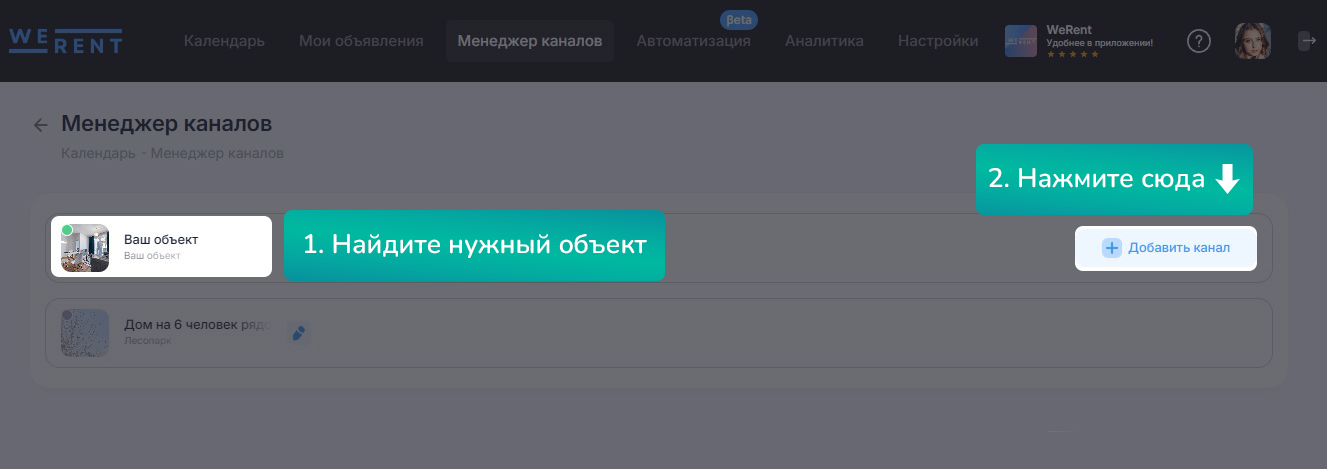
3. Выберите канал «Avito»
🔹 Шаг 2: Авторизация в Avito
1. Нажмите кнопку «Авторизоваться в Avito»
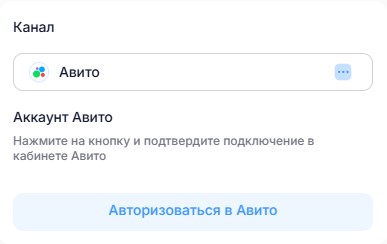
2. Вас перенаправит на сайт Avito — нажмите «Продолжить»
3. После этого вы автоматически вернетесь на страницу добавления канала
Важно: вы должны быть авторизованы в своем аккаунте Avito. Если вы не вошли в систему — авторизуйтесь после перехода с WeRent.
3. После этого вы автоматически вернетесь на страницу добавления канала
Важно: вы должны быть авторизованы в своем аккаунте Avito. Если вы не вошли в систему — авторизуйтесь после перехода с WeRent.
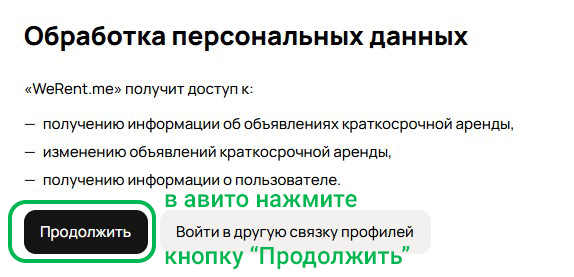
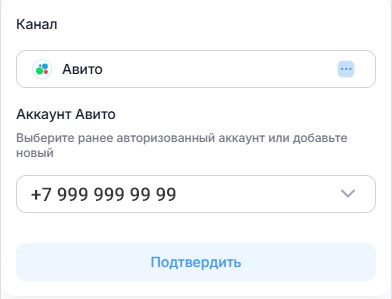
🔹 Шаг 3: Подтверждение аккаунта
После успешной авторизации вас вернет в WeRent, и:
- В поле «Аккаунт Avito» появится ваш номер телефона
- Нажмите кнопку «Подтвердить», чтобы продолжить
🔹 Шаг 4: Добавление номера объявления и наценки
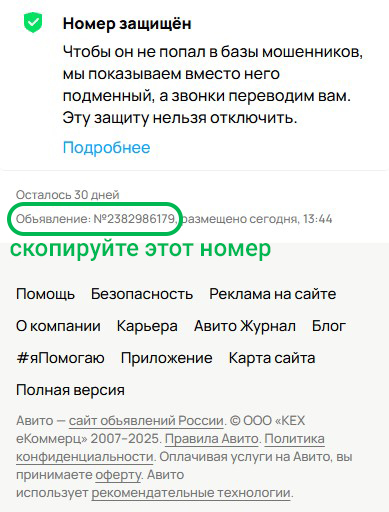
1. Введите номер объекта (объявления) на Avito
🔸 Его можно найти:
— На ПК: вверху страницы объявления
— В мобильном приложении/сайте на смартфоне: в самом низу
🔸 Указывайте только цифры, без «№»
🔸 Его можно найти:
— На ПК: вверху страницы объявления
— В мобильном приложении/сайте на смартфоне: в самом низу
🔸 Указывайте только цифры, без «№»
Номер на ПК / ноутбуке:

Номер на смартфоне:
2. Укажите наценку в %, если хотите, чтобы на Avito цена была выше, чем в шахматке
3. После этого нажмите синюю кнопку «Добавить канал»
3. После этого нажмите синюю кнопку «Добавить канал»
Добавление доплаты за гостя в Авито
Это позволит вам получать дополнительную прибыль за каждого гостя сверх минимального значения
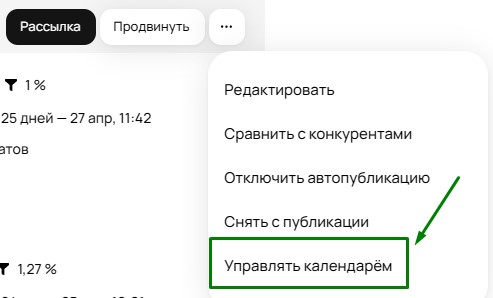
🔹 Шаг 1: Откройте календарь конкретного объявления в Авито
- Перейдите в раздел "Мои объявления"
- На вкладке "Активные" найдите нужное объявление - объект, для которого вы хотите добавить доплату
- Нажмите "Управлять календарём"
🔹 Шаг 2: Выставление ограничения на количество гостей в Авито
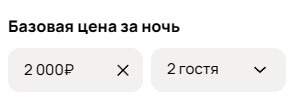
- Находясь в календаре объекта НЕ ВЫДЕЛЯЙТЕ конкретную дату, если выделите - закройте и откройте заново календарь
- Найдите строку "Базовая цена за ночь"
- В поле с количеством гостей установите то значение гостей, сверх которого будет доплата. Учитывайте максимальное количество гостей - его вы сможете изменить в редактировании объявления
- Нажмите кнопку "Применить", чтобы подтвердить изменения
🔹 Шаг 3: Добавление стоимости доплаты в WeRent
- Перейдите в Менеджер каналов в WeRent
- Найдите нужный объект и нажмите на иконку канала Авито, чтобы перейти в редактирование
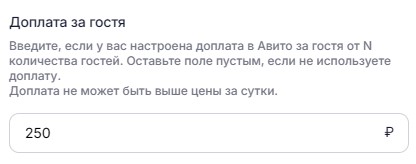
- В редактировании в поле "Доплата за гостя" введите необходимое число. Важно! Доплата за гостя не может быть больше цены за сутки.
- Нажмите кнопку "Сохранить", чтобы внести изменения
🔎 Пример, как это работает
- В объявлении указан максимум гостей 4
- В календаре объявления в поле "Базовая цена за ночь, количество гостей" вы выставили 2 гостя
- В WeRent вы выставили стоимость доплаты 250 рублей
- Цена за ночь в шахматке WeRent указана 2000 рублей
- В менеджере каналов WeRent стоит наценка 50% - итоговая цена, в календаре Авито цена за сутки 3000 рублей
- В Авито у вас указана скидка за проживание -30% при бронировании от 2х дней
- Гости бронируют ваш объект на 3 ночи
Итого, сколько заплатят гости?
Если гостей будет 2, то цена бронирования будет 6300 рублей. Как считается: 3000р за ночь х 3 ночи х скидка 30%
Если гостей будет 3, то цена бронирования будет 6825 рублей. Как считается: ( 3000р за ночь х 3 ночи + 250 наценка х 3 ночи) х скидка 30%
Если гостей будет 2, то цена бронирования будет 6300 рублей. Как считается: 3000р за ночь х 3 ночи х скидка 30%
Если гостей будет 3, то цена бронирования будет 6825 рублей. Как считается: ( 3000р за ночь х 3 ночи + 250 наценка х 3 ночи) х скидка 30%
- При формировании цен учитывайте, что наценка из WeRent не увеличивает цену доплаты, но скидка в Авито снижает её.
- Так же обратите внимание, что независимо от настройки количества гостей в календаре, больше, чем лимит в объявлении, гостей выбрать при бронировании нельзя.
Где и как проверить, какие цены выставляются
Как формируется цена за бронирование и как убедиться, выставили ли вы цены так, как планировали
🔹 Из чего формируется итоговая цена за бронирование
Полная формула выглядит вот так:
((цена за ночь в шахматке WeRent + % наценки в менеджере каналов WeRent) х количество ночей в бронировании + наценка за гостя сверх лимита х количество гостей х количество ночей в бронировании) х скидка в канале (если такая имеется)
((цена за ночь в шахматке WeRent + % наценки в менеджере каналов WeRent) х количество ночей в бронировании + наценка за гостя сверх лимита х количество гостей х количество ночей в бронировании) х скидка в канале (если такая имеется)
Разберём подробнее каждый пункт - где настроить и где проверить, какие цены выставлены.
🔹 Цена за ночь
Цена за ночь - или цена за сутки, что является тем же самым - цена за одну ночь, которую гость провел в вашем объекте.
Сама цена выставляется в шахматке WeRent, а наценка при передаче в канал выставляется в менеджере каналов.
Сама цена выставляется в шахматке WeRent, а наценка при передаче в канал выставляется в менеджере каналов.
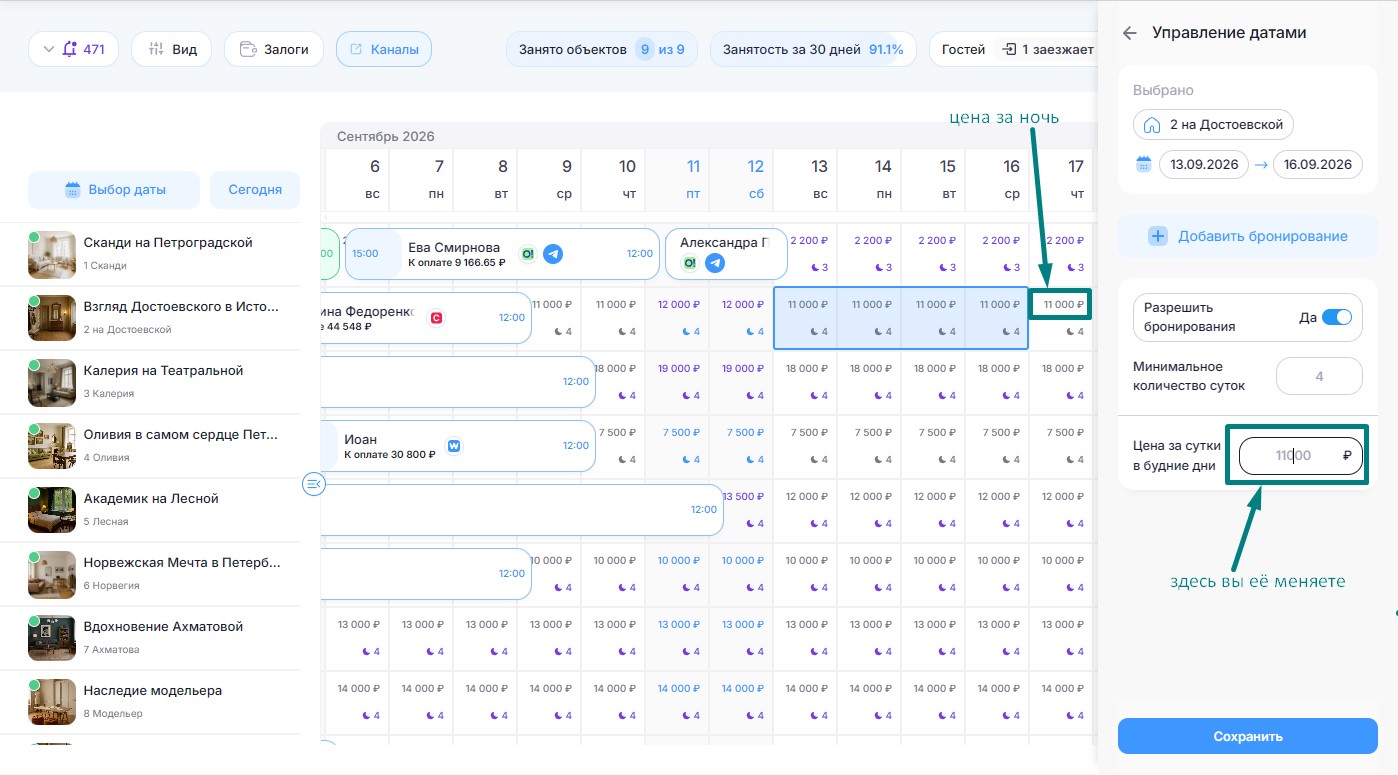
Пожалуйста, НЕ меняйте цены в календаре Авито! Эти изменения будут перезаписаны синхронизацией. Меняйте все цены, ограничения и занятость только в шахматке WeRent.
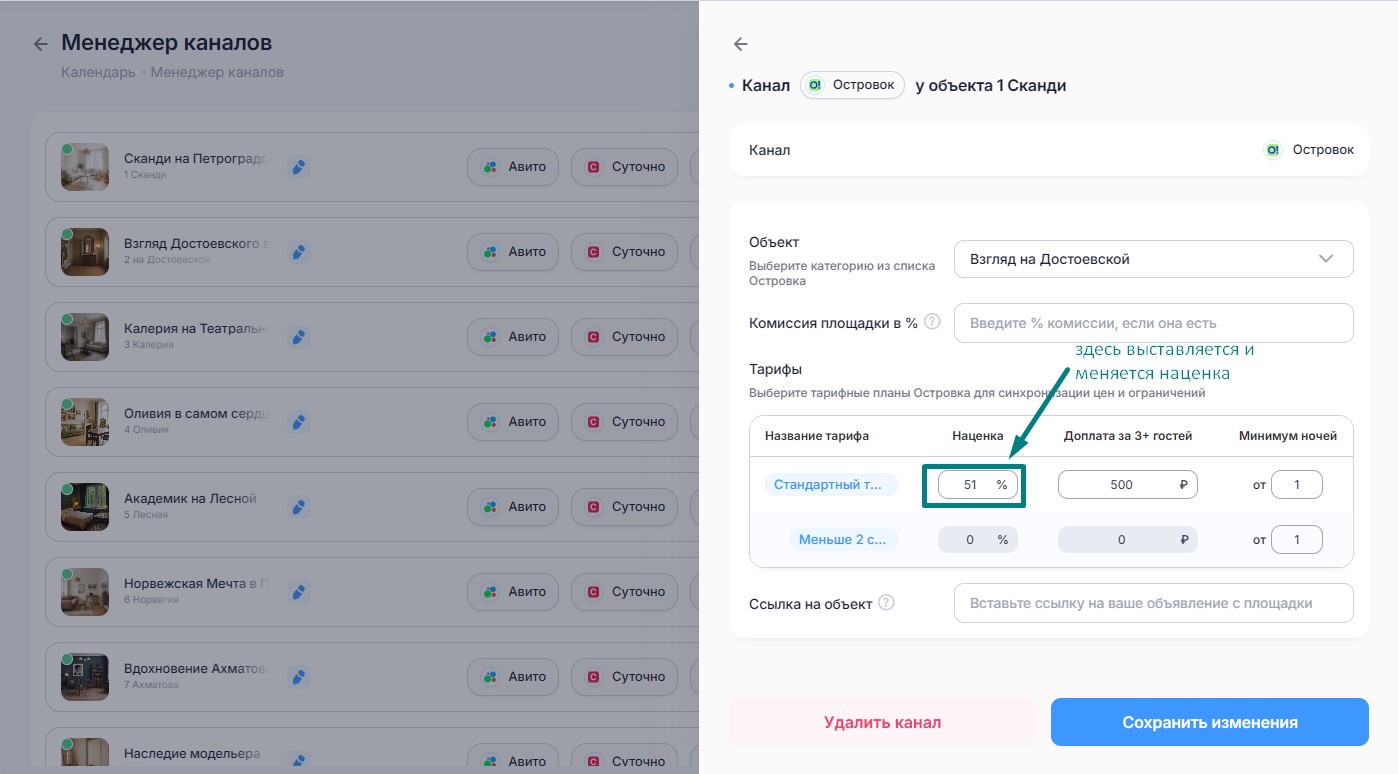
Цена за ночь, которую вы видите в канале:
цена за ночь в шахматке WeRent + % наценки в менеджере каналов WeRent.
Пример:
цена за ночь в шахматке WeRent + % наценки в менеджере каналов WeRent.
Пример:
- В шахматке WeRent у вас выставлена цена за ночь 5 000 р.
- В менеджере каналов у вас стоит наценка 20%.
- 5000 + (5000 х 20%) = 6000. Именно такая цена будет за ночь будет в канале, на 1000 рублей (20%) выше, чем в шахматке WeRent.
🔎 Как и где проверить цену за ночь
1. Перейдите в личный кабинет Авито.
2. Перейдите в раздел "Бронирования жилья" и нажмите на Календарь
2. Перейдите в раздел "Бронирования жилья" и нажмите на Календарь
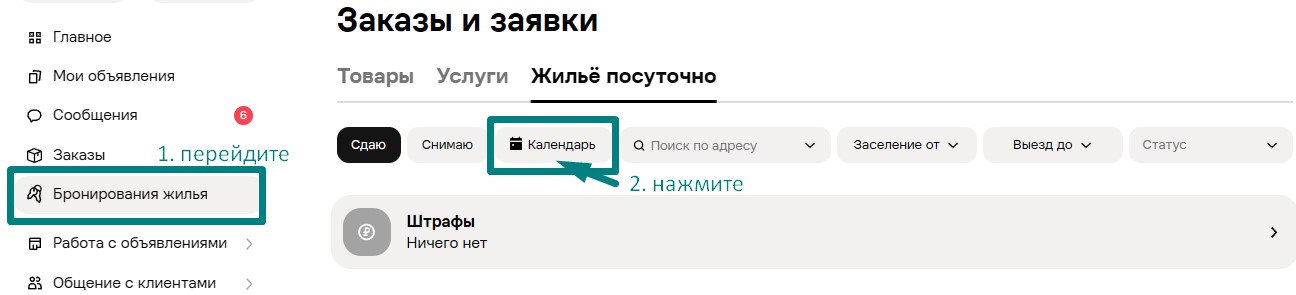
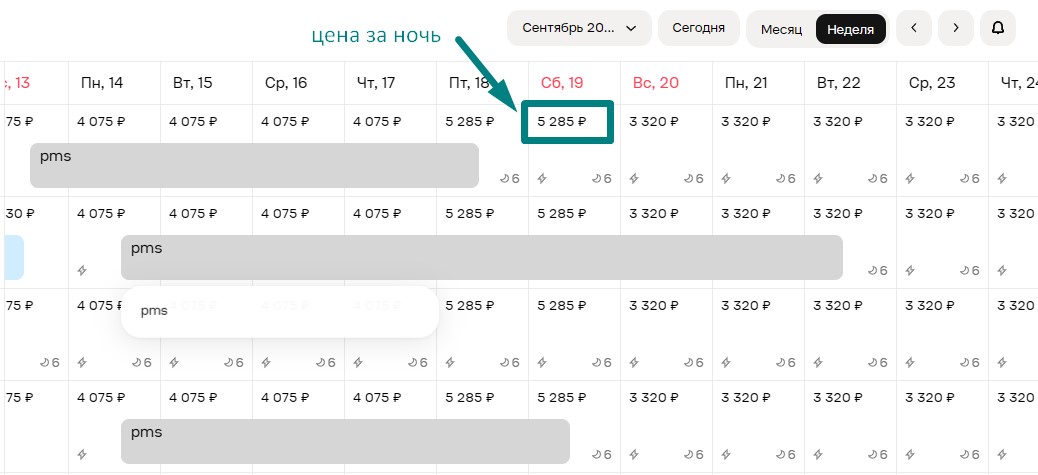
4. Посмотрите на цену за ночь. Основная (базовая) цена в ячейке должна быть такой же, как в формуле выше: цена за ночь в шахматке WeRent + % наценки в менеджере каналов WeRent
🔹 Доплата за гостя
Доплата за гостя включается, если ваш объект бронирует больше указанного в Авито числа гостей. Доплата прибавляется к каждому гостю за каждую ночь.
Для того, чтобы доплата работала, её обязательно необходимо проставить и в WeRent (саму стоимость), и в Авито (от какого количества гостей она будет включаться). Как это сделать подробно описано выше - нажмите, чтобы перейти к нужному разделу
Как выглядит формула для доплат за всё бронирование:
стоимость доплаты х количество гостей свыше выбранного в настройках Авито х количество ночей в бронировании
Пример:
Для того, чтобы доплата работала, её обязательно необходимо проставить и в WeRent (саму стоимость), и в Авито (от какого количества гостей она будет включаться). Как это сделать подробно описано выше - нажмите, чтобы перейти к нужному разделу
Как выглядит формула для доплат за всё бронирование:
стоимость доплаты х количество гостей свыше выбранного в настройках Авито х количество ночей в бронировании
Пример:
- У вас бронируют 5 гостей на 3 ночи. Доплата в WeRent выставлена 500 рублей. А лимит гостей в бронировании без доплаты в Авито выставлен на 2.
- Стоимость доплат за всё бронирование будет равна = 500 х 3 х 5 = 7500 рублей. 500 рублей стоимость доплаты, 3 гостя сверх лимита (т.к. в примере в Авито указана базовая цена за 2 гостей, все гости свыше 2х - идут с доплатой), 5 ночей, стоимость бронирования выше на 7500, чем если бы бронировало 2 гостя.
- Важно учитывать, что скидка на проживание, которую вы указываете в канале (если она есть) - снижает стоимость доплаты в целом, т.к она применяется к итоговой цене бронирования, включающей доплату. Подробнее про расчёт итоговой цены бронирования читайте ниже.
🔎 Как и где проверить доплату за гостя
1. Перейдите в личный кабинет Авито.
2. Перейдите в раздел "Бронирования жилья" и нажмите на Календарь
3. Откройте любую дату у нужного объекта и найдите поле "Доплата за гостя" - цена там должна быть такой же, какая выставлена в WeRent. Если вы не выставляли в WeRent доплату, то в Авито она будет 0.
2. Перейдите в раздел "Бронирования жилья" и нажмите на Календарь
3. Откройте любую дату у нужного объекта и найдите поле "Доплата за гостя" - цена там должна быть такой же, какая выставлена в WeRent. Если вы не выставляли в WeRent доплату, то в Авито она будет 0.
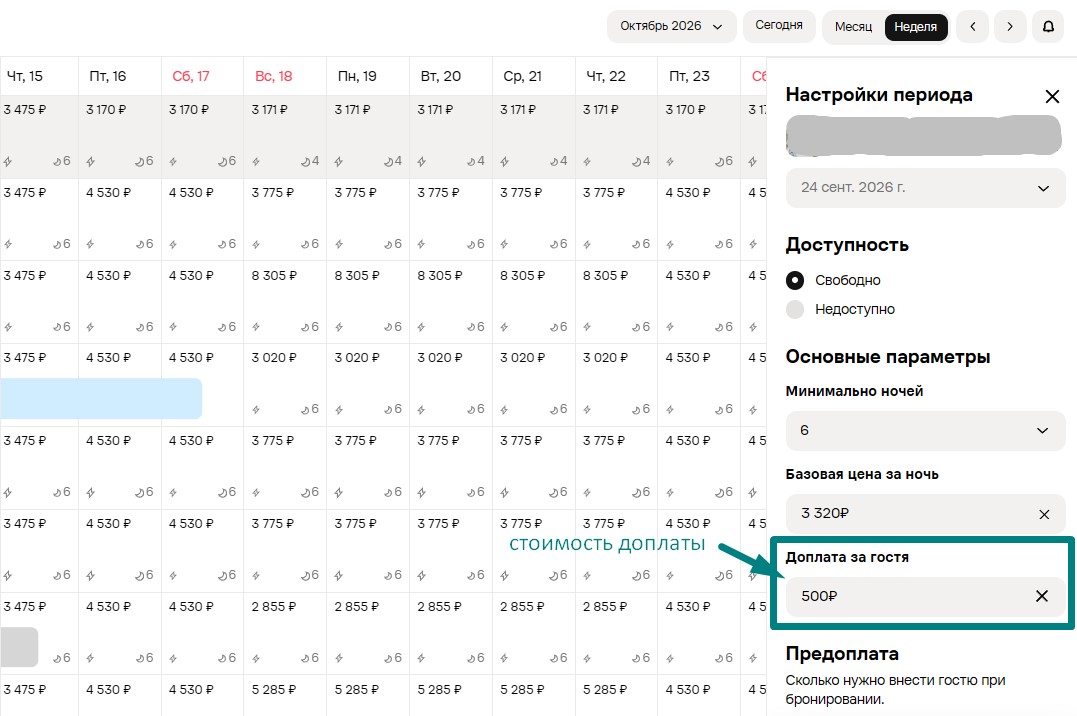
Обратите внимание! Авито позволяет изменить доплату в интерфейсе, НО если вы не выставите её в WeRent, она будет перезаписана на 0.
🔹 Итоговая цена за бронирование
Это та стоимость, по которой гость забронирует у вас объект.
Считается по формуле (здесь цена за ночь и доплата упрощены, т.к. выше уже расписано, как они считаются - подробную формулу смотрите в самом начале раздела):
(цена за ночь х количество ночей в бронировании + доплата за гостя) х скидка в канале (если такая имеется)
Что такое скидка в канале - это данные, которые вы добавляете непосредственно в самом канале, а не в WeRent.
Пример скидок:
Считается по формуле (здесь цена за ночь и доплата упрощены, т.к. выше уже расписано, как они считаются - подробную формулу смотрите в самом начале раздела):
(цена за ночь х количество ночей в бронировании + доплата за гостя) х скидка в канале (если такая имеется)
Что такое скидка в канале - это данные, которые вы добавляете непосредственно в самом канале, а не в WeRent.
Пример скидок:
- Скидка за длительность проживания - например скидка от 3х ночей 31% - у всех бронирований, длиной 3 ночи или выше, будет скидка 31%. Выставляется в настройках объекта. Для этого в Авито надо перейти в одинарный календарь объекта, а не шахматку. Перейдите в Мои объявления, вкладка "Активные", найдите нужное и выберите у него "Календарь"
- Умные скидки - небольшие скидки, регулируются самой площадкой
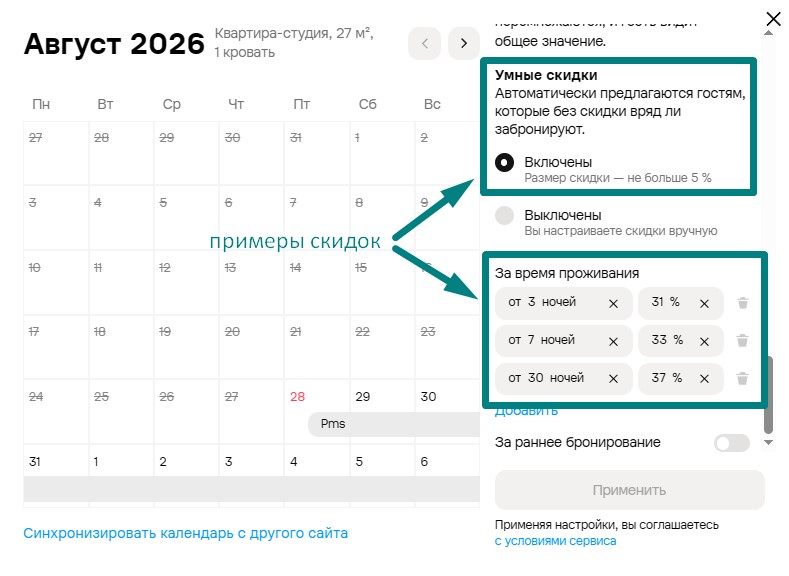
🔎 Как и где проверить цену бронирования
1. Перейдите в шахматку WeRent
2. Найдите свободные даты, и выберите эти даты в календаре для нужного объекта (одного объекта)
3. Нажмите "добавить бронирование"
4. Вы увидите стоимость бронирования без учета наценок и скидок.
5. Далее перейдите в личный кабинет Авито, "Мои объявления", вкладка Активные. Найдите нужное объявление.
6. Перейдите в настройки его календаря, для этого нажмите на три точки и выберите Календарь. Здесь вам нужно просто проверить, при каких условиях добавляется скидка и размер этой скидки - если она имеется.
2. Найдите свободные даты, и выберите эти даты в календаре для нужного объекта (одного объекта)
3. Нажмите "добавить бронирование"
4. Вы увидите стоимость бронирования без учета наценок и скидок.
5. Далее перейдите в личный кабинет Авито, "Мои объявления", вкладка Активные. Найдите нужное объявление.
6. Перейдите в настройки его календаря, для этого нажмите на три точки и выберите Календарь. Здесь вам нужно просто проверить, при каких условиях добавляется скидка и размер этой скидки - если она имеется.
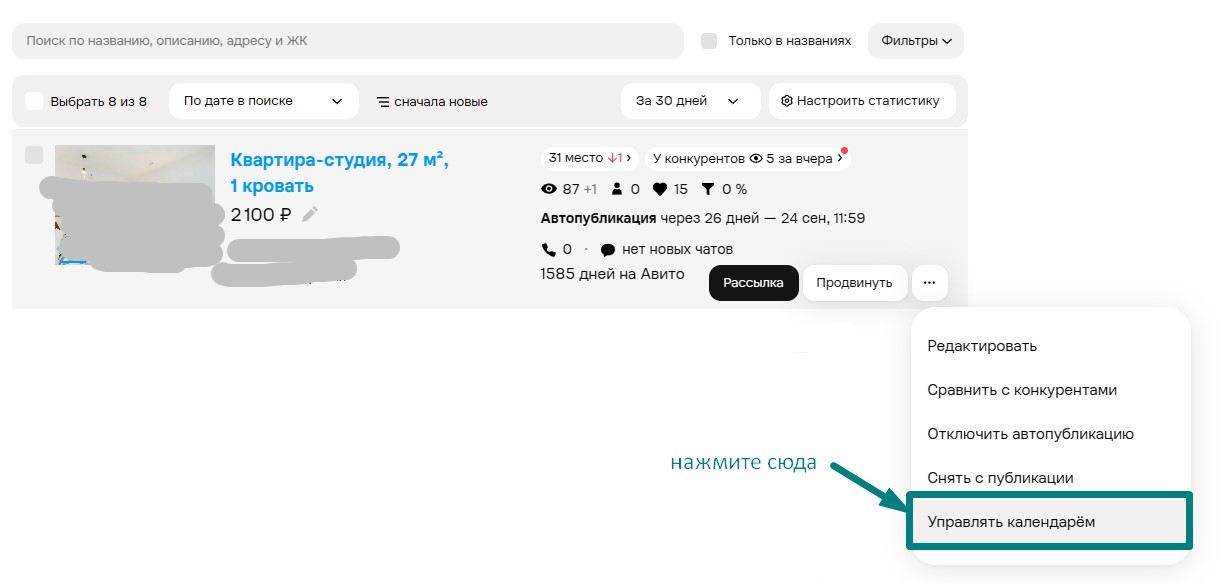
7. Далее вернитесь в Мои объявления, и нажмите правой кнопкой мыши на название нужного объекта - откроется меню, выберите "Открыть в инкогнито" или любым другим способом откройте страницу объявления так, как его видит гость.
8. Выберите такие же даты, которые вы выбирали на шаге 2
Если у вас настроена доплата за гостя и вы хотите проверить цену с учётом доплаты - выберите 3 или больше гостей на этом шаге.
9. Посмотрите на цену бронирования и оцените, устраивает ли она вас или надо что либо изменить в ценах.
Пример
8. Выберите такие же даты, которые вы выбирали на шаге 2
Если у вас настроена доплата за гостя и вы хотите проверить цену с учётом доплаты - выберите 3 или больше гостей на этом шаге.
9. Посмотрите на цену бронирования и оцените, устраивает ли она вас или надо что либо изменить в ценах.
Пример
1. В шахматке бронирование с 5 по 11 сентября 2026 стоит 17 300 рублей
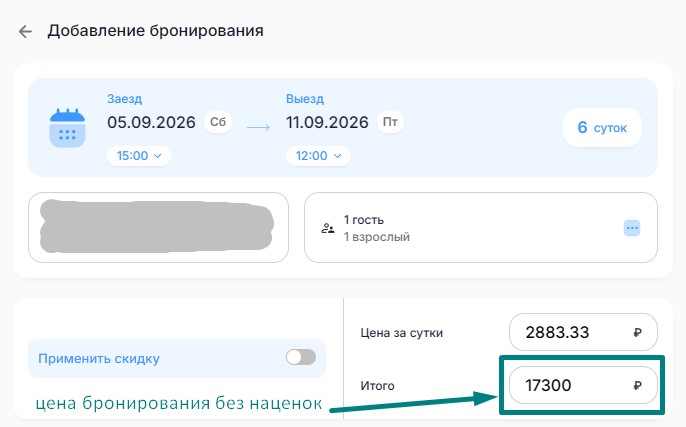
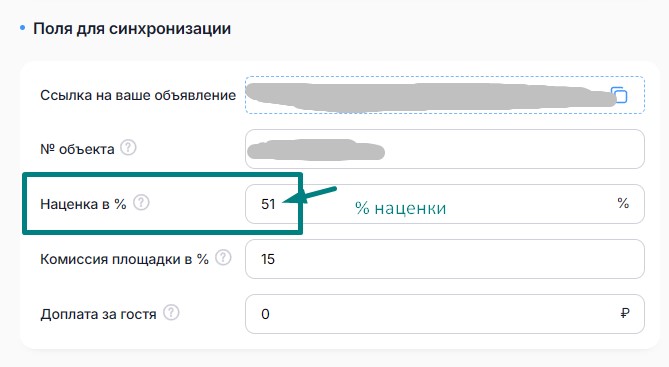
2. Далее вы проверяете % наценки в менеджере каналов для этого же объекта, в данном примере он равен 51%
17300 + (17300*51%)= 26123. Такая цена бронирования передаётся в Авито.
17300 + (17300*51%)= 26123. Такая цена бронирования передаётся в Авито.
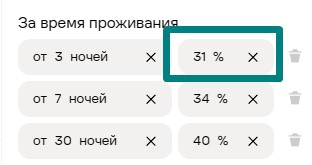
3. Далее вы переходите в Авито, открываете календарь объекта и проверяете скидки - здесь можно увидеть, что есть скидка за длительность проживания от 3х ночей. Т.к бронирование в примере на 6 суток - к нему будет применена скидка 31% - к стоимости в 26123 рублей применяется скидка в 31% и итоговая цена получается 18024.
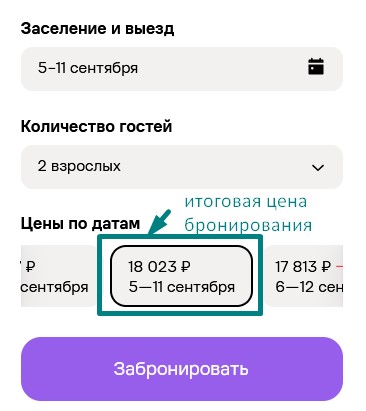
4. Переходите в объявление - вы проверяете итоговую цену от лица гостя
Выбраны такие же даты, как в шахматке WeRent - после применения всех наценок и скидок (с учетом округления копеек) цена для гостя равна 18023 рубля.
Выбраны такие же даты, как в шахматке WeRent - после применения всех наценок и скидок (с учетом округления копеек) цена для гостя равна 18023 рубля.
Особенности работы канала Авито
🔹 Данные гостя в бронированиях
Бронирования приходят в шахматку WeRent сразу после оформления гостем.
Но, согласно политике Авито, данные гостя: почта, телефон и ФИО - обычно изначально скрыты системой, и будут открыты и переданы только ближе к дате заезда.
В шахматке у таких бронирований вместо ФИО гостя отображается "Без имени" и отсутствует иконка мессенджера.
Но, согласно политике Авито, данные гостя: почта, телефон и ФИО - обычно изначально скрыты системой, и будут открыты и переданы только ближе к дате заезда.
В шахматке у таких бронирований вместо ФИО гостя отображается "Без имени" и отсутствует иконка мессенджера.

Если у вас настроены автоматические сообщения, учитывайте эту информацию. Отправка сообщений включится автоматически, как только Авито передаст информацию о госте и появится номер телефона гостя. Обычно это происходит за несколько дней до заезда, и все важные сообщения отправляются вовремя. Но если возникнет ситуация, где Авито не пришлёт данные гостя, то чтобы автоматические сообщения заработали, вам нужно будет добавить номер телефона в бронирование в WeRent самостоятельно.
🔹 Как отключить канал
Чтобы полностью отключить синхронизацию с Авито:
- Перейдите в менеджер каналов WeRent
- Откройте канал "Авито" у нужного объекта
- Нажмите кнопку "Удалить канал"
🔹 Можно ли изменять цены, ночи и занятость в календаре Авито?
Нет, эти изменения необходимо делать только в шахматке WeRent.
Авито не блокирует возможность изменения во внутреннем календаре:
Но такие изменения:
Если вам нужно, чтобы цена в Авито отличалась от других каналов бронирований, просто поменяйте % наценки в менеджере каналов WeRent.
Авито не блокирует возможность изменения во внутреннем календаре:
- цены за ночь
- минимальных ночей
- закрытие дат
- стоимость доплаты за гостя
Но такие изменения:
- не попадают в WeRent и другие подключенные каналы
- будут перезаписаны синхронизацией WeRent
Если вам нужно, чтобы цена в Авито отличалась от других каналов бронирований, просто поменяйте % наценки в менеджере каналов WeRent.
✅ Синхронизация готова!
-> Бронирования из Авито поступают в WeRent и отправляются в другие подключенные каналы
<- Цены, минимальный срок проживания и занятость отправляются из WeRent в Авито
<- Цены, минимальный срок проживания и занятость отправляются из WeRent в Авито
После синхронизации, пожалуйста, не пользуйтесь календарем в канале Авито! Мы не сможем получить оттуда данные по ценам и закрытым вручную датам 😔
В шахматке WeRent удобно изменять цены, ночи и занятость - вы меняете данные в одном месте для всех каналов сразу 👌
Возможные ошибки и их решение
1. ❌ Неверный номер объявления
Если указан некорректный номер, система не сможет связать объект, и в шахматке появится уведомление об ошибке.
Чтобы исправить:
2. ⚠️ Слишком низкие цены
В авито стоит защита от слишком низкой цены, чтобы вы случайно не сдали объект слишком дешево.
Поэтому если вы выставите в шахматке цену ниже нормы, то мы пришлем вам оповещение - для исправления ошибки достаточно просто поменять цены на корректные (минимальная цена будет указана в оповещении)
3. 🔐 Ошибка авторизации
Очень редкий случай, но если произошел сбой:
Если указан некорректный номер, система не сможет связать объект, и в шахматке появится уведомление об ошибке.
Чтобы исправить:
- Перейдите в редактирование канала
- Введите правильный номер объявления
- Нажмите «Сохранить изменения»
2. ⚠️ Слишком низкие цены
В авито стоит защита от слишком низкой цены, чтобы вы случайно не сдали объект слишком дешево.
Поэтому если вы выставите в шахматке цену ниже нормы, то мы пришлем вам оповещение - для исправления ошибки достаточно просто поменять цены на корректные (минимальная цена будет указана в оповещении)
3. 🔐 Ошибка авторизации
Очень редкий случай, но если произошел сбой:
- Перейдите в редактирование канала
- Нажмите кнопку «Повторить вход»
- Вас перенаправит в Avito, как при подключении — так же, как при подключении нажмите кнопку «Продолжить»
- Мы автоматически восстановим соединение
Авито часто становится первой площадкой, с которой начинают работу владельцы объектов посуточной аренды. По мере роста количества бронирований становится важно не только получать заявки, но и удобно управлять ими в одном месте. WeRent помогает контролировать занятость объектов, работать с ценами, принимать прямые бронирования через собственный сайт и управлять всеми бронированиями из единого календаря.
Смотрите инструкции по подключению других площадок бронирований