

Подключение онлайн-оплаты
Онлайн-оплата позволяет гостям оплачивать бронирования картой или через СБП по ссылке, а деньги приходят на ваш расчётный счёт. В WeRent онлайн-оплата работает через сервис ЮKassa: сначала вы подключаетесь и настраиваете магазин в ЮKassa, затем вводите в WeRent два параметра от этого магазина — Shop ID и ключ API.
Большая часть настроек делается в личном кабинете ЮKassa. В этой инструкции описан весь путь: от регистрации в ЮKassa до первой оплаты гостем.
Большая часть настроек делается в личном кабинете ЮKassa. В этой инструкции описан весь путь: от регистрации в ЮKassa до первой оплаты гостем.
Онлайн-оплата: общее
🔹 Что такое онлайн-оплата?
Онлайн-оплата — это приём денег от гостей через интернет. Гость переходит по ссылке, оплачивает бронирование банковской картой, через СБП или другим способом, который вы включили в ЮKassa. Деньги поступают в ЮKassa, а затем на ваш расчётный счёт.
В WeRent онлайн-оплата доступна через сервис ЮKassa. С её помощью вы можете:
Кто может подключить онлайн-оплату в ЮKassa?
В WeRent онлайн-оплата доступна через сервис ЮKassa. С её помощью вы можете:
- принимать предоплату за бронирования с вашего сайта (созданного в WeRent или через модуль бронирования WeRent на вашем стороннем сайте);
- отправлять гостю ссылку на оплату или доплату по любому бронированию, в том числе с площадок;
- отправлять ссылки на оплату автоматически, если подключены автоматические сообщения
Кто может подключить онлайн-оплату в ЮKassa?
- Индивидуальные предприниматели
- Юридические лица
- Самозанятые по договору возмездного оказания услуг
🔹 Что такое онлайн-касса?
Онлайн-касса — это КТТ (контрольно-кассовая техника), цель которой фиксировать оплату и передавать данные в налоговую (ФНС), а так же отправлять электронные кассовые чеки покупателям.
Когда гость оплачивает бронирование:
Есть два варианта:
При подключении онлайн-кассы убедитесь, что:
Когда гость оплачивает бронирование:
- Деньги поступают на ваш счёт.
- Данные о покупке уходят в ФНС.
- Электронный чек автоматически отправляется гостю на email или номер телефона
Есть два варианта:
- Первый — сервис «Чеки от ЮKassa»: кассу не нужно покупать, регистрировать и настраивать, всё работает внутри ЮKassa. Он не подходит для агентской схемы и для самозанятых.
- Второй — сторонняя онлайн-касса, которую покупают или арендуют у партнёров ЮKassa (например, АТОЛ, Эвотор, МодульКасса, Orange Data) и подключают к магазину в ЮKassa.
При подключении онлайн-кассы убедитесь, что:
- касса обладает функцией отправки онлайн-чеков покупателям
- в комплекте есть фискальный накопитель
- она имеет выход в интернет
🔹 Нужна ли вам онлайн-касса?
Для подключения онлайн-оплаты в WeRent касса не обязательна. Если у вас есть магазин в ЮKassa без кассы, вы можете подключить его к WeRent и принимать оплаты от гостей. Чеки в этом случае формироваться не будут.
Касса может быть обязательна по закону. По 54-ФЗ многие организации и ИП должны выдавать покупателям кассовые чеки. Нужна ли касса именно вам, зависит от формы бизнеса, системы налогообложения и наличия сотрудников. Уточните это у вашего бухгалтера.
Самозанятые онлайн-кассу не используют: они регистрируют доход и формируют чеки в приложении «Мой налог».
Обратите внимание, что электронные чеки вы можете отправлять гостям и без онлайн-кассы, однако они не учитываются ФНС, им необходимы кассовые чеки, которые может формировать только онлайн-касса.
Касса может быть обязательна по закону. По 54-ФЗ многие организации и ИП должны выдавать покупателям кассовые чеки. Нужна ли касса именно вам, зависит от формы бизнеса, системы налогообложения и наличия сотрудников. Уточните это у вашего бухгалтера.
Самозанятые онлайн-кассу не используют: они регистрируют доход и формируют чеки в приложении «Мой налог».
Обратите внимание, что электронные чеки вы можете отправлять гостям и без онлайн-кассы, однако они не учитываются ФНС, им необходимы кассовые чеки, которые может формировать только онлайн-касса.
🔹 Преимущества онлайн-оплаты
- Удобство для гостей
Туристам и командировочным проще оплатить сразу, без личных встреч и передачи наличных
- Предоплата за бронирования с вашего сайта
Добавьте предоплату через модуль бронирования - согласно статистике, у бронирований с полной или частичной оплатой, риск отмены в последний момент гораздо ниже!
- Прозрачность и безопасность
Все платежи фиксируются, проще вести учёт и передавать данные в налоговую - Экономия вашего времени
Деньги приходят онлайн на ваш счёт, не нужно тратить время на встречи - Повышение доверия
Гости охотнее бронируют жильё у хозяев, где можно оплатить быстро и удобно
- Автоматическая отправка счетов на оплату/доплату*
При бронированиях с любого канала гостю отправляется счет с автоматически сформированной суммой к доплате за проживание
*Требуется подключение автоматизации сообщений
Как это работает
🔹 Как проходит оплата
- WeRent создаёт платёж: формирует ссылку на оплату с суммой и описанием бронирования и получает от ЮKassa статус оплаты.
- ЮKassa принимает деньги от гостя и перечисляет их на ваш расчётный счёт за вычетом своей комиссии.
- Онлайн-касса (если подключена) получает данные о платеже, формирует чек и отправляет его в налоговую и гостю.
- Вы отправляете гостю ссылку на оплату, или гость бронирует на вашем сайте с предоплатой.
- Гость переходит на страницу оплаты ЮKassa и платит удобным способом.
- ЮKassa сообщает WeRent, что оплата прошла. Для этого в ЮKassa нужно указать адрес для уведомлений от WeRent (шаг 4 подключения).
- WeRent отмечает оплату в бронировании.
- Если подключена касса, ЮKassa передаёт данные в кассу, касса формирует чек, отправляет его в налоговую и гостю на email.
- ЮKassa перечисляет деньги на ваш расчётный счёт. Сроки и комиссия зависят от вашего тарифа в ЮKassa.
🔹 Что где настраивается
| Где | Что настраивается |
|---|---|
| ЮKassa | Регистрация, договор, данные магазина, способы оплаты, ключ API, адрес для уведомлений, подключение онлайн-кассы, возвраты |
| Онлайн-касса | Регистрация кассы в налоговой, ОФД, реквизиты продавца |
| WeRent | Shop ID и ключ API, включение отправки чеков, ставка НДС, система налогообложения, текст услуги в чеке, предоплата в модуле бронирования |
Возвраты денег гостям делаются в личном кабинете ЮKassa.
Перед подключением
🔹 Кто может подключиться
- Индивидуальные предприниматели
- Юридические лица
- Самозанятые
🔹 Что подготовить
Для регистрации и договора в ЮKassa:
Сайт:
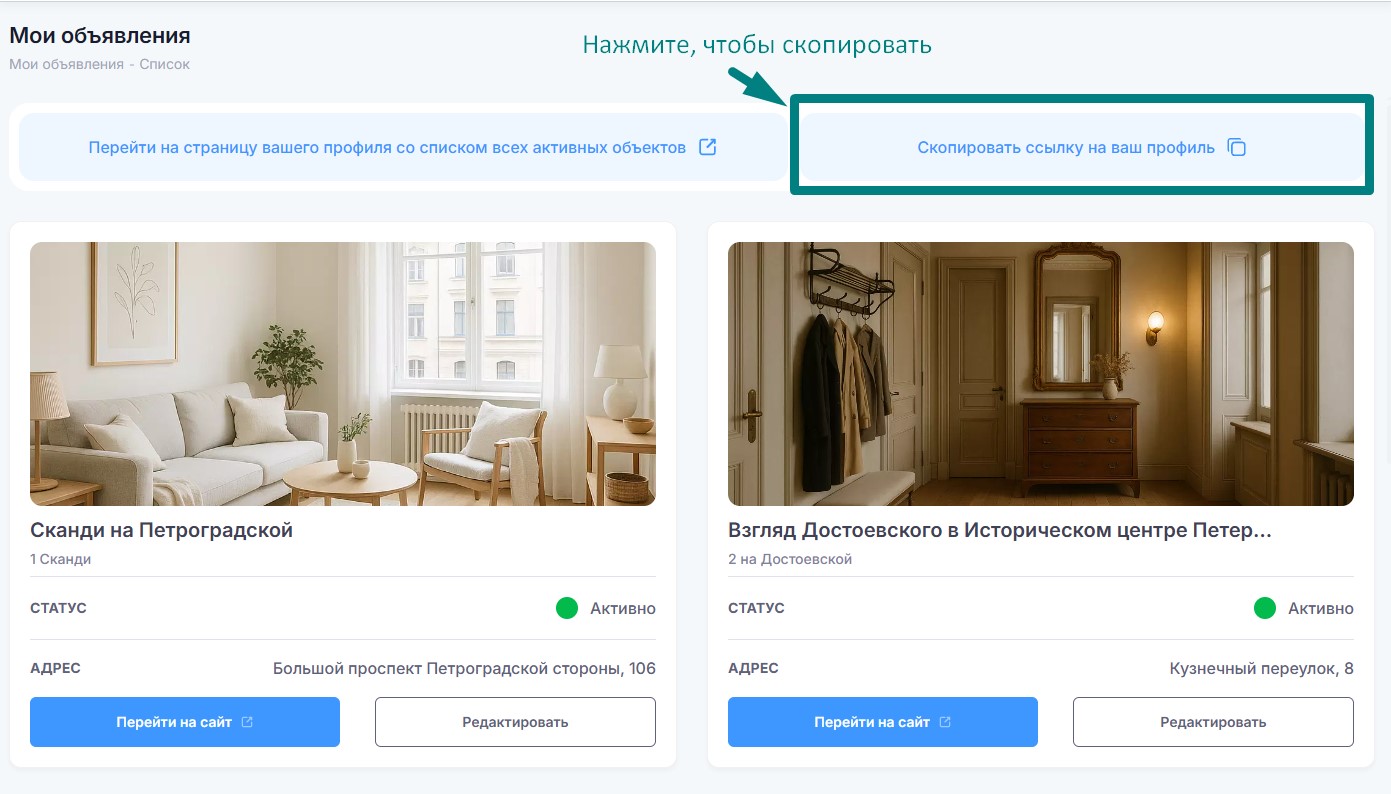
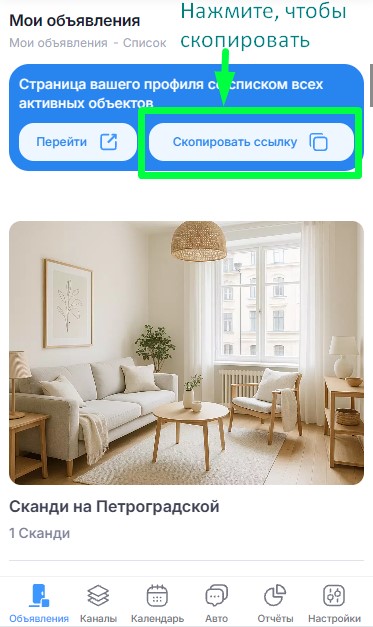
Если вы будете подключать предоплату через модуль бронирования WeRent, то вам необходимо добавить ссылку на сайт в ЮKassa. Если у вас нет своего сайта, то вставьте туда ссылку на страницу вашего профиля. Найти и скопировать её адрес вы можете наверху страницы "Мои объявления"
- ИНН (организации или ваш личный, если вы ИП или самозанятый);
- номер телефона и email для личного кабинета ЮKassa;
- паспортные данные (ваши или руководителя организации);
- реквизиты расчётного счёта, на который будут приходить деньги.
Сайт:
Если вы будете подключать предоплату через модуль бронирования WeRent, то вам необходимо добавить ссылку на сайт в ЮKassa. Если у вас нет своего сайта, то вставьте туда ссылку на страницу вашего профиля. Найти и скопировать её адрес вы можете наверху страницы "Мои объявления"
💻 На ПК:
📱 На смартфоне:
Решение по чекам:
Заранее решите, будете ли вы отправлять чеки и как (подробнее — в разделе «Нужна ли вам онлайн-касса»). ЮKassa спросит об этом при заполнении данных для договора.
Заранее решите, будете ли вы отправлять чеки и как (подробнее — в разделе «Нужна ли вам онлайн-касса»). ЮKassa спросит об этом при заполнении данных для договора.
🔹 Сколько времени занимает
Проверка анкеты в ЮKassa занимает до двух рабочих дней, после этого нужно подписать договор. Подключение в WeRent занимает несколько минут.
Подключение: пошаговая инструкция
Шаги 1–5 выполняются в личном кабинете ЮKassa, шаги 6–7 — в WeRent. Если магазин в ЮKassa у вас уже есть, начните с шага 3.
🔹 Шаг 1. Регистрация в ЮKassa
- Перейдите на страницу регистрации ЮKassa.

2. Введите номер телефона и подтвердите его кодом из смс. На этот номер будут приходить коды для подтверждения важных действий. Можно также зарегистрироваться через Сбер ID — часть данных заполнится автоматически.
3. Если у вас уже есть профиль ЮMoney, выберите его. Если нет — придумайте пароль для входа в личный кабинет.
4. Укажите имя и email. На этот адрес будут приходить письма от ЮKassa.
5. Выберите, кем вы регистрируетесь: юрлицо, ИП или самозанятый.
6. Введите название организации, ФИО или ИНН и выберите себя из списка. Если вас нет в списке, просто введите ИНН и нажмите Зарегистрироваться.
3. Если у вас уже есть профиль ЮMoney, выберите его. Если нет — придумайте пароль для входа в личный кабинет.
4. Укажите имя и email. На этот адрес будут приходить письма от ЮKassa.
5. Выберите, кем вы регистрируетесь: юрлицо, ИП или самозанятый.
6. Введите название организации, ФИО или ИНН и выберите себя из списка. Если вас нет в списке, просто введите ИНН и нажмите Зарегистрироваться.
🔹 Шаг 2. Данные для договора
После регистрации откроется личный кабинет ЮKassa с анкетой. Разделы можно заполнять в любом порядке, но отправить анкету на проверку можно только после заполнения всех разделов.
- Способ приёма платежей. Выберите приём платежей на сайте. В поле адреса сайта укажите ваш сайт или ссылку на страницу профиля WeRent.
- Отправка чеков (для ИП и юрлиц). Выберите Чеки от ЮKassa или Выберу другую онлайн-кассу, если касса у вас уже есть. Подробнее — в разделе «Нужна ли вам онлайн-касса».
- Данные о компании и паспортные данные — заполните по подсказкам в форме.
- Юридические вопросы — данные бенефициарных владельцев и источник происхождения средств.
- Отправьте анкету на проверку.
Проверка занимает до двух рабочих дней. Результат придёт на email. Если ЮKassa попросит что-то исправить на сайте или в анкете — исправьте и отправьте снова. После успешной проверки подпишите договор по инструкции из личного кабинета.
🔹 Шаг 3. Скопируйте Shop ID и выпустите ключ API
Для подключения к WeRent нужны два значения из ЮKassa.
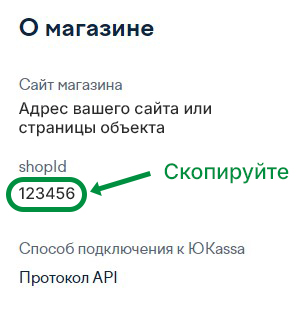
Где взять Shop ID?
- Shop ID — идентификатор магазина
Где взять Shop ID?
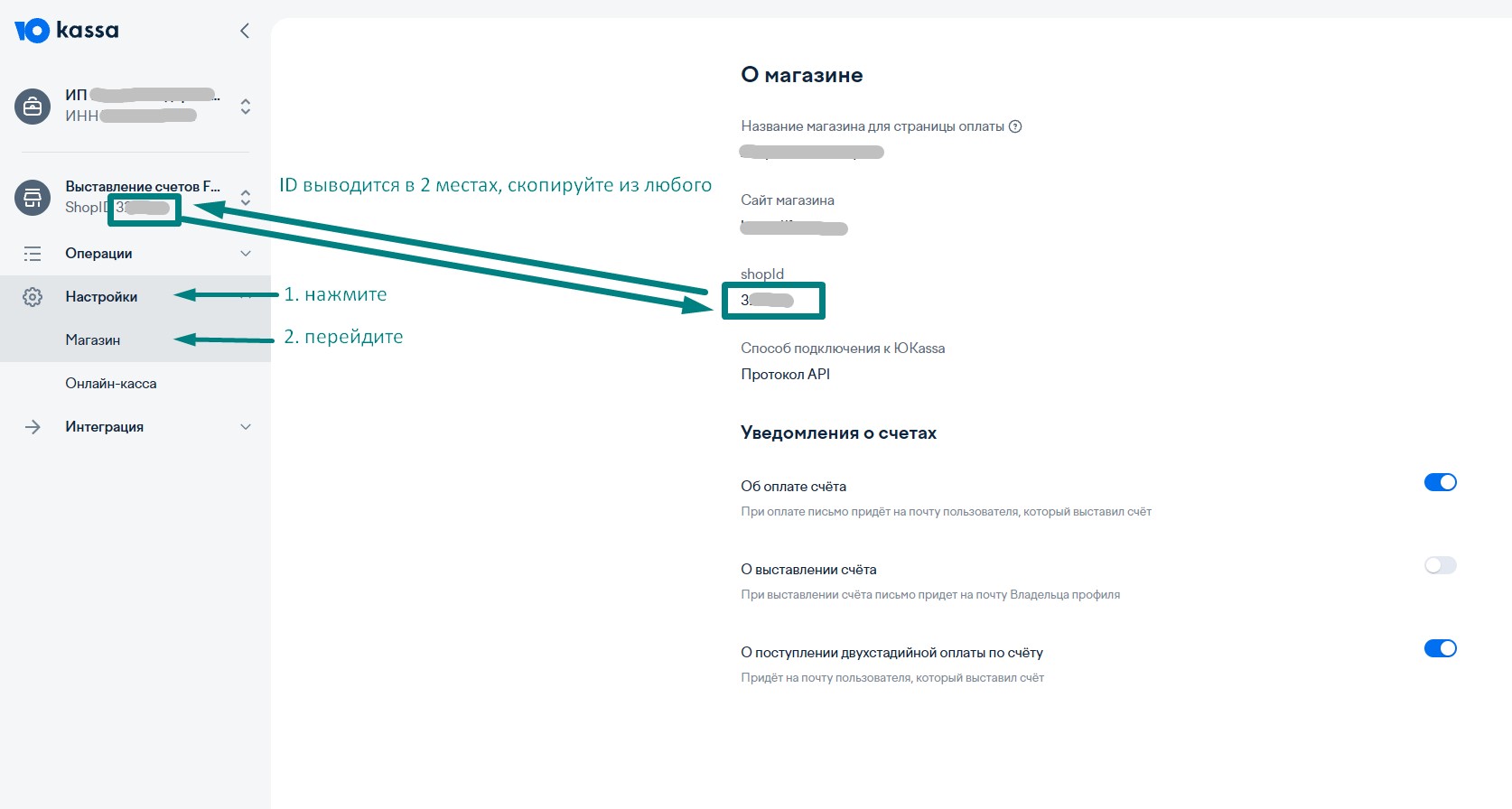
- Перейдите в личный кабинет ЮKassa - Настройки - Магазин (нажмите на Настройки, откроются дополнительные разделы, нажмите там Магазин)
- Если магазинов несколько, выберите нужный в переключателе вверху
- ShopID вы можете найти:
- в Настройки - Магазин, в строке shopid
- на ПК: в шторке сбоку
- на смартфонах: на главной, под названием магазина - Скопируйте номер
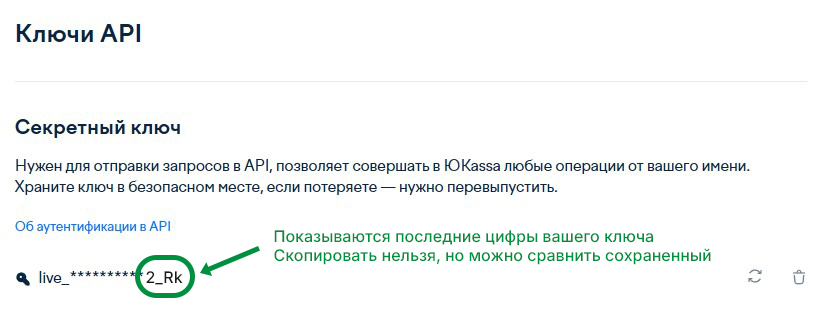
- Ключ API — ваш уникальный ключ для интеграции с любыми сервисами и сайтами
Где взять ключ API?
⚠️ При создании магазина обратите внимание на раздел "Секретный ключ" - в нём вы должны будете выпустить ключ API - сохраните себе его, так как в будущем ключ будет недоступен для копирования, и для подключения к нам или в другой сервис - вам придется пересоздавать его
Если вы впервые подключаете ЮKassa:
- Перейдите в раздел Интеграция — Ключи API.
- В блоке «Секретный ключ» нажмите Выпустить ключ.
- Нажмите Получить пароль, введите код из смс и нажмите Выпустить ключ.
- Скопируйте ключ и сохраните его в надёжном месте
Если ключ уже выпускался раньше (например, для другого сервиса), используйте сохранённый ключ. Если он потерян — перевыпустите его в том же разделе (иконка со стрелками). Учтите: старый ключ перестанет работать через 48 часов, и его нужно будет заменить везде, где он используется.
🔹 Шаг 4. Укажите адрес для уведомлений
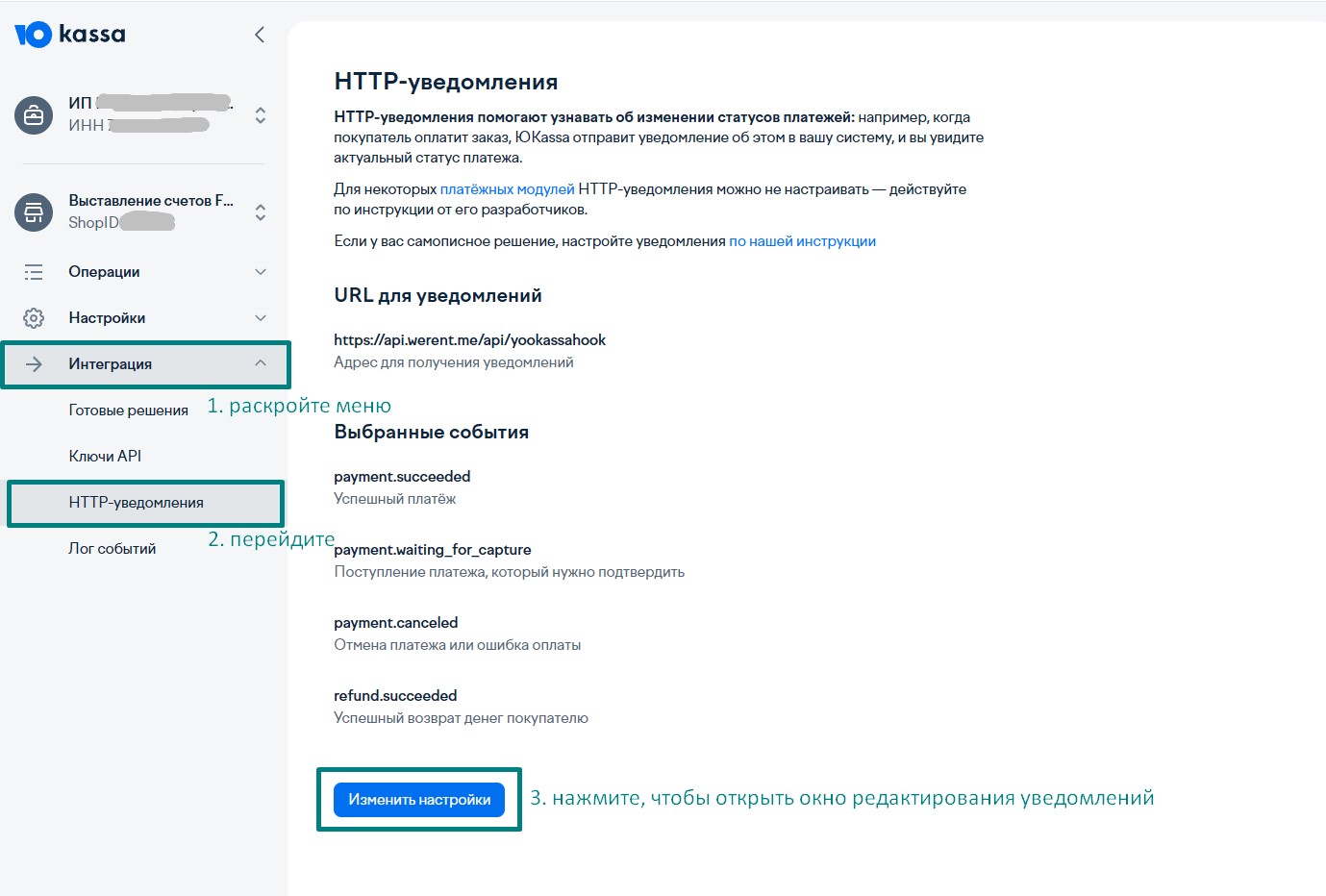
По этому адресу ЮKassa сообщает WeRent, что гость оплатил.
1. Перейдите в личный кабинет ЮKassa - Интеграции - HTTP-уведомления
2. Нажмите синюю кнопку "Изменить настройки" (или Задать вручную)
1. Перейдите в личный кабинет ЮKassa - Интеграции - HTTP-уведомления
2. Нажмите синюю кнопку "Изменить настройки" (или Задать вручную)
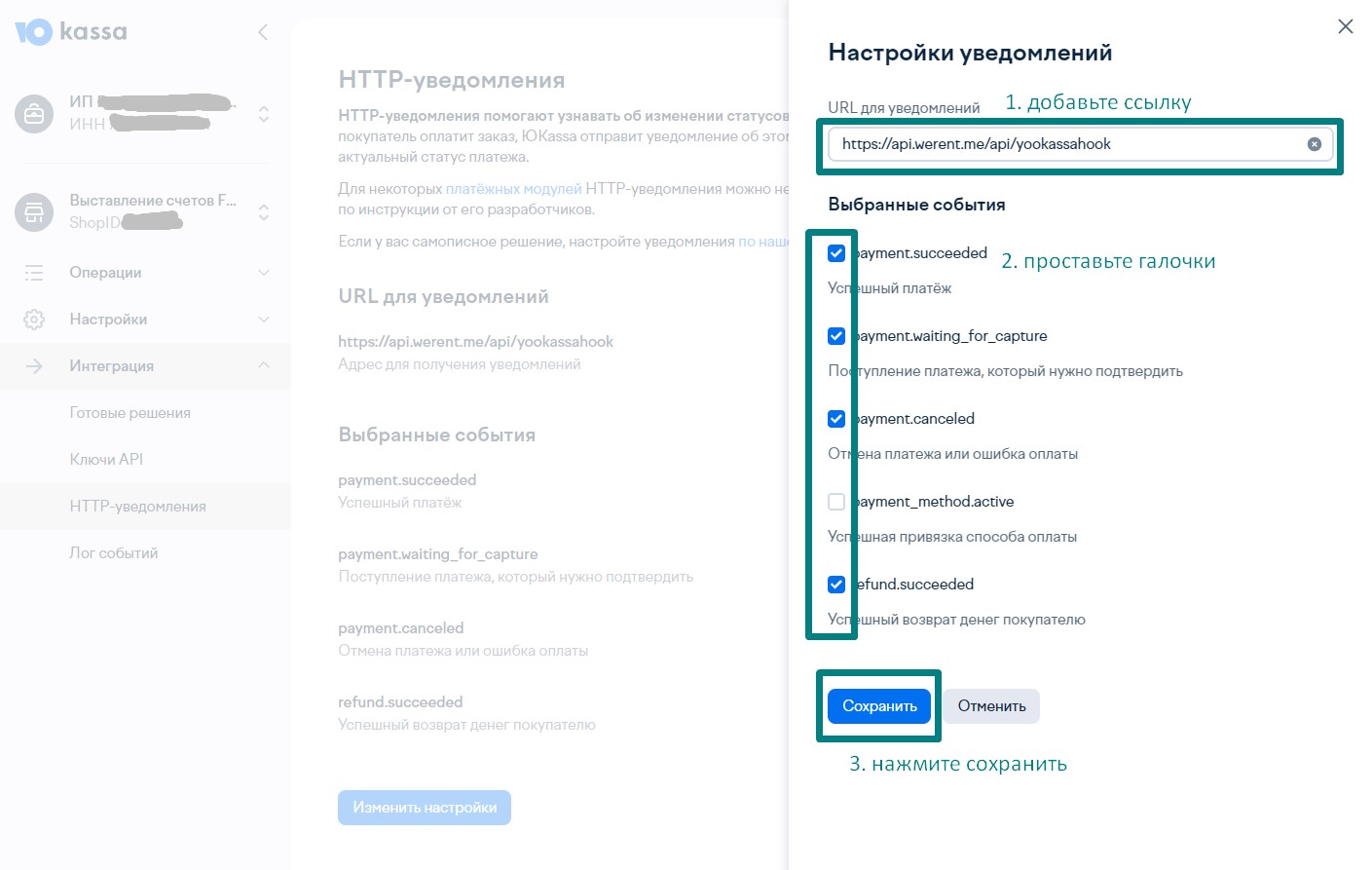
3. В поле URL для уведомлений скопируйте и вставьте адрес:
https://api.werent.me/api/yookassahook
4. В блоке «О каких событиях уведомлять» отметьте галочками
- payment.succeeded
- payment.waiting_for_capture
- payment.canceled
- refund.succeeded
5. Сохраните настройки
https://api.werent.me/api/yookassahook
4. В блоке «О каких событиях уведомлять» отметьте галочками
- payment.succeeded
- payment.waiting_for_capture
- payment.canceled
- refund.succeeded
5. Сохраните настройки
🔹 Шаг 5. Подключите онлайн-кассу (необязательно)
Пропустите этот шаг, если вы не будете отправлять чеки.
Если выбрали «Чеки от ЮKassa» — отдельно настраивать кассу не нужно.
Если у вас своя онлайн-касса:
Если выбрали «Чеки от ЮKassa» — отдельно настраивать кассу не нужно.
Если у вас своя онлайн-касса:
- Перейдите в раздел Настройки — Онлайн-касса и подтвердите, что вам нужно отправлять чеки.
- В списке Ваша онлайн-касса выберите вашу кассу и заполните параметры подключения. Где взять эти параметры, написано в инструкции ЮKassa для каждой кассы.
- В поле Где принимаете платежи укажите адрес вашего сайта или страницы профиля WeRent. Он будет напечатан в чеке.
- В поле Почта для ошибок укажите email, на который придут сообщения, если чек не отправится.
- Выберите, что делать с платежом, если чек не доставлен в кассу. Рекомендуем Принимать платёж: гость сможет оплатить, даже если касса временно не отвечает, а об ошибке вы узнаете по почте. Вариант «Не связывать платёж и чек» с WeRent не подходит.
- Проверьте настройки и подтвердите.
🔹 Шаг 6. Подключите ЮKassa в WeRent
Откройте настройки оплаты:
💻 На ПК: Зайдите в «Настройки» → «Оплата»

📱 На смартфоне:
- Нажмите на иконку меню (три горизонтальные линии в верхнем левом углу экрана).
- В открывшемся меню выберите «Настройки» → «Оплата»
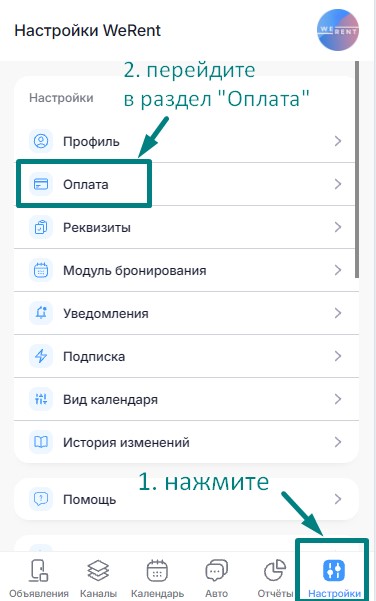
Выберите способ оплаты Онлайн-платежи ЮKassa и заполните форму:
1. Shop ID и ключ API.
Вставьте значения, которые скопировали в ЮKassa на шаге 3.
2. Отправка чеков в онлайн-кассу.
Включите переключатель, если подключили кассу на шаге 5. Затем выберите:
3. Переменные и поле название товара.
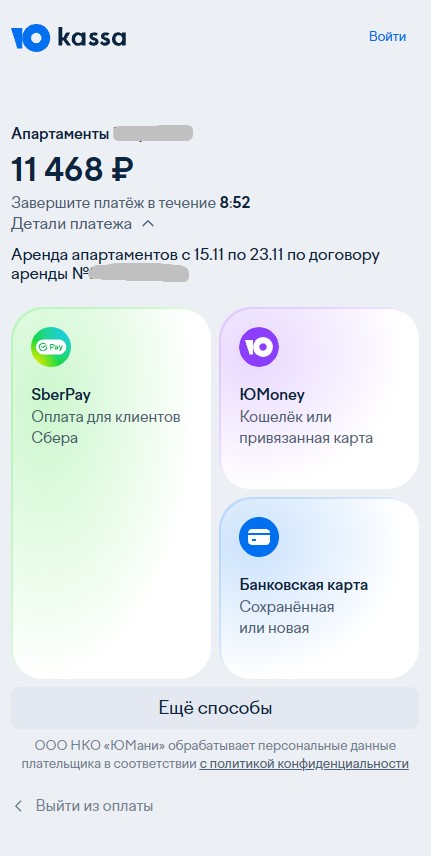
В этом поле находится текст, который попадёт в электронный чек для гостя.
Чтобы для каждого бронирования создавался уникальный текст с актуальными данными, воспользуйтесь переменными.
Переменные — это уникальные данные, которые система подставляет автоматически. С их помощью вы сможете отправлять гостям чек с нужной информацией (например, адрес объекта, даты проживания, итоговую сумму).
Нажмите на строку, чтобы скопировать переменную и вставьте в поле название товара
Пример: «Аренда апартаментов с {дата заезда} по {дата выезда} по договору №{номер бронирования}»
1. Shop ID и ключ API.
Вставьте значения, которые скопировали в ЮKassa на шаге 3.
2. Отправка чеков в онлайн-кассу.
Включите переключатель, если подключили кассу на шаге 5. Затем выберите:
- Ставку НДС — например, «Без НДС», если вы не платите НДС;
- Систему налогообложения — ту, на которой работает ваше ИП или организация.
3. Переменные и поле название товара.
В этом поле находится текст, который попадёт в электронный чек для гостя.
Чтобы для каждого бронирования создавался уникальный текст с актуальными данными, воспользуйтесь переменными.
Переменные — это уникальные данные, которые система подставляет автоматически. С их помощью вы сможете отправлять гостям чек с нужной информацией (например, адрес объекта, даты проживания, итоговую сумму).
Нажмите на строку, чтобы скопировать переменную и вставьте в поле название товара
Пример: «Аренда апартаментов с {дата заезда} по {дата выезда} по договору №{номер бронирования}»

4. Сохраните настройки.
Нажмите Сохранить. Если появилась ошибка, проверьте Shop ID и ключ API — подробнее в разделе «Частые проблемы».
Нажмите Сохранить. Если появилась ошибка, проверьте Shop ID и ключ API — подробнее в разделе «Частые проблемы».

🔹 Шаг 7. Сделайте тестовый платёж
- Создайте тестовое бронирование в шахматке WeRent.
- Скопируйте ссылку на оплату (как это сделать — в разделе «Как пользоваться онлайн-оплатой»), откройте её в любом браузере и оплатите небольшую сумму.
- Проверьте, что оплата отметилась в бронировании WeRent и появилась в личном кабинете ЮKassa.
- Если подключена касса — проверьте, что чек пришёл на email и данные в нём верные: сумма, название услуги, НДС.
- Верните тестовый платёж в личном кабинете ЮKassa и удалите тестовое бронирование.
Готово! Онлайн-оплата подключена.
Как пользоваться онлайн-оплатой
🔹 Предоплата при бронировании с сайта
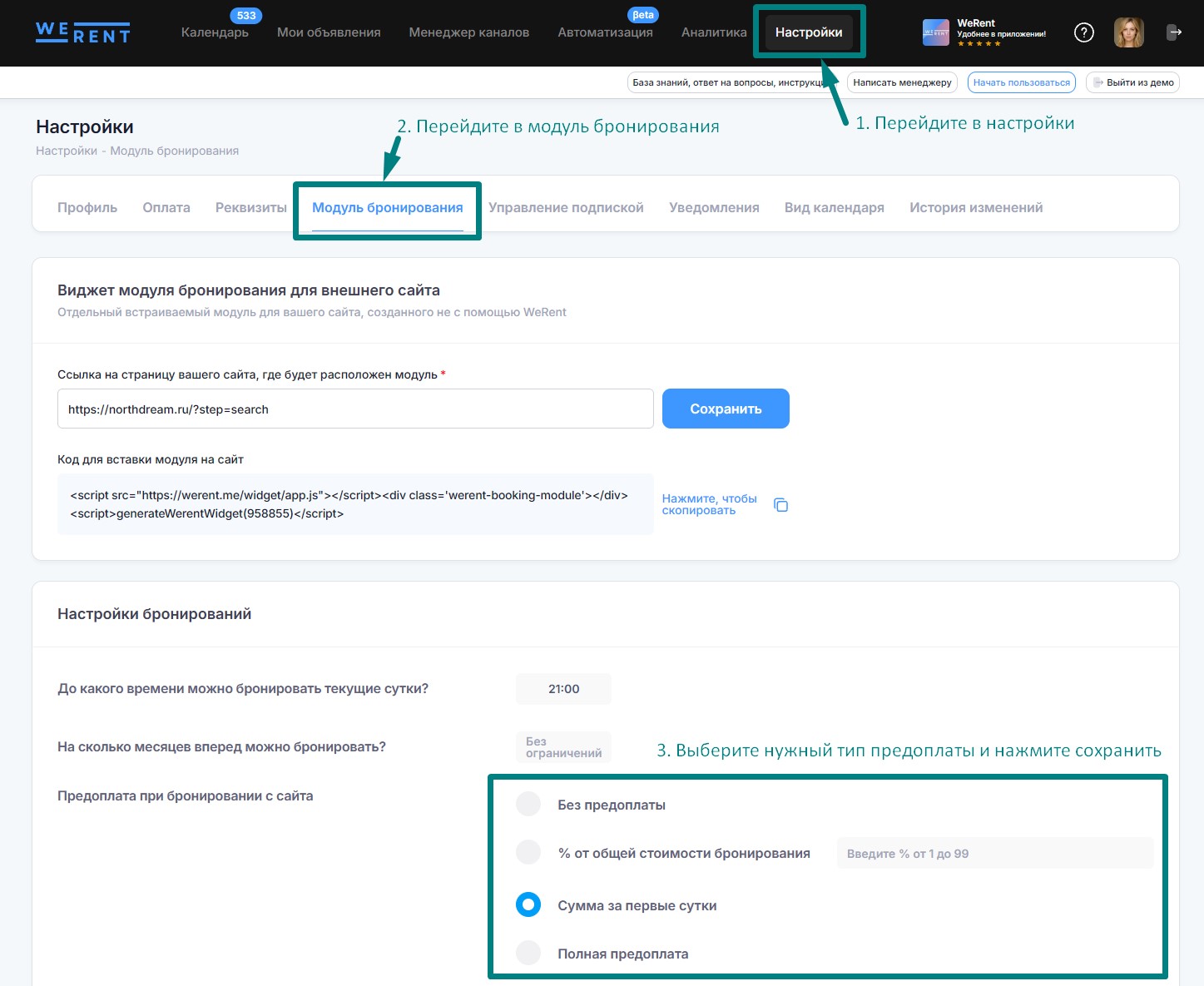
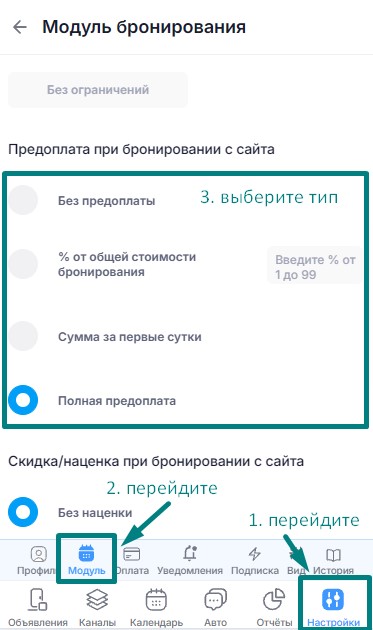
Гости могут вносить предоплату сразу при бронировании на вашем сайте (в модуле бронирования WeRent).
Выбрать предоплату можно только после подключения онлайн-оплаты. Подробнее о настройке предоплат — в статье «Предоплаченные брони с модуля бронирования и сайта».
- Перейдите в Настройки → Модуль бронирования.
- Включите предоплату и укажите её размер.
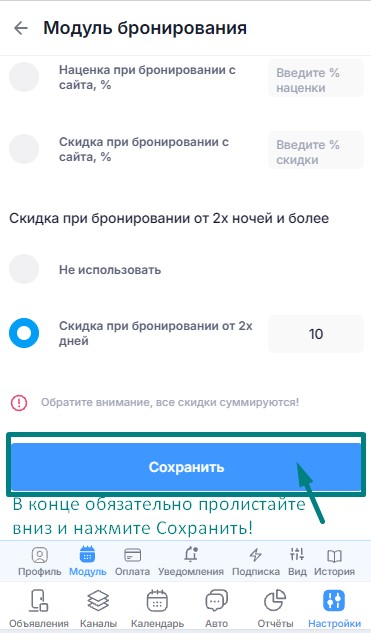
Варианты — процент от стоимости бронирования, сумма за первые сутки, полная оплата - Сохраните настройки - пролистайте страницу до самого низа и нажмите кнопку Сохранить
Выбрать предоплату можно только после подключения онлайн-оплаты. Подробнее о настройке предоплат — в статье «Предоплаченные брони с модуля бронирования и сайта».
💻 На ПК:
📱 На смартфоне:
🔹 Ссылка на оплату вручную
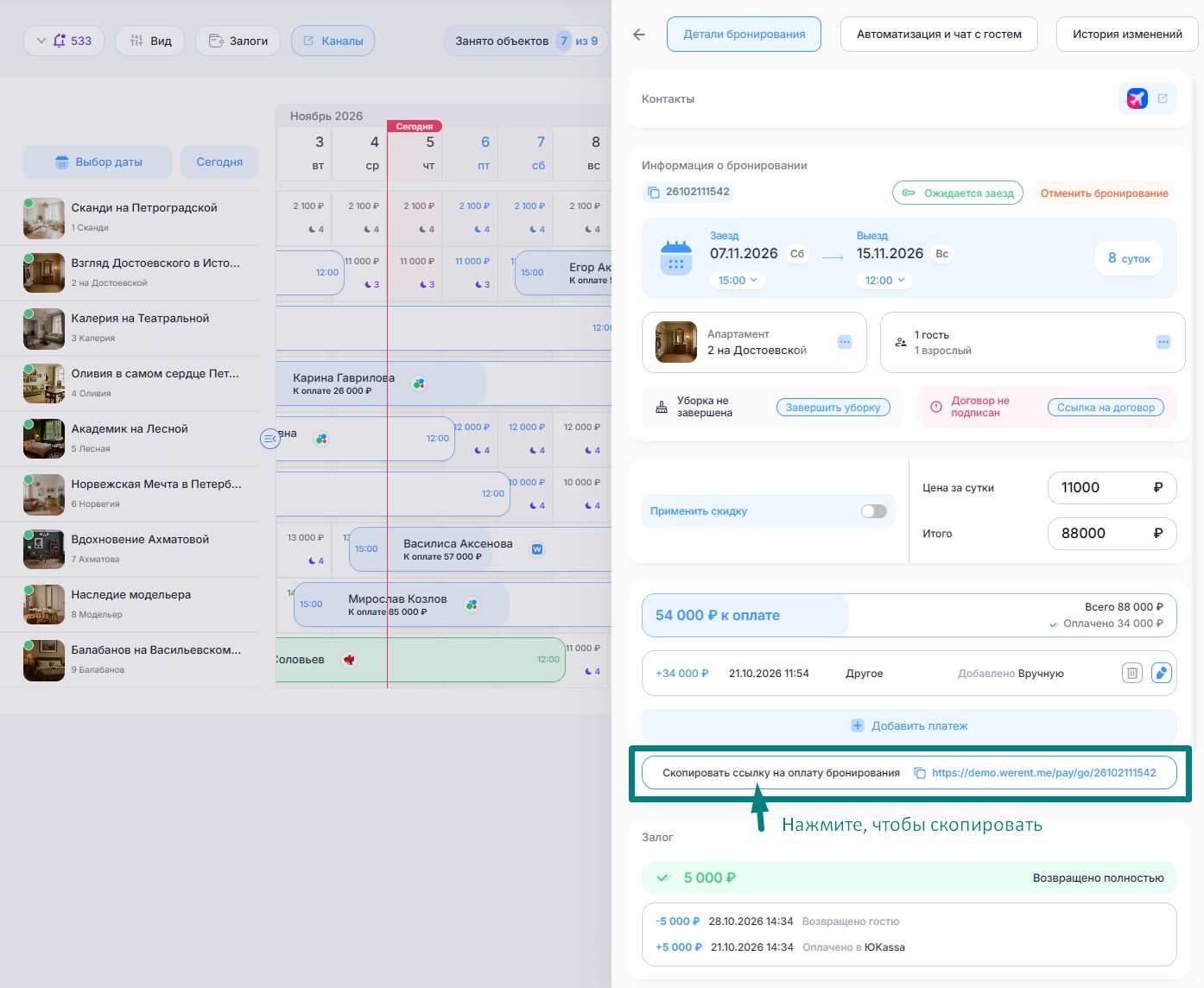
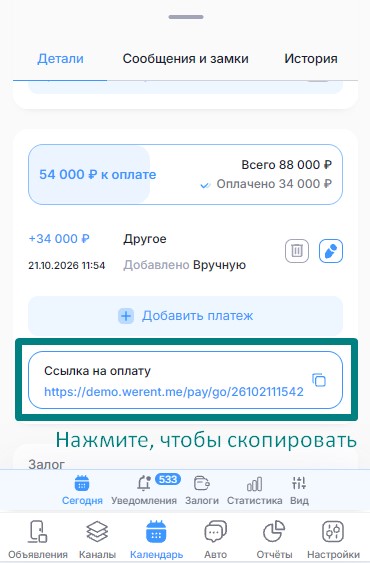
Ссылку на оплату или доплату (если часть стоимости уже предоплачена в модуле или на площадке) можно отправить гостю по любому бронированию, в том числе с площадок.
- Откройте шахматку.
- Найдите бронирование и откройте его редактирование.
- В блоке с информацией об оплате найдите блок "Ссылка на оплату" - нажмите, чтобы скопировать ссылку
💻 На ПК:
📱 На смартфоне:
🔹 Ссылка на оплату автоматически
Если подключены автоматические сообщения, гостю автоматически в мессенджер Max, Telegram или WhatsApp отправляется ссылка на оплату с суммой к доплате за проживание — по всем бронированиям, в том числе бронированиям с площадок. Условия, текст сообщения и время отправки ссылки вы настраиваете по своему желанию, 1 раз. Настройки для разных объектов при необходимости могут отличаться.
Подробнее — в статье «Частые вопросы про автоматические сообщения».
Подробнее — в статье «Частые вопросы про автоматические сообщения».
🔹 Где смотреть оплаты, чеки и возвраты
- Оплата по бронированию отображается в карточке бронирования в WeRent.
- Все платежи — в личном кабинете ЮKassa, в разделе истории платежей.
- Чеки — в личном кабинете вашей онлайн-кассы или ЮKassa (для «Чеков от ЮKassa»).
- Возвраты оформляются в личном кабинете ЮKassa: найдите платёж в истории и оформите возврат на всю сумму или её часть. Если вы отправляете чеки, проверьте, что чек возврата сформировался в кассе.
Изменение и отключение
🔹 Как изменить настройки
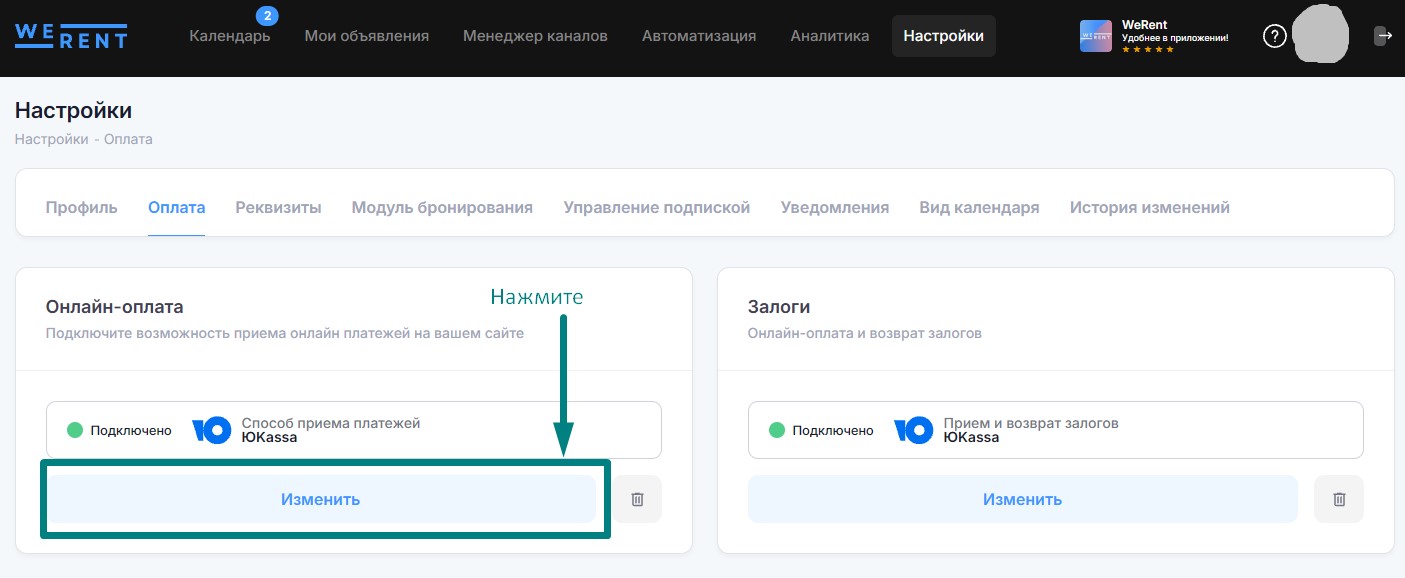
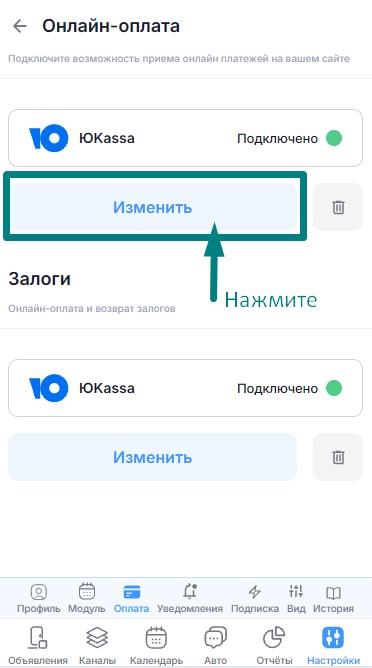
- Перейдите в Настройки → Оплата.
- Нажмите Изменить рядом с «Онлайн-платежи ЮKassa». Откроется форма подключения с заполненными полями.
- Внесите изменения: ключ API, настройки чеков, ставку НДС, систему налогообложения или название товара.
- Нажмите Сохранить. Чтобы выйти без изменений, нажмите Отмена.
Если вы перевыпустили ключ API в ЮKassa, обязательно замените его в WeRent в течение 48 часов — потом старый ключ перестанет работать.
Изменение способа оплаты касается только онлайн-оплаты. Если вы хотите снова принимать оплату наличными при заселении, нужно не просто изменить настройки, а удалить подключение онлайн-оплаты.
💻 На ПК:
📱 На смартфоне:
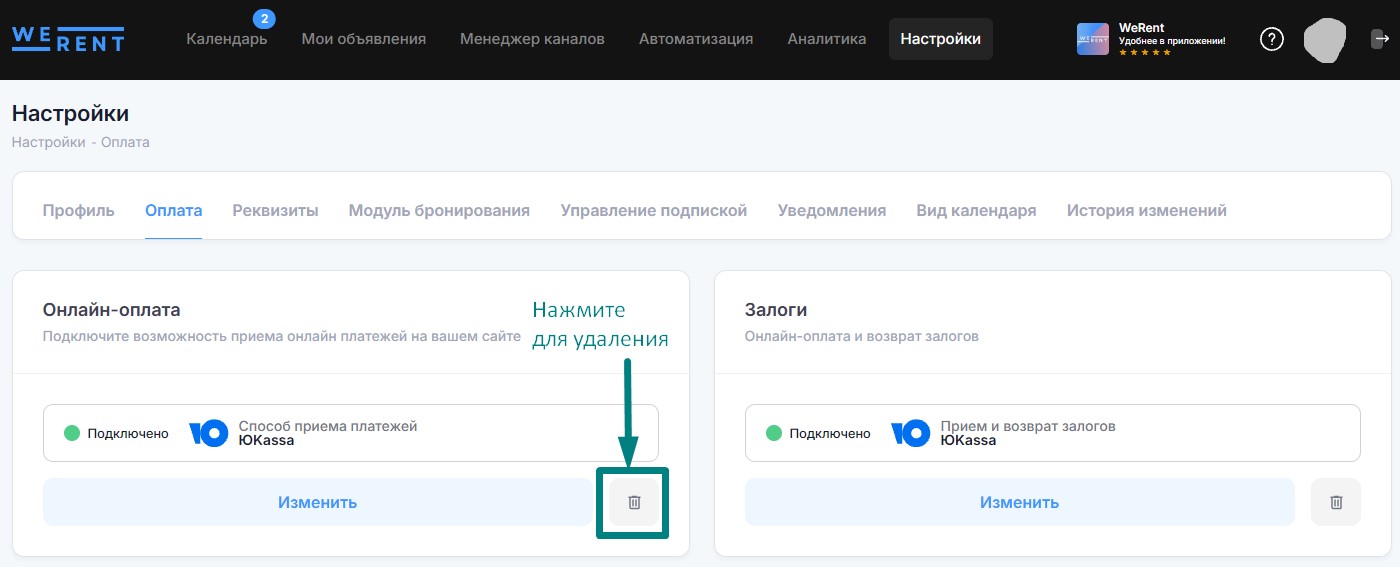
🔹 Как отключить онлайн-оплату
Переключиться с ЮKassa на «Наличные/перевод на карту» напрямую нельзя — сначала нужно удалить подключение ЮKassa.
После отключения предоплата в модуле бронирования и ссылки на оплату перестанут работать. Магазин в ЮKassa при этом сохранится, и его можно подключить снова.
- Перейдите в Настройки → Оплата.
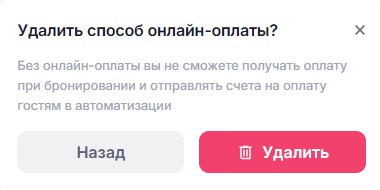
- Нажмите иконку корзины рядом с «Онлайн-платежи ЮKassa».
- Выберите способ оплаты «Наличные/перевод на карту».
- Если была включена отправка чеков, выключите её в ЮKassa.
После отключения предоплата в модуле бронирования и ссылки на оплату перестанут работать. Магазин в ЮKassa при этом сохранится, и его можно подключить снова.
💻 На ПК:
Подтвердите:
📱 На смартфоне:

Частые вопросы и решения
Ошибка при сохранении в WeRent
Проверьте, что:
Shop ID и ключ API скопированы полностью, без пробелов в начале и в конце. Ключ выпущен в том же магазине, что и Shop ID. Анкета в ЮKassa проверена и договор подписан.
Проверьте, что:
Shop ID и ключ API скопированы полностью, без пробелов в начале и в конце. Ключ выпущен в том же магазине, что и Shop ID. Анкета в ЮKassa проверена и договор подписан.
Ошибка подключения
Перейдите в «Изменить» и проверьте корректность введённых данных.
Если данные верные, но ошибка остаётся — обратитесь в техподдержку, мы подскажем решение.
Перейдите в «Изменить» и проверьте корректность введённых данных.
Если данные верные, но ошибка остаётся — обратитесь в техподдержку, мы подскажем решение.

Ключ API потерян
Скопировать старый ключ нельзя. Перевыпустите его в ЮKassa в разделе «Интеграция — Ключи API» и вставьте новый в WeRent. Если этот магазин подключен еще к какому-то сервису - обязательно обновите ключ на новый и там, иначе он перестанет работать.
Скопировать старый ключ нельзя. Перевыпустите его в ЮKassa в разделе «Интеграция — Ключи API» и вставьте новый в WeRent. Если этот магазин подключен еще к какому-то сервису - обязательно обновите ключ на новый и там, иначе он перестанет работать.
Гость оплатил, но в WeRent оплата не отметилась
Проверьте что:
В ЮKassa в разделе «HTTP-уведомления» указан адрес https://api.werent.me/api/yookassahook и отмечено событие payment.succeeded.
Проверьте что:
В ЮKassa в разделе «HTTP-уведомления» указан адрес https://api.werent.me/api/yookassahook и отмечено событие payment.succeeded.
Гостю не пришёл чек
Проверьте что:
В WeRent включена отправка чеков. В ЮKassa подключена онлайн-касса. В бронировании указан email гостя. Письмо не попало в спам.
Проверьте что:
В WeRent включена отправка чеков. В ЮKassa подключена онлайн-касса. В бронировании указан email гостя. Письмо не попало в спам.
Чек пришёл с ошибкой (НДС, название, система налогообложения)
Проверьте что:
Ставка НДС и система налогообложения в WeRent, а также настройки кассы. Название услуги в чеке — поле «Название товара» в WeRent.
Проверьте что:
Ставка НДС и система налогообложения в WeRent, а также настройки кассы. Название услуги в чеке — поле «Название товара» в WeRent.
Ошибка на странице оплаты у гостя
Проверьте что:
Платёж появился в истории ЮKassa и какой у него статус. Если ошибка повторяется — напишите в поддержку ЮKassa.
Проверьте что:
Платёж появился в истории ЮKassa и какой у него статус. Если ошибка повторяется — напишите в поддержку ЮKassa.
Если проблему не удается решить или у вас есть другие вопросы - пишите нам в поддержку в Telegram и Max, или свяжитесь с нами любым удобным вам способом.