

Синхронизация календаря Суточно через менеджер каналов
С помощью менеджера каналов WeRent синхронизируйте календарь Суточно с Авито, Островок и другими площадками бронирования. Управляйте бронированиями, ценами, занятостью и ограничениями проживания через единый интерфейс.
Если ранее у вас была подключена система управления - отключите в ней синхронизацию с Суточно
При переходе из Реалти, Бново или другой системы нельзя просто подключить те же площадки в WeRent. Сначала необходимо отключить их в прошлой системе управления. Иначе возникнут ошибки и WeRent не сможет корректно управлять ценами, доступностью и бронями.
Шаг 1. Откройте менеджер каналов старой системы
- Откройте менеджер каналов системы управления, с которой вы переходите
- Выберите канал Суточно
Шаг 2. Перейдите в редактирование канала Суточно
Перед отключением синхронизации:
- запишите или запомните, какой процент наценки используется для каждого объекта
Шаг 3. Отключите синхронизацию с Суточно в прошлой системе управления
Если вы используете Реалти, вы можете отключить синхронизацию самостоятельно:
Если вы используете Бново, для отключения синхронизации необходимо написать менеджеру с просьбой отключить синхронизацию.
- Нажмите на название канала
- В окне редактирования нажмите кнопку «Удалить интеграцию»
Если вы используете Бново, для отключения синхронизации необходимо написать менеджеру с просьбой отключить синхронизацию.
Шаг 4. Проверьте синхронизацию в личном кабинете Суточно и отключите, если необходимо
После отключения площадки в старой системе обязательно проверьте, что синхронизация действительно удалена в личном кабинете Суточно/Сдавайся. Иногда площадка продолжает считать старую систему активной даже после отключения интеграции.
Если синхронизация всё еще отображается — удалите её вручную в настройках площадки
Если синхронизация всё еще отображается — удалите её вручную в настройках площадки
Как проверить синхронизацию в Суточно
- Перейдите в раздел «Мои объекты» в личном кабинете Суточно / Сдавайся
- Найдите нужный объект
- Нажмите иконку шестерёнки и перейдите в редактирование
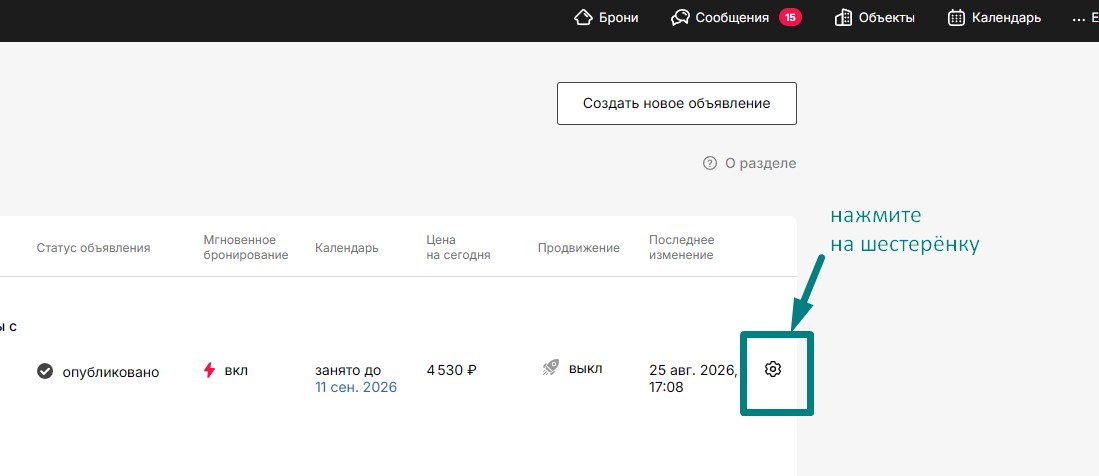
4. Откройте раздел «Синхронизация календаря»
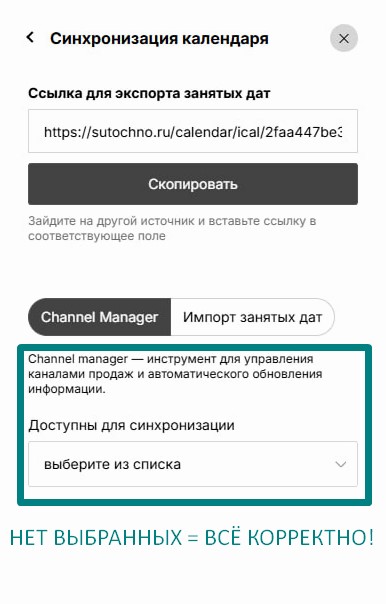
5. Проверьте вкладку Channel Manager
Проверьте, что у вас так же, как на скриншоте ниже. Там не должно быть выбранной системы управления.
Если система указана — удалите её.
Для Бново — чтобы удалить связь, позвоните в поддержку Суточно с номера, на который зарегистрирован ваш личный кабинет, и попросите удалить синхронизацию.
Если система указана — удалите её.
Для Бново — чтобы удалить связь, позвоните в поддержку Суточно с номера, на который зарегистрирован ваш личный кабинет, и попросите удалить синхронизацию.
Шаг 5. Проверьте и удалите события, оставшиеся от прошлой системы
После отключения старой системы нужно зайти в календарь площадки и проверить, что там не остались старые данные.
Если в календаре остались события, переданные прошлой системой - обязательно удалите их вручную.
Обычно это выглядит как плашка бронирования, но серая. Так ваша прошлая система передавала занятость по бронированиям с других площадок.
Если в календаре остались события, переданные прошлой системой - обязательно удалите их вручную.
Обычно это выглядит как плашка бронирования, но серая. Так ваша прошлая система передавала занятость по бронированиям с других площадок.
Проверьте и отключите старые синхронизации с Суточно
Неважно, была ли у вас подключена система управления или нет - в Суточно могут оставаться старые iCal синхронизации, про которые вы забыли. Советуем не пропускать этот шаг, чтобы избежать ошибок в будущем.
Шаг 1. Проверьте и отключите старую синхронизацию в Суточно
- Перейдите в раздел «Мои объекты» в личном кабинете Суточно / Сдавайся
- Найдите нужный объект
- Нажмите иконку шестерёнки и перейдите в редактирование
4. Откройте раздел «Синхронизация календаря»
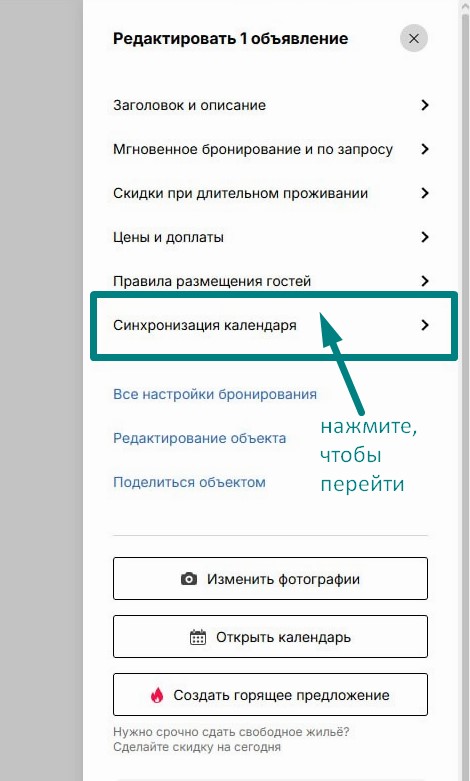
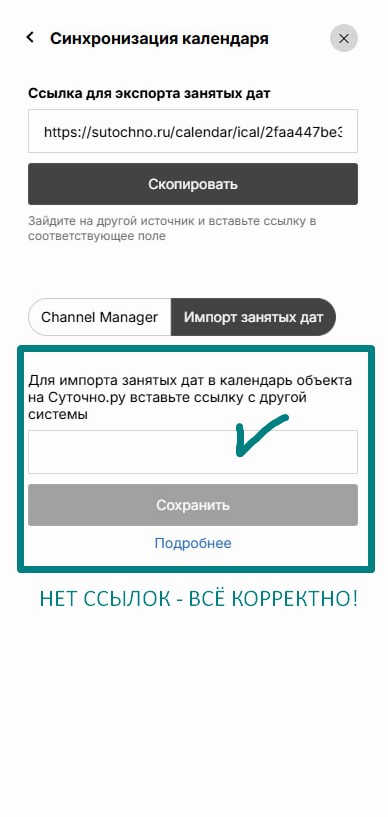
5. Нажмите на "Импорт занятых дат"
Проверьте, что у вас так же, как на скриншоте ниже. Если вы видите ссылки - удалите их. Если ссылок нет - всё корректно!
Шаг 2. Удалите события, полученные через старые синхронизации
После отключения синхронизаций между площадками проверьте календарь каждой площадки.
Если ранее площадки были связаны между собой через iCal, в календаре могут остаться события, полученные с других площадок. Обычно они отображаются как плашки, похожие на бронирования, но серые. Перед подключением к WeRent необходимо удалить такие события вручную.
Если в календаре остались события, переданные прошлой системой - обязательно удалите их вручную. Удалять нужно только события, которые были переданы через старые iCal-синхронизации или систему управления. Реальные бронирования, созданные на самой площадке, удалять не нужно.
Если этого не сделать, часть дат может остаться занятой и недоступной для новых бронирований даже после настройки WeRent.
Если ранее площадки были связаны между собой через iCal, в календаре могут остаться события, полученные с других площадок. Обычно они отображаются как плашки, похожие на бронирования, но серые. Перед подключением к WeRent необходимо удалить такие события вручную.
Если в календаре остались события, переданные прошлой системой - обязательно удалите их вручную. Удалять нужно только события, которые были переданы через старые iCal-синхронизации или систему управления. Реальные бронирования, созданные на самой площадке, удалять не нужно.
Если этого не сделать, часть дат может остаться занятой и недоступной для новых бронирований даже после настройки WeRent.
Подключение Суточно к менеджеру каналов
🔹 Шаг 1: Открыть менеджер каналов
Перейдите в Календарь — Менеджер каналов по ссылке, или:
Перейдите в Календарь — Менеджер каналов по ссылке, или:
- На ПК вы сможете перейти в Менеджер, нажав синюю кнопку в левом верхнем углу экрана в Шахматке
- Со смартфона - нажав кнопку "Каналы" в нижнем меню в Шахматке



- Найдите нужный объект в списке
- Нажмите «Добавить канал» рядом с ним
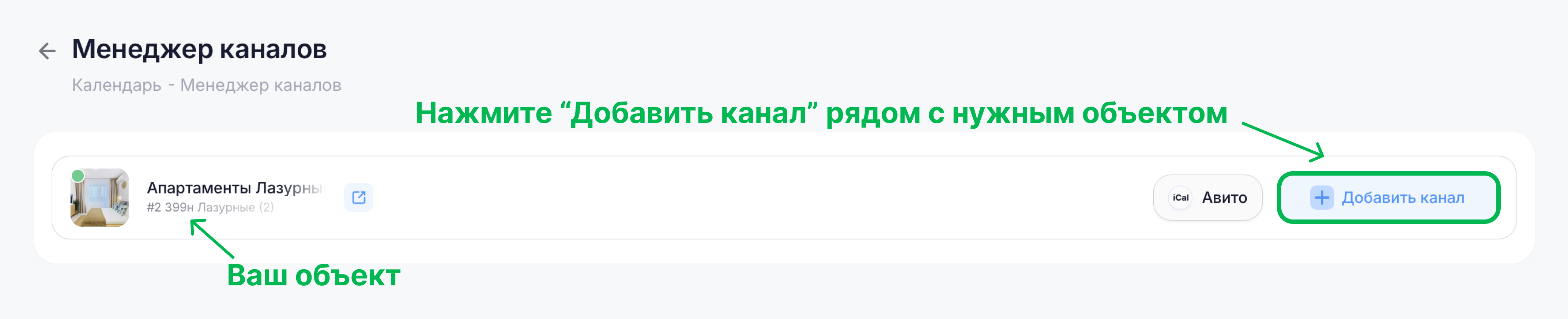
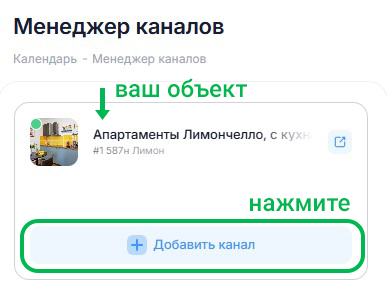
3. Выберите канал «Суточно»
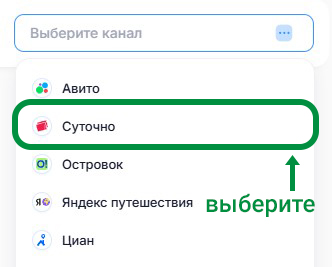
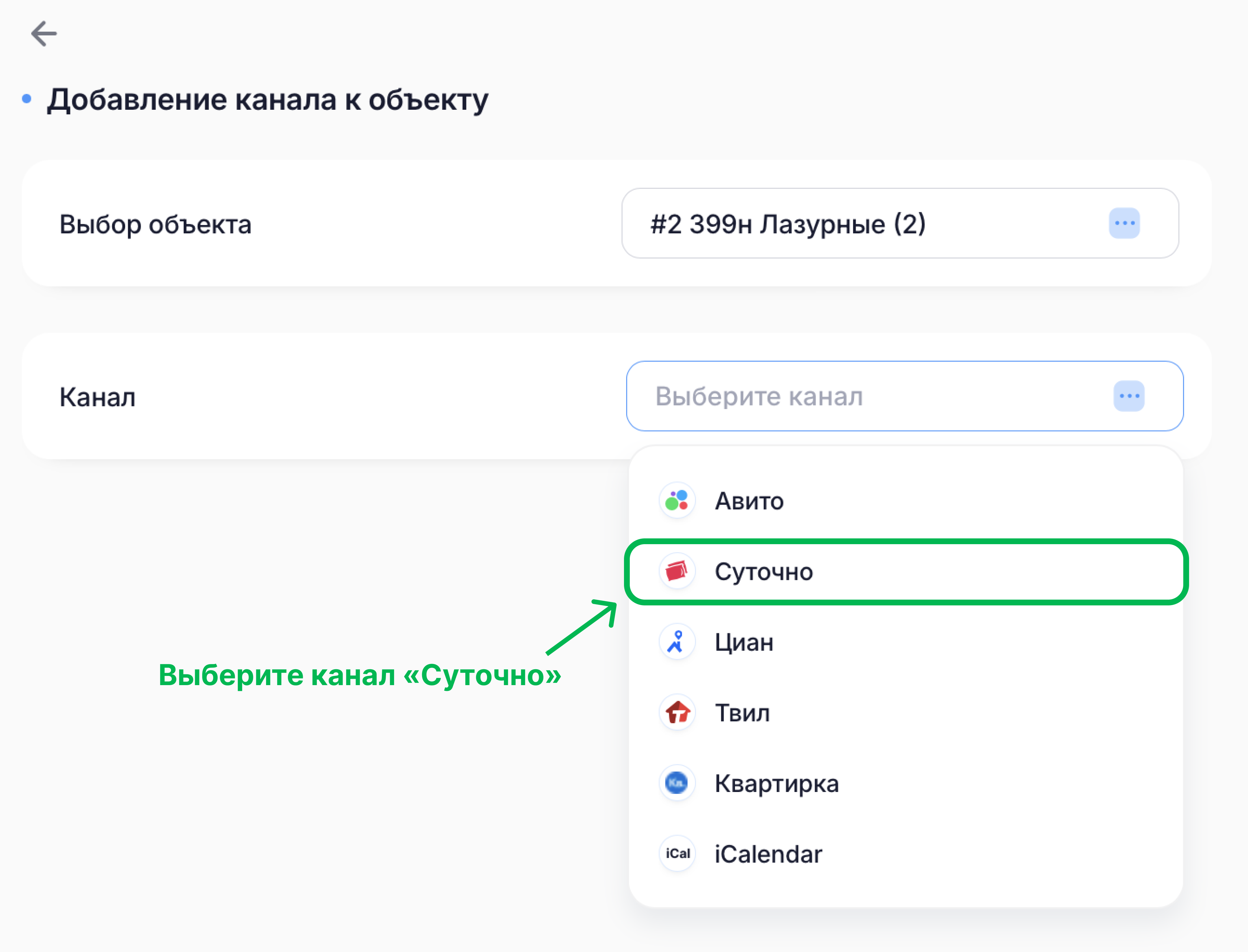
🔹 Шаг 2: Связать объект WeRent с Суточно
1. Введите номер телефона, на который зарегистрирован ваш аккаунт Суточно
2. Нажмите кнопку "Отправить SMS"
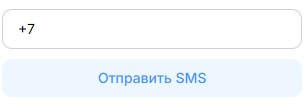
3. На указанный номер придёт код в sms, введите его в появившееся поле
4. Выберите нужный объект из выпадающего списка
5. Укажите наценку в %, если хотите, чтобы на Суточно цена была выше, чем в шахматке
6. Нажмите синюю кнопку "Добавить канал"
✅ Синхронизация готова — площадки обмениваются занятыми датами!
Добавление доплаты за гостя в Суточно
Это позволит вам получать дополнительную прибыль за каждого гостя сверх минимального значения
🔹 Шаг 1: Выставление ограничения на количество гостей с доплатой в Суточно
- Перейдите в раздел "Мои объекты" в личном кабинете Суточно/Сдавайся
- Найдите нужный объект, для которого вы хотите добавить доплату
- Нажмите иконку шестерёнки и перейдите в Редактирование
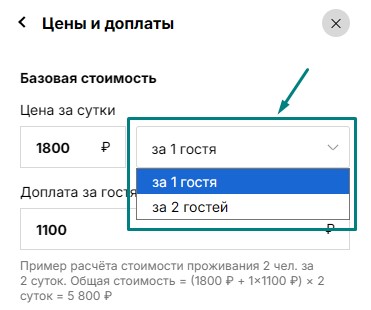
- Выберите раздел цены и доплаты
- В поле "цена за сутки за N гостя" - выберите количество гостей, сверх которого будет доплата. Количество гостей, указываемое здесь, должно быть меньше, чем максимальное количество гостей в объекте
Пример - если у вас максимум 3 гостя в объекте, и вы выбрали от 2 гостей - то за каждого третьего гостя будет добавлятся доплата
🔹 Шаг 2: Добавление стоимости доплаты в WeRent
- Перейдите в Менеджер каналов в WeRent
- Найдите нужный объект и нажмите на иконку канала Суточно, чтобы перейти в редактирование
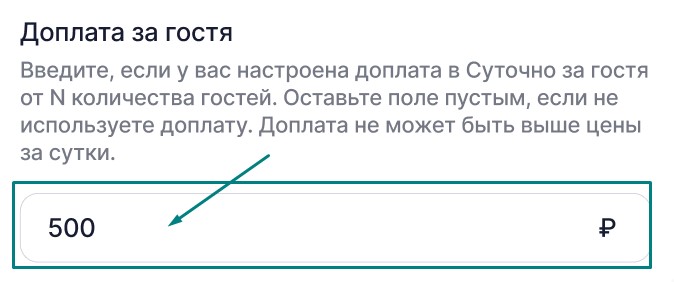
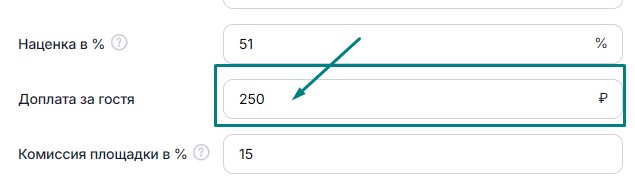
- В редактировании в поле "Доплата за гостя" введите необходимое число. Важно! Доплата за гостя не может быть больше цены за сутки.
- Нажмите кнопку "Сохранить", чтобы внести изменения
🔎 Пример, как это работает
- В объявлении указан максимум гостей 4
- В настройках базовой стоимости в Суточно вы выставили 2 гостя
- В WeRent вы выставили стоимость доплаты 250 рублей
- Цена за ночь в шахматке WeRent указана 2000 рублей
- В менеджере каналов WeRent стоит наценка 50%. Итоговая цена за ночь в календаре Суточно - 3000 рублей
- В Суточно у вас указана скидка за проживание -30% при бронировании от 2х дней
- Гости бронируют ваш объект на 3 ночи
Итого, сколько заплатят гости?
Если гостей будет 2, то цена бронирования будет 6300 рублей. Как считается: 3000р за ночь х 3 ночи х скидка 30%
Если гостей будет 3, то цена бронирования будет 6825 рублей. Как считается: ( 3000р за ночь х 3 ночи + 250 наценка х 3 ночи) х скидка 30%
Если гостей будет 4, то цена бронирования будет 7350 рублей. Как считается: ( 3000р за ночь х 3 ночи + 250 наценка х 2 гостя х 3 ночи) х скидка 30%
Если гостей будет 2, то цена бронирования будет 6300 рублей. Как считается: 3000р за ночь х 3 ночи х скидка 30%
Если гостей будет 3, то цена бронирования будет 6825 рублей. Как считается: ( 3000р за ночь х 3 ночи + 250 наценка х 3 ночи) х скидка 30%
Если гостей будет 4, то цена бронирования будет 7350 рублей. Как считается: ( 3000р за ночь х 3 ночи + 250 наценка х 2 гостя х 3 ночи) х скидка 30%
- При формировании цен учитывайте, что наценка из WeRent не увеличивает цену доплаты, но скидки в Суточно снижают её
Где и как проверить, какие цены выставляются
Как формируется цена за бронирование и как убедиться, выставили ли вы цены так, как планировали
🔹 Из чего формируется итоговая цена за бронирование
Полная формула выглядит вот так:
((цена за ночь в шахматке WeRent + % наценки в менеджере каналов WeRent) х количество ночей в бронировании + наценка за гостя свыше 3 гостей х количество гостей сверх лимита х количество ночей в бронировании) х скидка/наценка в тарифах канала (если такая имеется)
((цена за ночь в шахматке WeRent + % наценки в менеджере каналов WeRent) х количество ночей в бронировании + наценка за гостя свыше 3 гостей х количество гостей сверх лимита х количество ночей в бронировании) х скидка/наценка в тарифах канала (если такая имеется)
Разберём подробнее каждый пункт - где настроить и где проверить, какие цены выставлены.
🔹 Цена за ночь
Цена за ночь - или цена за сутки, что является тем же самым - цена за одну ночь, которую гость провел в вашем объекте.
Сама цена выставляется в шахматке WeRent, а наценка при передаче в канал выставляется в менеджере каналов.
Сама цена выставляется в шахматке WeRent, а наценка при передаче в канал выставляется в менеджере каналов.
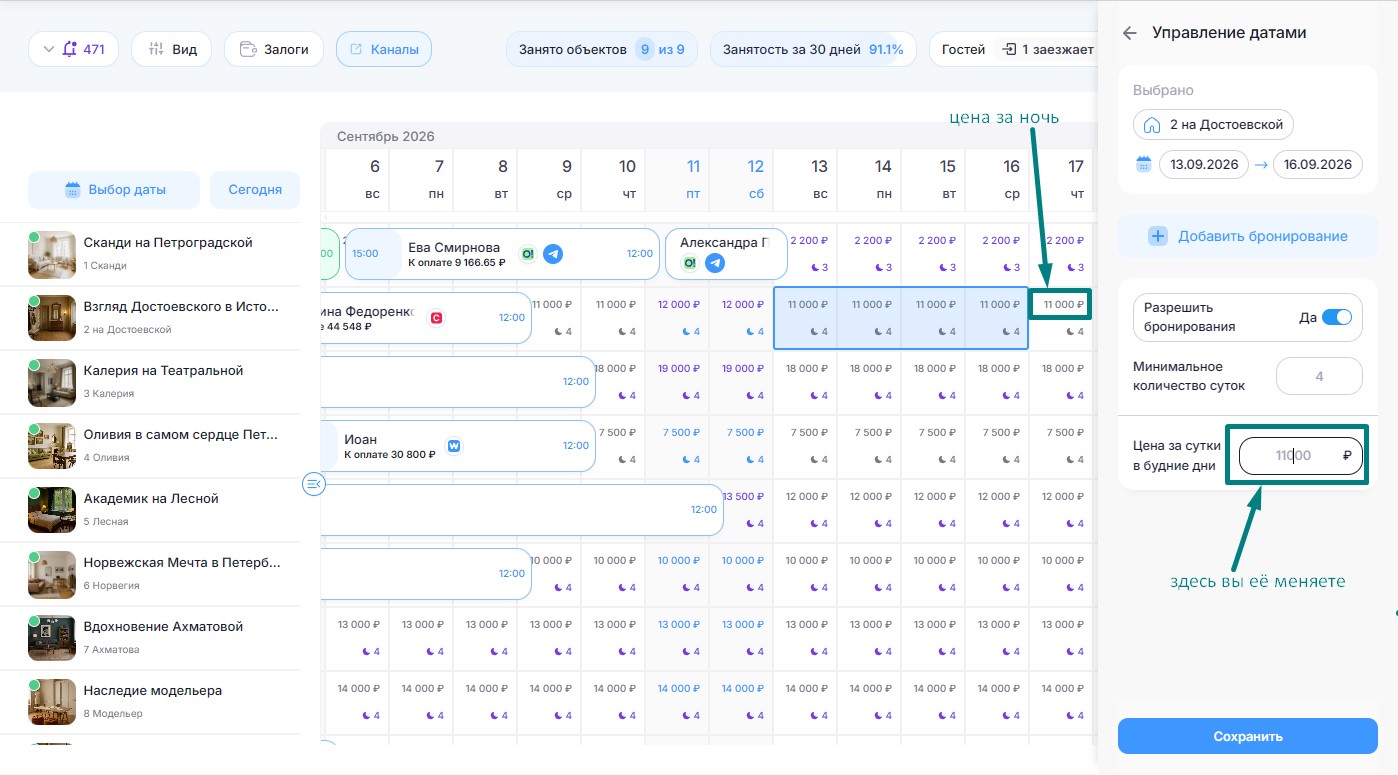
Пожалуйста, НЕ меняйте цены в календаре Суточно! Эти изменения будут перезаписаны синхронизацией. Меняйте все цены, ограничения и занятость только в шахматке WeRent.
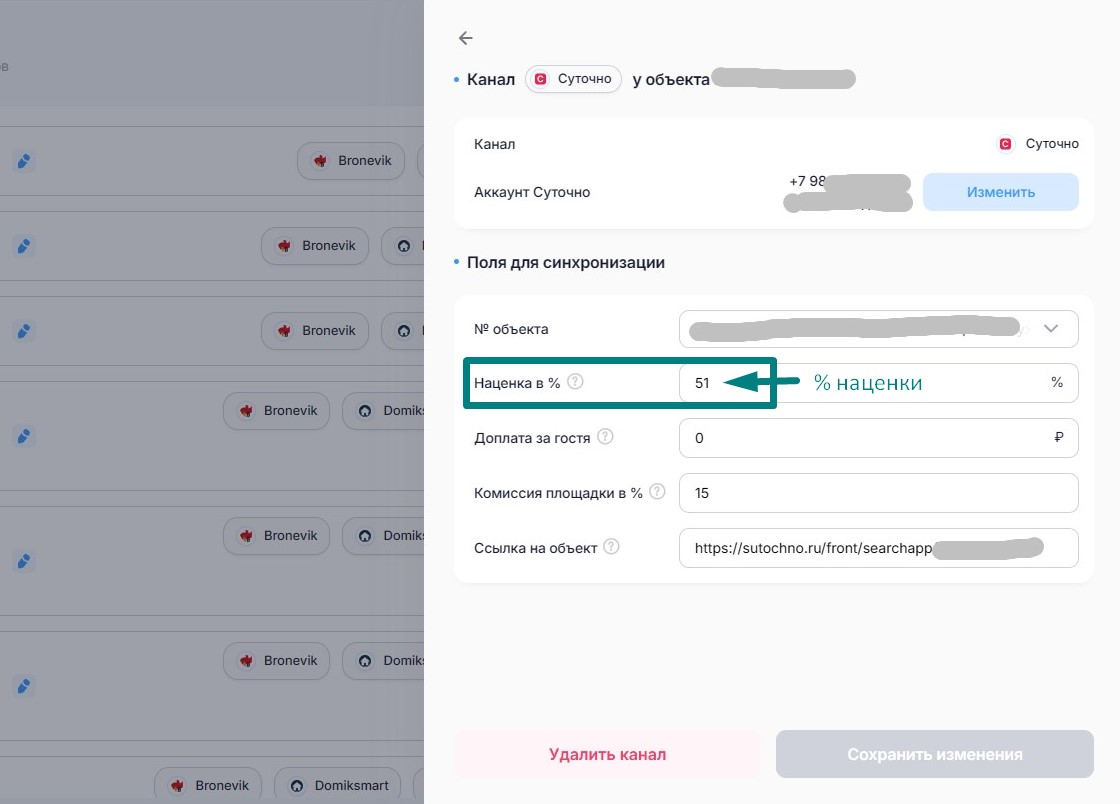
Цена за ночь, которую вы видите в канале:
цена за ночь в шахматке WeRent + % наценки в менеджере каналов WeRent.
Пример:
цена за ночь в шахматке WeRent + % наценки в менеджере каналов WeRent.
Пример:
- В шахматке WeRent у вас выставлена цена за ночь 5 000 р.
- В менеджере каналов у вас стоит наценка 20%.
- 5000 + (5000 х 20%) = 6000. Именно такая цена будет за ночь будет в канале, на 1000 рублей (20%) выше, чем в шахматке WeRent.
🔎 Как и где проверить цену за ночь
1. Перейдите в личный кабинет Суточно (или откройте приложение Сдавайся).
2. В экстранете откройте календарь объектов
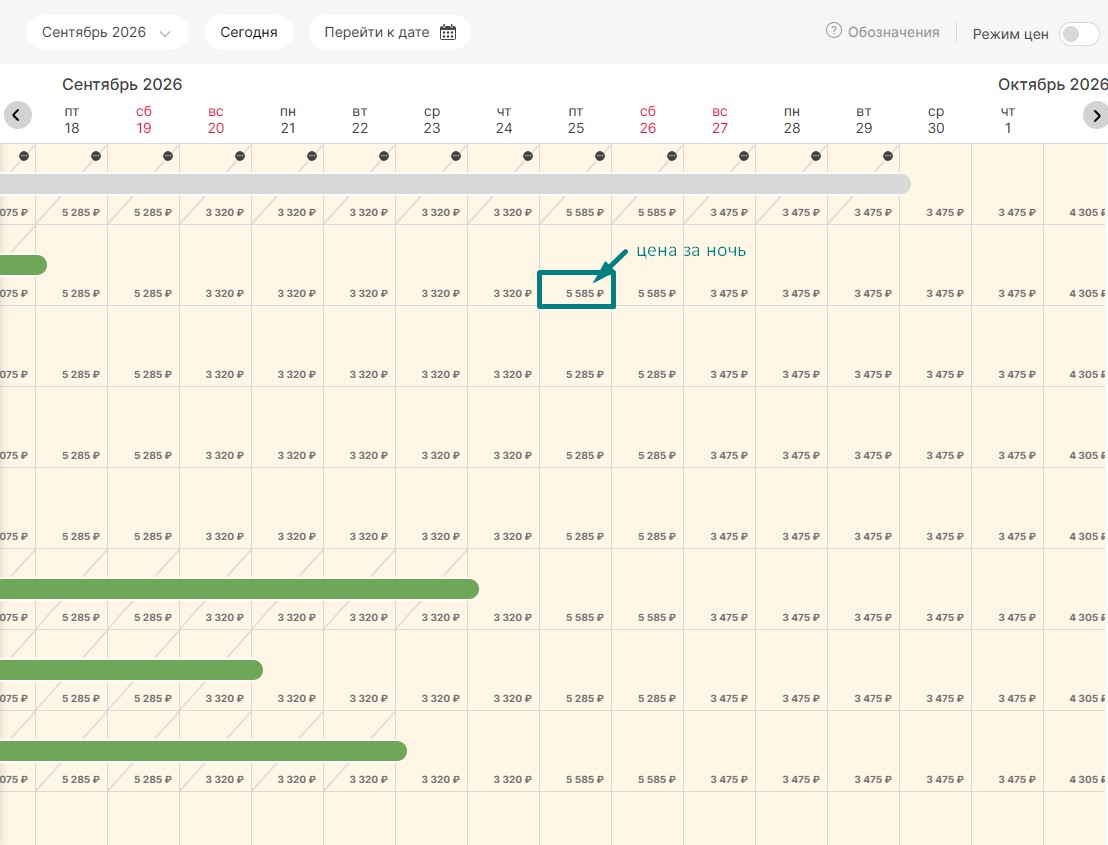
3. Посмотрите на цену за ночь. Цена в ячейке должна быть такой же, как в формуле выше: цена за ночь в шахматке WeRent + % наценки в менеджере каналов WeRent
2. В экстранете откройте календарь объектов
3. Посмотрите на цену за ночь. Цена в ячейке должна быть такой же, как в формуле выше: цена за ночь в шахматке WeRent + % наценки в менеджере каналов WeRent
🔹 Доплата за гостя
Доплата за гостя включается, если ваш объект бронирует больше указанного в Суточно числа гостей. Доплата прибавляется к каждому гостю за каждую ночь.
Для того, чтобы доплата работала, её обязательно необходимо проставить и в WeRent (саму стоимость), и в Суточно (от какого количества гостей она будет включаться). Как это сделать подробно описано выше - нажмите, чтобы перейти к нужному разделу
Как выглядит формула для доплат за всё бронирование:
стоимость доплаты х количество гостей свыше выбранного в настройках Суточно х количество ночей в бронировании
Пример:
Для того, чтобы доплата работала, её обязательно необходимо проставить и в WeRent (саму стоимость), и в Суточно (от какого количества гостей она будет включаться). Как это сделать подробно описано выше - нажмите, чтобы перейти к нужному разделу
Как выглядит формула для доплат за всё бронирование:
стоимость доплаты х количество гостей свыше выбранного в настройках Суточно х количество ночей в бронировании
Пример:
- У вас бронируют 5 гостей на 3 ночи. Доплата в WeRent выставлена 500 рублей. А лимит гостей в бронировании без доплаты в Суточно выставлен на 2.
- Стоимость доплат за всё бронирование будет равна = 500 х 3 х 5 = 7500 рублей. 500 рублей стоимость доплаты, 3 гостя сверх лимита (т.к. в примере в Суточно указана базовая цена за 2 гостей, все гости свыше 2х - идут с доплатой), 5 ночей, стоимость бронирования выше на 7500, чем если бы бронировало 2 гостя.
- Важно учитывать, что скидка на проживание, которую вы указываете в канале (если она есть) - снижает стоимость доплаты в целом, т.к она применяется к итоговой цене бронирования, включающей доплату. Подробнее про расчёт итоговой цены бронирования читайте ниже.
🔎 Как и где проверить доплату за гостя
1. Перейдите в личный кабинет Суточно (или откройте приложение Сдавайся).
2. В экстранете откройте Мои объекты
3. У нужного объекта перейдите в Настройки -> Цены и доплаты
4. Проверьте, от какого количества идёт наценка за гостя (оно должно быть меньше, чем максимальное количество гостей в объявлении)
5. Проверьте доплату за гостя, она будет такая же, какой вы её выставили в WeRent. Если вы не выставите её в WeRent, то она будет равна 0.
2. В экстранете откройте Мои объекты
3. У нужного объекта перейдите в Настройки -> Цены и доплаты
4. Проверьте, от какого количества идёт наценка за гостя (оно должно быть меньше, чем максимальное количество гостей в объявлении)
5. Проверьте доплату за гостя, она будет такая же, какой вы её выставили в WeRent. Если вы не выставите её в WeRent, то она будет равна 0.
Обратите внимание! Суточно позволяет изменить доплату в интерфейсе, НО если вы не выставите её в WeRent, она будет перезаписана на 0.
🔹 Итоговая цена за бронирование
Это та стоимость, по которой гость забронирует у вас объект.
Считается по формуле (здесь цена за ночь и доплата упрощены, т.к. выше уже расписано, как они считаются - подробную формулу смотрите в самом начале раздела):
(цена за ночь х количество ночей в бронировании + доплата за гостя) х скидка в канале (если такая имеется)
Что такое скидка в канале - это данные, которые вы добавляете непосредственно в самом канале, а не в WeRent.
Пример скидок:
Считается по формуле (здесь цена за ночь и доплата упрощены, т.к. выше уже расписано, как они считаются - подробную формулу смотрите в самом начале раздела):
(цена за ночь х количество ночей в бронировании + доплата за гостя) х скидка в канале (если такая имеется)
Что такое скидка в канале - это данные, которые вы добавляете непосредственно в самом канале, а не в WeRent.
Пример скидок:
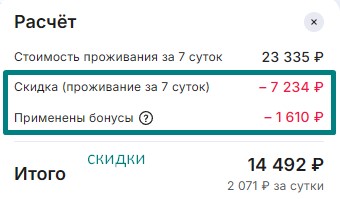
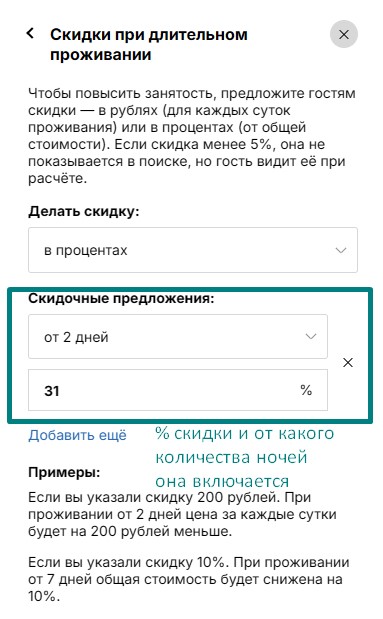
- Скидка за длительность проживания - например скидка от 3х ночей 31% - у всех бронирований, длиной 3 ночи или выше, будет скидка 31%. Настраивается на объект, Настройки -> Скидки при длительном проживании.
- Скидка за бонусы - скидка от Суточно, регулируется системой бонусов самой площадки.
🔎 Как и где проверить цену бронирования
1. Перейдите в шахматку WeRent
2. Найдите свободные даты, и выберите эти даты в календаре для нужного объекта (одного объекта)
3. Нажмите "Добавить бронирование"
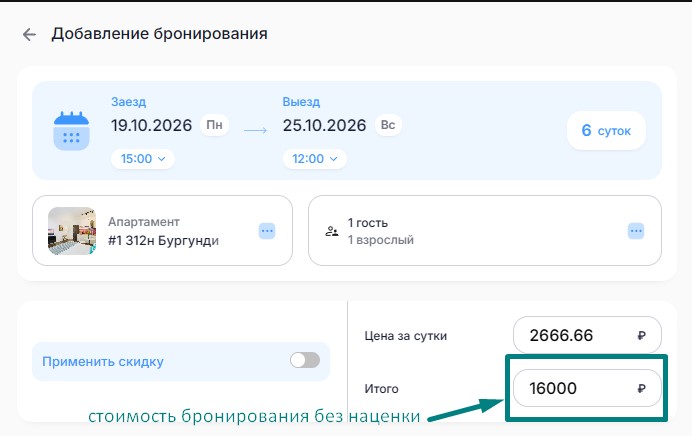
4. Вы увидите стоимость бронирования без учета наценок и скидок.
5. Далее перейдите в личный кабинет Суточно.
6. Перейдите в Мои объявления, найдите нужный объект. Посмотрите раздел Скидки при длительном проживании. Вам нужно просто проверить, при каких условиях добавляется скидка и размер этой скидки.
7. Вернитесь в Мои объявления, нажмите на название объекта и перейдите в объявление - вы будете проверять цену от лица гостя.
8. Выберите такие же даты, которые вы выбирали на шаге 2
Если у вас настроена доплата за гостя и вы хотите проверить цену с учётом доплаты - выберите 3 или больше гостей на этом шаге.
9. Посмотрите на цену бронирования и оцените, устраивает ли она вас или надо что либо изменить в ценах.
2. Найдите свободные даты, и выберите эти даты в календаре для нужного объекта (одного объекта)
3. Нажмите "Добавить бронирование"
4. Вы увидите стоимость бронирования без учета наценок и скидок.
5. Далее перейдите в личный кабинет Суточно.
6. Перейдите в Мои объявления, найдите нужный объект. Посмотрите раздел Скидки при длительном проживании. Вам нужно просто проверить, при каких условиях добавляется скидка и размер этой скидки.
7. Вернитесь в Мои объявления, нажмите на название объекта и перейдите в объявление - вы будете проверять цену от лица гостя.
8. Выберите такие же даты, которые вы выбирали на шаге 2
Если у вас настроена доплата за гостя и вы хотите проверить цену с учётом доплаты - выберите 3 или больше гостей на этом шаге.
9. Посмотрите на цену бронирования и оцените, устраивает ли она вас или надо что либо изменить в ценах.
Пример
1. В шахматке бронирование с 19 по 25 октября 2026 стоит 16 000 рублей
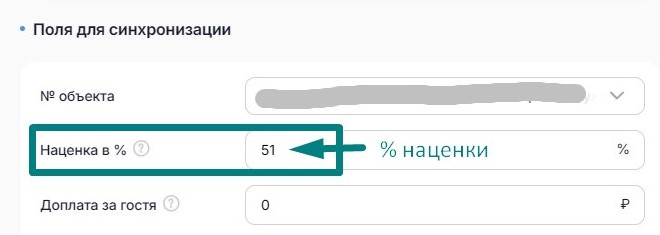
2. Далее вы проверяете % наценки в менеджере каналов для этого же объекта, в данном примере он равен 51%
16000 + (16000*51%)= 24160. Такая цена бронирования передаётся в Суточно.
16000 + (16000*51%)= 24160. Такая цена бронирования передаётся в Суточно.
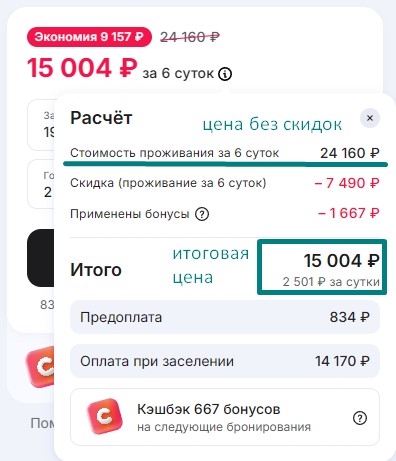
3. Далее вы переходите в Суточно и открываете раздел Скидки при длительном проживании. Здесь можно увидеть, что есть скидка за длительность проживания от 2х ночей. Т.к бронирование в примере на 6 суток - к нему будет применена скидка 31% - к стоимости в 24160 рублей применяется скидка в 31% и итоговая цена получается 16670.
4. Переходите в объявление (вы уходите из экстранета и проверяете цену от лица гостя)
Выбраны такие же даты, как в шахматке WeRent - цена до скидки за длительность проживания в Суточно - 24160 - такая же, как получилась в шаге 2 при рассчёте цены в WeRent. После применяется скидка в 31% и списываются бонусы гостя.
Выбраны такие же даты, как в шахматке WeRent - цена до скидки за длительность проживания в Суточно - 24160 - такая же, как получилась в шаге 2 при рассчёте цены в WeRent. После применяется скидка в 31% и списываются бонусы гостя.
✅ Синхронизация готова!
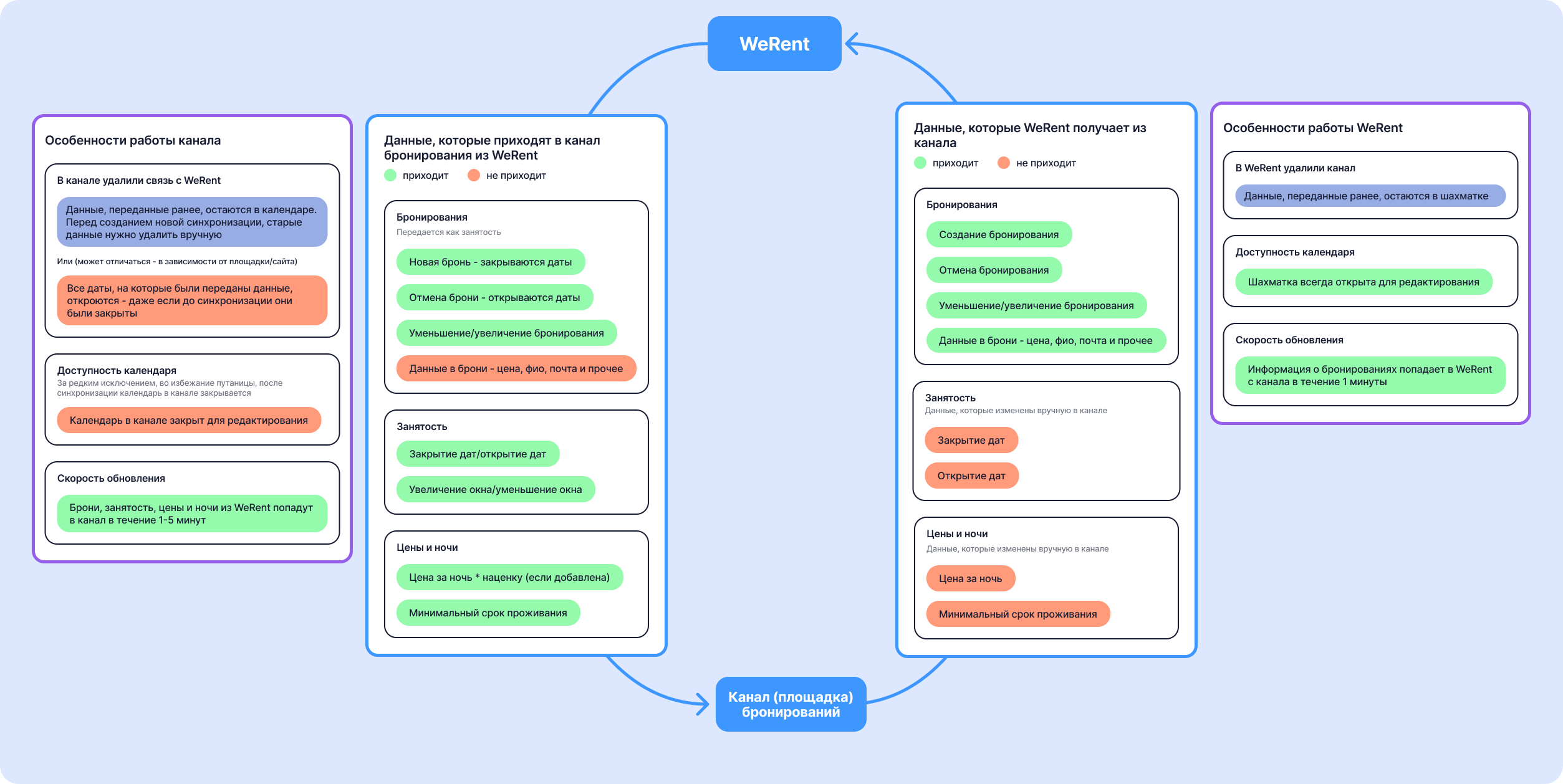
-> Бронирования из Суточно поступают в WeRent и отправляются в другие подключенные каналы
<- Цены, минимальный срок проживания и занятость отправляются из WeRent в Суточно
<- Цены, минимальный срок проживания и занятость отправляются из WeRent в Суточно
После синхронизации, пожалуйста, не пользуйтесь календарем в канале Суточно! Мы не сможем получить оттуда данные по ценам и закрытым вручную датам 😔
В шахматке WeRent удобно изменять цены, ночи и занятость - вы меняете данные в одном месте для всех каналов сразу 👌
Суточно часто используют владельцы объектов, которые работают сразу с несколькими площадками бронирования. По мере роста количества бронирований становится важно быстро контролировать занятость объектов, изменения цен и загрузку календаря. WeRent помогает управлять всеми бронированиями в одном месте и сокращает количество ручных действий при ежедневной работе.
Смотрите инструкции по подключению других площадок бронирований