

Заявки на бронирование в календаре
Заявка — это предварительная запись на даты. Её удобно ставить, когда гость интересуется объектом, но ещё не подтвердил бронирование. Заявка видна в шахматке, поэтому вы не забудете о возможном госте. При этом она не закрывает даты: на них по-прежнему могут приходить бронирования.
Чем заявка отличается от бронирования
- Заявка не занимает даты. На те же даты можно поставить и бронь, и другие заявки.
- По заявке не работает автоматизация: не отправляются сообщения гостю, не формируются договор, оплаты и залоги. Всё это запустится только после перевода заявки в бронирование.
- Заявку нельзя отменить, её можно только удалить. Удаляется она полностью.
- Бронирование нельзя превратить обратно в заявку.
Где показываются заявки?
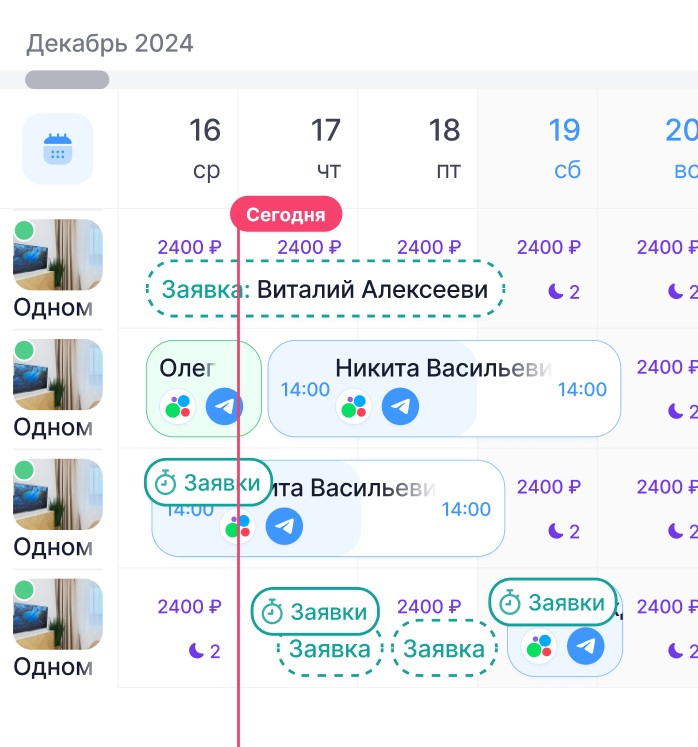
Заявки показываются прямо в календаре, рядом с бронированиями и ценами на даты. Их не нужно искать в отдельном списке: вы сразу видите, на какие даты есть заявки, где они пересекаются с бронями и что ещё свободно. Открыть, изменить или перевести заявку в бронирование можно прямо из календаря.
Заявки отображаются:
Заявки отображаются:
- в шахматке, как для отдельных объектов, так и для номерного фонда
- в одинарном календаре объекта
Как включить или выключить отображение заявок в календаре
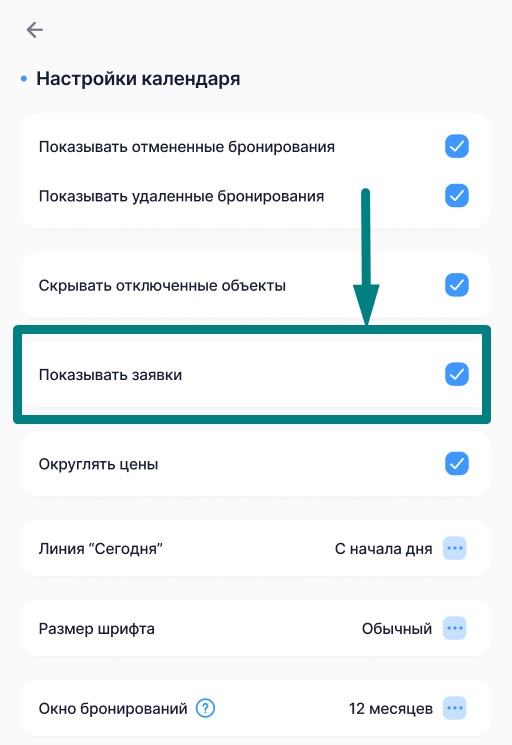
Заявки показываются в календаре по-умолчанию. Скрыть их можно так:
Заявки при этом не удаляются, они просто перестают отображаться. Чтобы снова их увидеть, верните галочку.
- Откройте настройки шахматки: Календарь -> Вид
- Снимите галочку «Показывать заявки».
Заявки при этом не удаляются, они просто перестают отображаться. Чтобы снова их увидеть, верните галочку.
Как добавить заявку
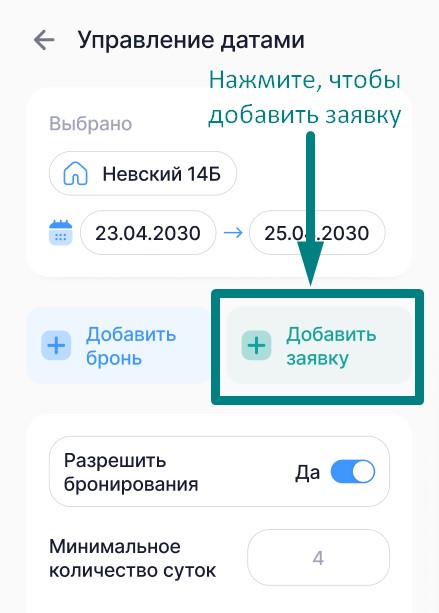
1. В календаре выделите нужные даты в строке объекта - откроется окно управления датами.
2. В окне вы увидите 2 кнопки - «Добавить бронь» и «Добавить заявку». Нажмите вторую.
2. В окне вы увидите 2 кнопки - «Добавить бронь» и «Добавить заявку». Нажмите вторую.
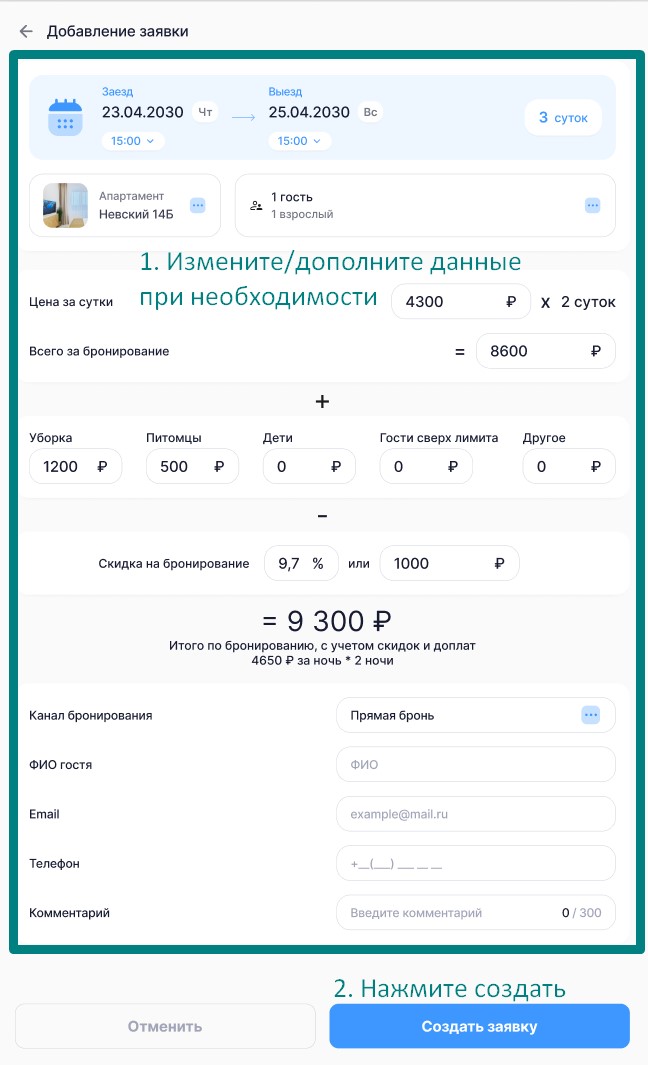
3. Заполните форму. Она устроена так же, как форма бронирования, с двумя отличиями:
- канал по умолчанию — «Прямая бронь», при необходимости его можно поменять;
- ФИО гостя необязательно: заявку можно сохранить и без него.
Если вы работаете с категориями номеров. Заявка, как и бронь, добавляется на конкретный номер, а не на категорию. В остальном всё работает так же, как для объектов.
Как заявки выглядят в шахматке
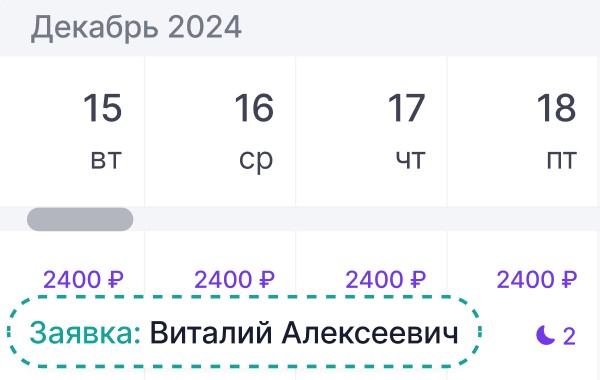
Заявка отображается плашкой на половину высоты ячейки, поэтому цены на эти даты остаются видны. Чтобы открыть заявку, нажмите именно на плашку. Нажатие на свободную часть ячейки работает как обычно.
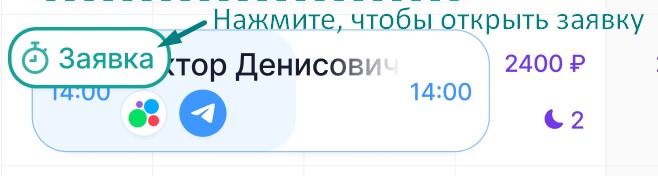
Заявка и бронь на одни даты. В ячейке показывается бронь, даже если она короче заявки. Над бронью появляется небольшая плашка:
- «Заявка», если заявка одна. По нажатию сразу открывается заявка.
- «Заявки», если их несколько. По нажатию открывается окно со списком всех заявок на эти даты.
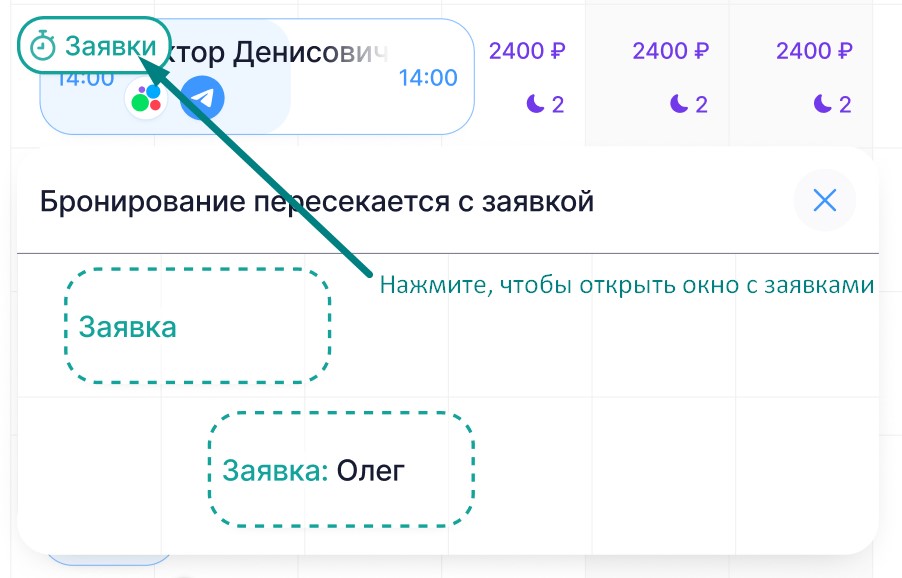
Несколько заявок на одни даты. В шахматке показывается та, что начинается раньше. Нажмите на неё, чтобы открыть. Остальные заявки доступны в окне пересечений, которое открывается по нажатию на плашку над ней. В этом окне показываются только заявки, бронирования всегда выводятся отдельно.

Заявка, овербукинг и пересечения на одной брони. Каждое показывается своей плашкой над бронью. Если бронь короткая и надписи не помещаются, «Овербукинг» сокращается до «Овер», а пересечения и заявки показываются значками.

Как изменить заявку
Нажмите на плашку заявки в шахматке, внесите изменения и сохраните. Окно заявки проще, чем окно бронирования: в нём нет блоков, которые нужны только для брони, например автоматизации.
Даты и объект в заявке можно менять свободно, даже если на новые даты уже есть бронь или другая заявка.
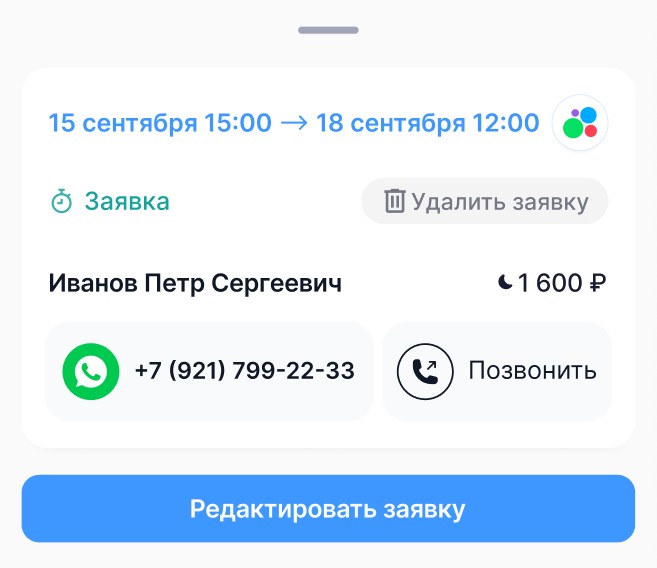
В мобильном приложении заявка сначала открывается в окне предварительного просмотра. Там указан статус «Заявка» и есть кнопки «Редактировать заявку» и «Удалить заявку».
Даты и объект в заявке можно менять свободно, даже если на новые даты уже есть бронь или другая заявка.
В мобильном приложении заявка сначала открывается в окне предварительного просмотра. Там указан статус «Заявка» и есть кнопки «Редактировать заявку» и «Удалить заявку».
Как перевести заявку в бронирование
Когда вы определились, что готовы перевести заявку в бронирование:
- Откройте заявку.
- При необходимости измените данные - данные гостя, даты, стоимость, объект.
- Нажмите кнопку «Перевести в бронирование» в верхней части окна.
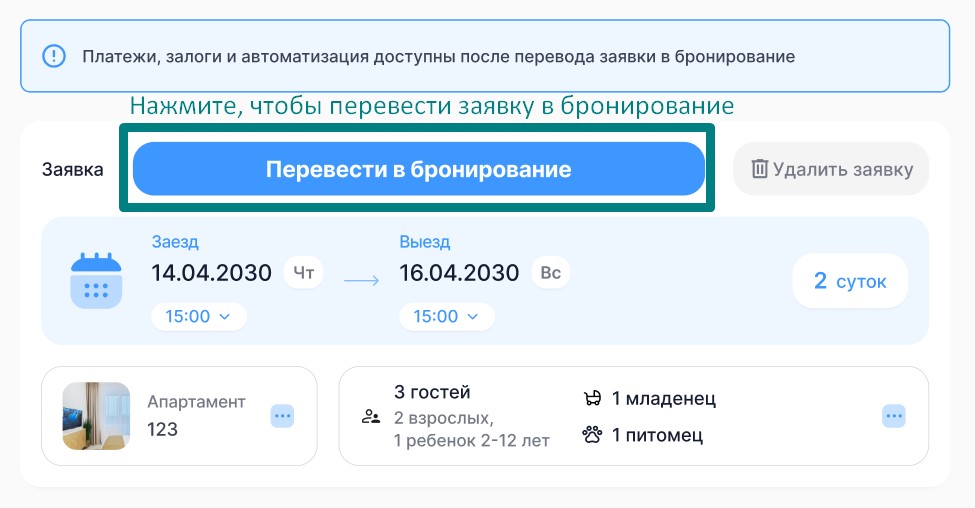
Перед переводом заявка сохраняется автоматически, поэтому изменения, внесённые прямо перед нажатием, не потеряются.
Дальше система проверит, свободны ли даты:
Для категорий проверяется занятость конкретного номера, на который поставлена заявка.
Дальше система проверит, свободны ли даты:
- Если даты свободны, заявка превратится в бронирование и откроется окно брони. В бронь переносится всё: даты, объект, гости, цены, доплаты, скидка, контакты и комментарий. После этого всё работает как с новой бронью: запускается автоматизация, формируются договор, оплаты и залоги.
- Если на эти даты уже есть бронь, появится предупреждение, что выбрать эти даты нельзя. Измените даты или объект в заявке и попробуйте снова.
Для категорий проверяется занятость конкретного номера, на который поставлена заявка.
Как удалить заявку
- Откройте заявку. В мобильном приложении это можно сделать и из окна предпросмотра, и из полного окна заявки.
- Нажмите «Удалить заявку».
- Подтвердите удаление.
Заявка удаляется полностью. Её нельзя восстановить, и она не появится в шахматке, даже если включить показ удалённых бронирований.
Можно ли перевести из бронирования в заявку
Напрямую нельзя. Так сделано, чтобы случайно не сбить автоматизацию, договор и оплаты, которые уже сформированы по брони.
Если бронирование нужно сделать заявкой:
Если бронирование нужно сделать заявкой:
- Отмените или удалите бронь (если это бронирование с канала, не изменяйте его в календаре WeRent, подробнее)
- Создайте новую заявку на нужные даты.
Если на даты заявки пришло бронирование
Вы получите обычное уведомление о новой брони с дополнительной строкой «На эти даты есть заявка». Так вы сразу поймёте, что заявку, скорее всего, пора удалить или перенести.
Заявку можно добавить на занятые даты?
Заявка не закрывает даты в каналах и модуле.
Заявку можно поставить на даты, где уже есть бронирование или другая заявка. Система не проверяет занятость и не мешает её добавить. Так сделано, чтобы можно было записывать сразу несколько возможных гостей на одни даты. То же касается изменений: в заявке можно свободно менять даты и объект, занятость при этом не проверяется.
Проверка дат происходит только в одном случае: при переводе заявки в бронирование. Если даты к этому моменту заняты бронью, система об этом предупредит.
Заявку можно поставить на даты, где уже есть бронирование или другая заявка. Система не проверяет занятость и не мешает её добавить. Так сделано, чтобы можно было записывать сразу несколько возможных гостей на одни даты. То же касается изменений: в заявке можно свободно менять даты и объект, занятость при этом не проверяется.
Проверка дат происходит только в одном случае: при переводе заявки в бронирование. Если даты к этому моменту заняты бронью, система об этом предупредит.
Частые вопросы
Что происходит с заявками, даты которых уже прошли?
Ничего, они остаются в шахматке. Если они вам не нужны, удалите их вручную.
Это то же самое, что заявки на Авито?
Нет, это разные вещи. Заявка с Авито остаётся на Авито, от неё к нам приходит только уведомление. Когда гость бронирует, в WeRent поступает уже бронирование. В шахматке показываются только заявки, которые вы добавляете сами вручную.
Работают ли заявки на тарифе «Другая PMS»?
Да, заявки доступны на всех тарифах одинаково. Если вы работаете с Realty, заявки из неё будут отображаться в шахматке так же, как добавленные вручную.
Можно ли поставить заявку на даты, где уже есть бронь?
Да. Заявка не блокирует даты и не мешает бронированиям. Ограничение появится только при переводе заявки в бронирование.
Ничего, они остаются в шахматке. Если они вам не нужны, удалите их вручную.
Это то же самое, что заявки на Авито?
Нет, это разные вещи. Заявка с Авито остаётся на Авито, от неё к нам приходит только уведомление. Когда гость бронирует, в WeRent поступает уже бронирование. В шахматке показываются только заявки, которые вы добавляете сами вручную.
Работают ли заявки на тарифе «Другая PMS»?
Да, заявки доступны на всех тарифах одинаково. Если вы работаете с Realty, заявки из неё будут отображаться в шахматке так же, как добавленные вручную.
Можно ли поставить заявку на даты, где уже есть бронь?
Да. Заявка не блокирует даты и не мешает бронированиям. Ограничение появится только при переводе заявки в бронирование.