

Управление и возврат залогов в WeRent
Возврат залогов без комиссии. Удобное управление залогами через шахматку.
Описание, как работают залоги - от поступления бронирования до полного возврата:
Ответы на вопросы по управлению залогами:
Как настроить связку автоматических сообщений и залогов:
Как происходит создание, оплата и возврат залога?
Покажем поэтапно, на каком шаге от вас требуются действия, а где всё работает автоматически
🔹 Этап 1. Поступает новое бронирование
✅ Если вы проставили залог в объявлении в процессе подключения:
Вам ничего делать не надо, залог формируется автоматически.
Вам ничего делать не надо, залог формируется автоматически.
❌ Если вы НЕ проставили залог в объявлении:
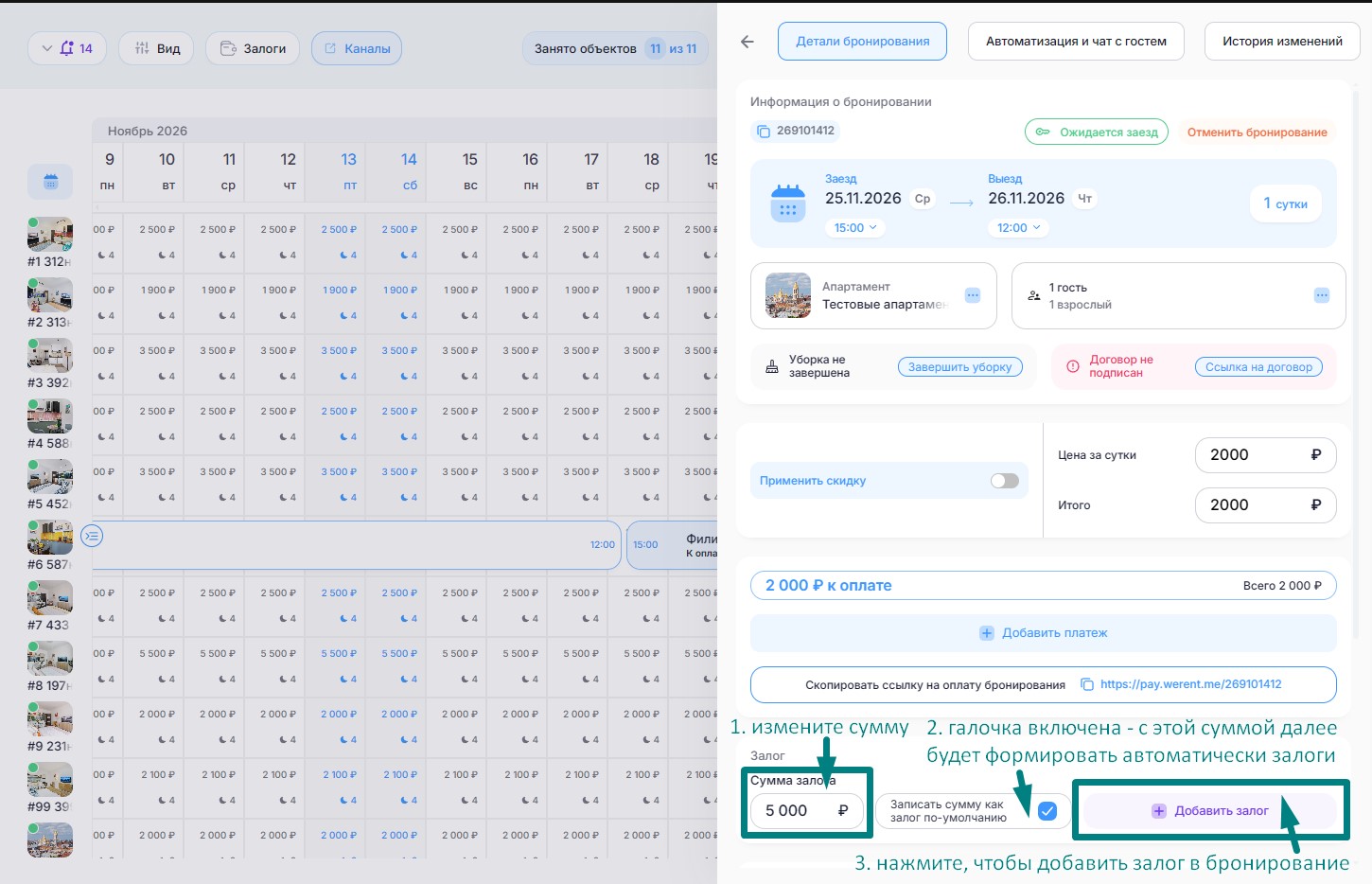
- Откройте шахматку WeRent, найдите нужное бронирование, перейдите в него
- Найдите раздел "Залоги"
- Измените сумму залога - по-умолчанию значение равно 5000, вы можете ввести любую сумму
- Галочка "записать по-умолчанию" - проставит это значение в объект, чтобы в будущем залоги для этого объекта формировались автоматически - советуем оставить её включенной, тогда в будущем вам больше не придётся вручную проставлять залог.
- Нажмите кнопку добавить залог
🔹 Этап 2. Отправление ссылки на оплату гостю
❌ Если у вас не подключены автоматические сообщения:
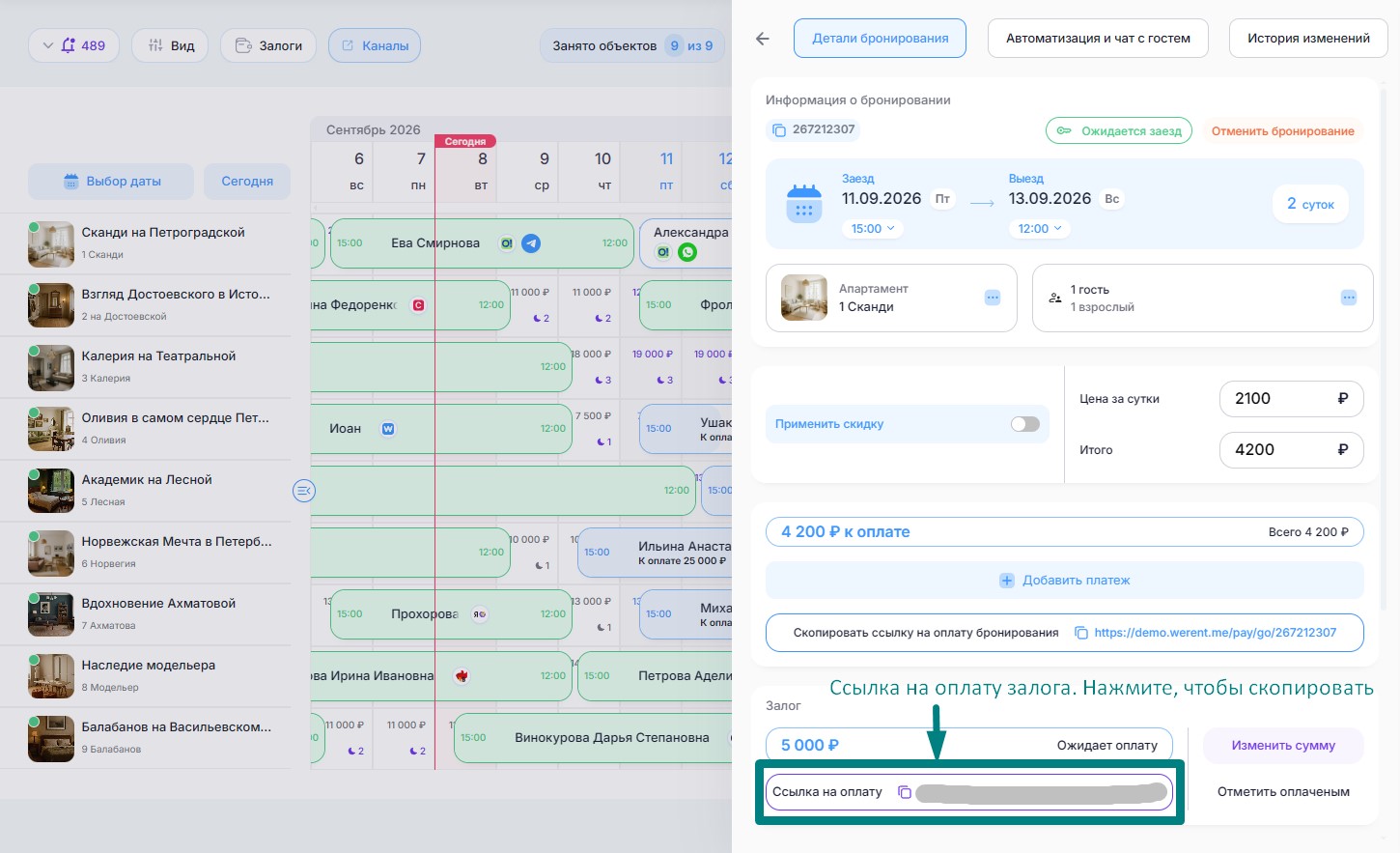
- откройте шахматку WeRent и найдите нужное бронирование
- перейдите в редактирование бронирования, на вкладке детали вы увидите блок с залогами - нажмите на ссылку, чтобы скопировать
✅ Если у вас подключены автоматические сообщения и настроен шаблон на отправку залогов:
Вам ничего делать не надо, ссылка на оплату будет автоматически отправлена гостю.
Вам ничего делать не надо, ссылка на оплату будет автоматически отправлена гостю.
🔹 Этап 3. Гость оплачивает залог
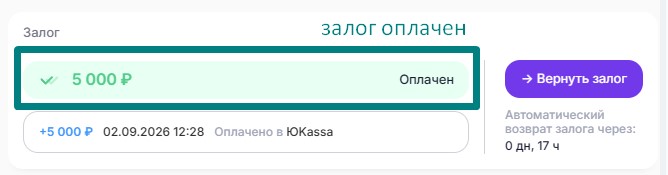
Статус залога вы всегда можете увидеть в бронировании.
🔹 Этап 4. Возврат залога гостю
Если с момента оплаты залога еще не прошло 7 дней, вы можете вернуть залог гостю вручную.
Если вы не вернете/оштрафуете его вручную в течение 7 дней, по истечении залог будет возвращен автоматически.
Чтобы возврат залога был без комиссии, оформляйте его только через интерфейс WeRent или дождитесь автоматического возврата.
Если вы не вернете/оштрафуете его вручную в течение 7 дней, по истечении залог будет возвращен автоматически.
Чтобы возврат залога был без комиссии, оформляйте его только через интерфейс WeRent или дождитесь автоматического возврата.
Как вернуть залог:
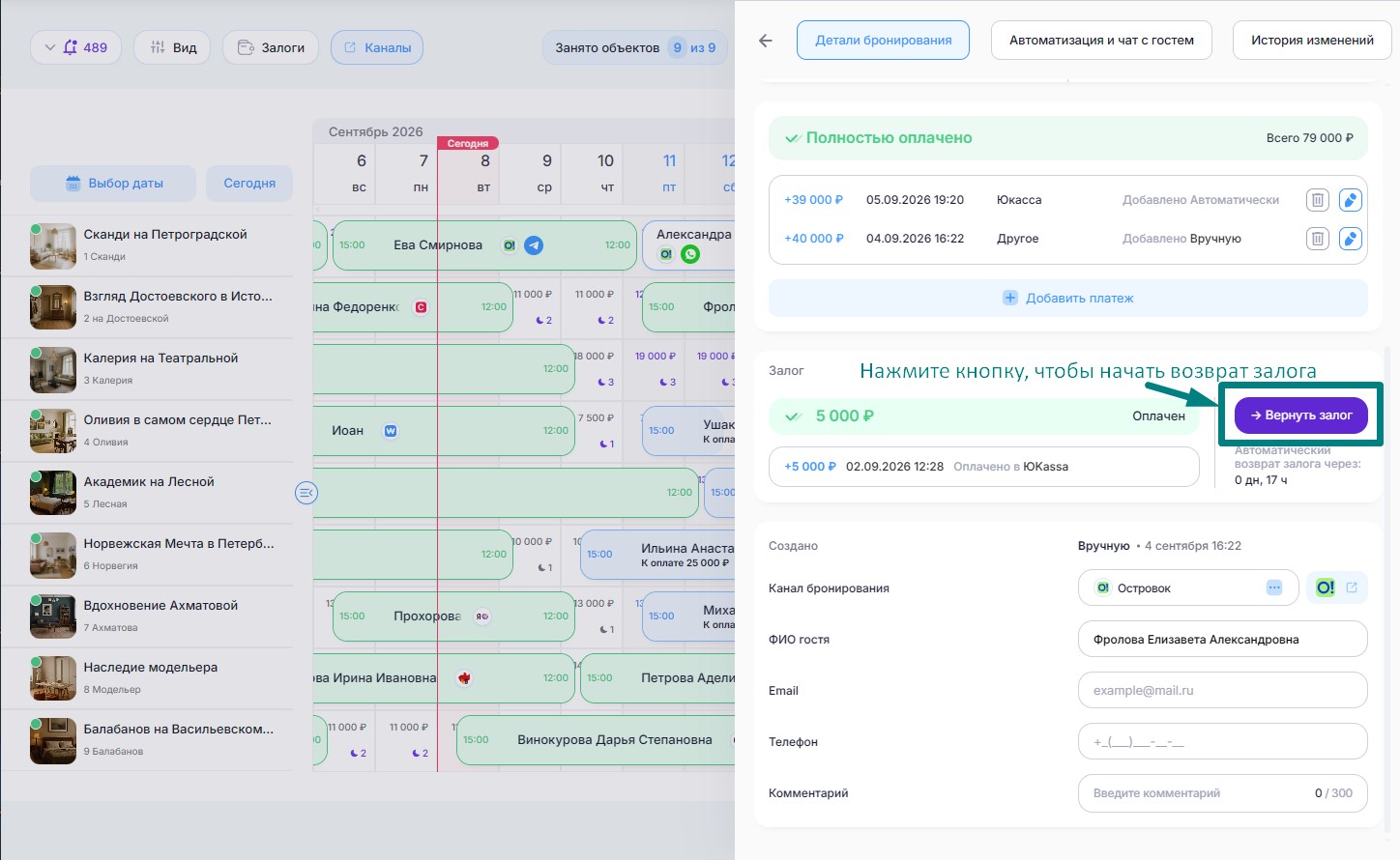
1. Откройте шахматку WeRent, найдите нужное бронирование, перейдите в него
2. Нажмите фиолетовую кнопку "Вернуть залог"
1. Откройте шахматку WeRent, найдите нужное бронирование, перейдите в него
2. Нажмите фиолетовую кнопку "Вернуть залог"
3. Откроется окно со вводом суммы - ничего не меняйте, если хотите полностью вернуть залог
При необходимости, введите штраф - эта сумма будет удержана из залога.
При необходимости, введите штраф - эта сумма будет удержана из залога.
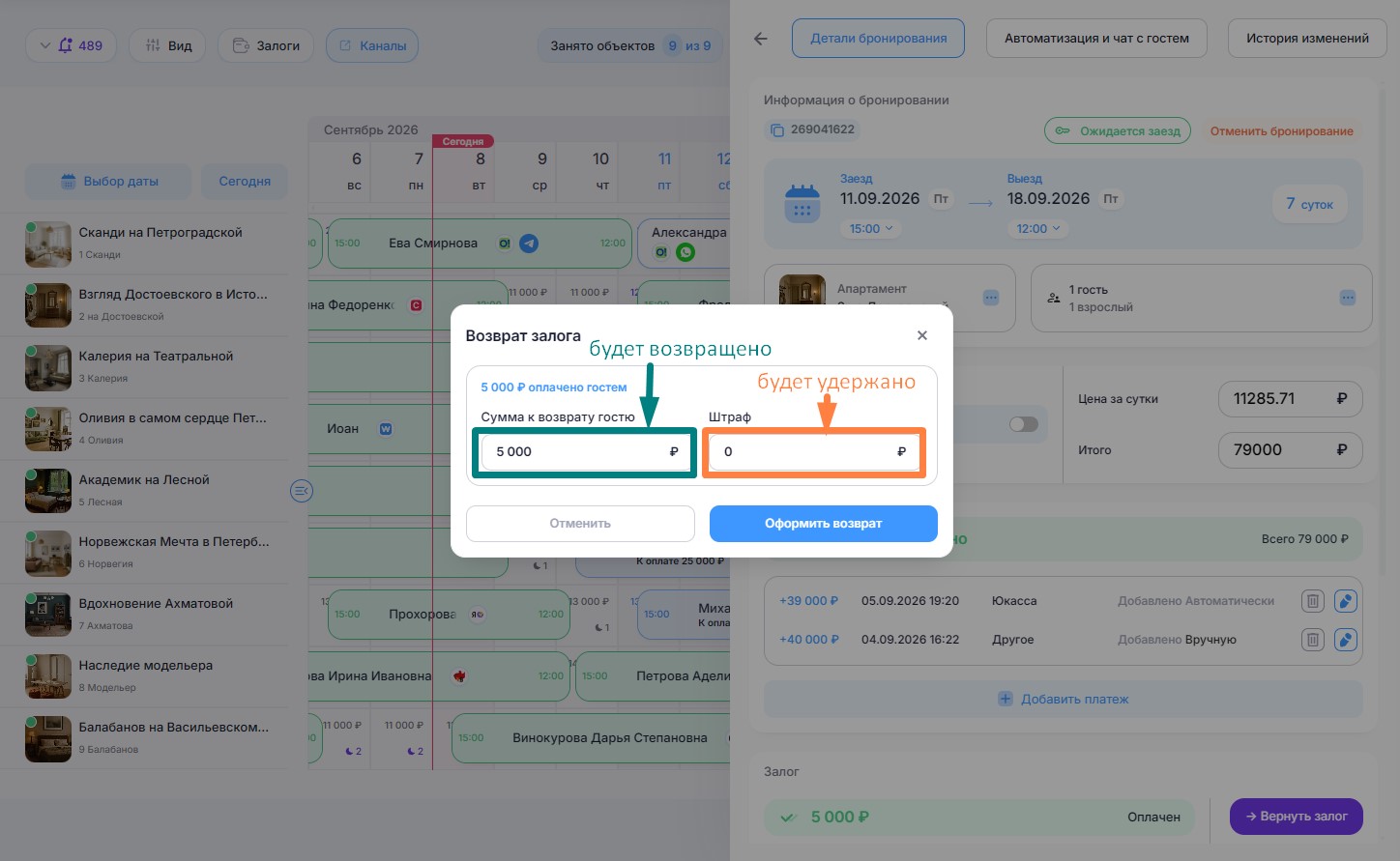
4. Нажмите кнопку "Оформить возврат".
Готово! Залог будет возвращен гостю в течение суток (зависит от банка, с которого он оплачивал)
Ответы на вопросы по управлению залогами
Возврат залога
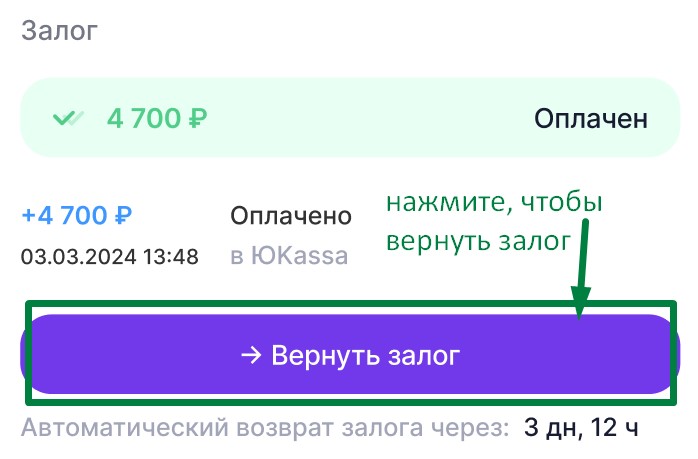
После оплаты появляется фиолетовая кнопка "-> Вернуть залог"
Если вы хотите вернуть залог вручную, до истечения 7 дней, нажмите кнопку "-> Вернуть залог"
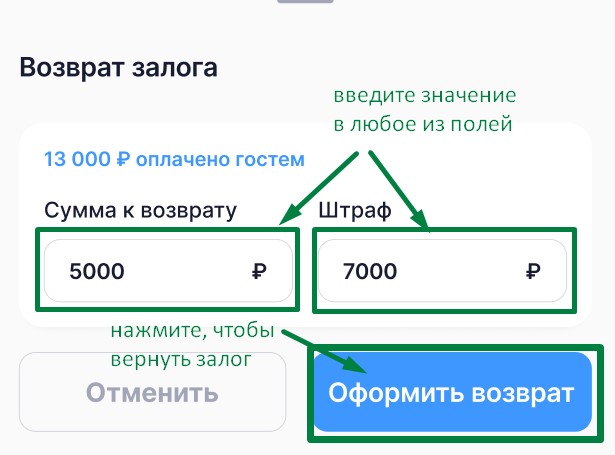
Откроется окно возврата залога. Здесь вы можете вернуть залог полностью или оштрафовать гостя. Поля сумма к возврату и штраф взаимосвязаны, введите нужную сумму в один из них, а во втором стоимость рассчитается автоматически, от суммы залога.
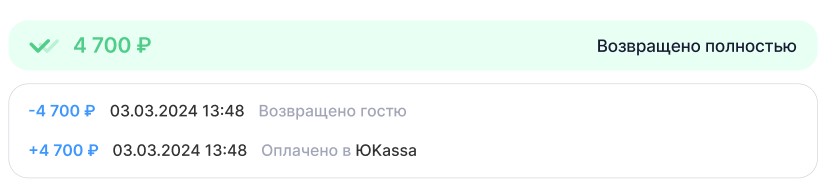
После возвращения залога, статус залога поменяется. Он будет зависеть от того, вернули вы полную стоимость, оштрафовали гостя частично или полностью.
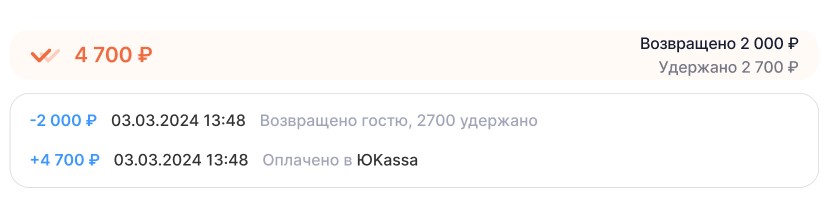
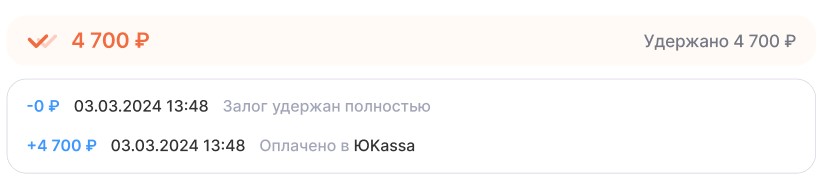
Если гость оплатил залог, сформированный через WeRent, не нужно подтверждать или возвращать этот платеж вручную в личном кабинете ЮKassa. Все операции с такими платежами выполняются автоматически через WeRent.
Не нажимайте в ЮKassa:
Не нажимайте в ЮKassa:
- «Подтвердить»
- «Вернуть» или другие кнопки, связанные с возвратом платежа
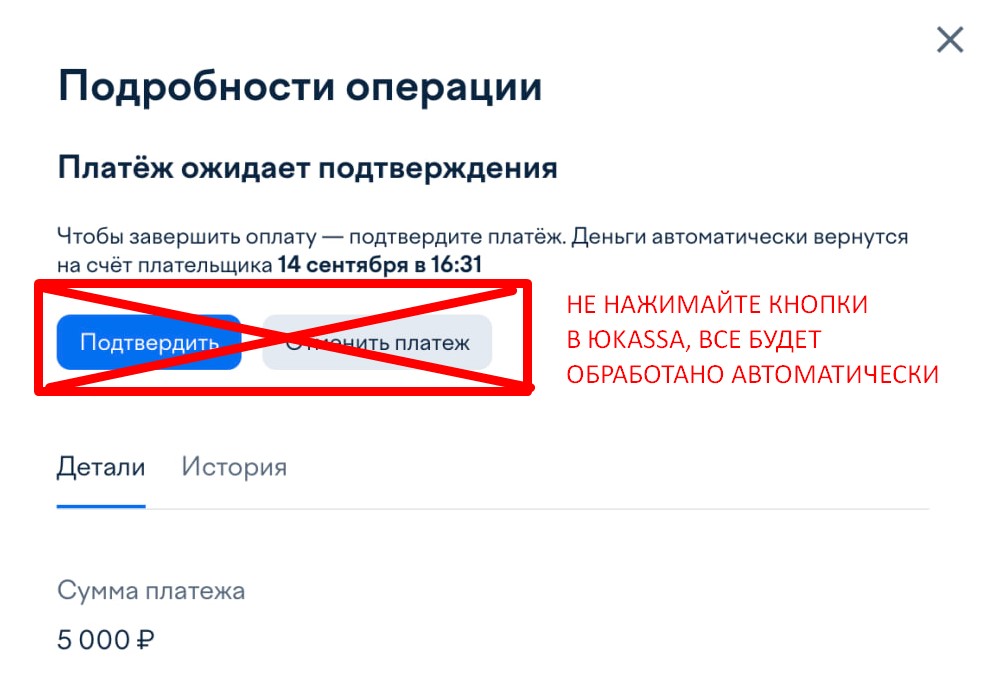
Если вы измените платеж в ЮKassa, WeRent не сможет корректно обработать залог - вам придется его возвращать самостоятельно через ЮKassa и за это с вас будет списана комиссия!
Чтобы возвращать залоги без комиссии, просто оставьте платеж без изменений в личном кабинете ЮKassa и управляйте всем в WeRent.
Чтобы возвращать залоги без комиссии, просто оставьте платеж без изменений в личном кабинете ЮKassa и управляйте всем в WeRent.
Обратите внимание!
Если вы взимаете штраф полностью или частично, то есть залог не возвращается полностью, чек необходимо оформить вручную через кассу.
Порядок оформления чека в таких случаях зависит от применяемой системы налогообложения, а рекомендации специалистов могут различаться. Поэтому решение о необходимости оформления чека на удержанную сумму залога принимается самостоятельно, при необходимости — после консультации с бухгалтером или налоговым специалистом.
Система WeRent не формирует такие чеки автоматически, поскольку порядок действий зависит от конкретной ситуации.
Если вы взимаете штраф полностью или частично, то есть залог не возвращается полностью, чек необходимо оформить вручную через кассу.
Порядок оформления чека в таких случаях зависит от применяемой системы налогообложения, а рекомендации специалистов могут различаться. Поэтому решение о необходимости оформления чека на удержанную сумму залога принимается самостоятельно, при необходимости — после консультации с бухгалтером или налоговым специалистом.
Система WeRent не формирует такие чеки автоматически, поскольку порядок действий зависит от конкретной ситуации.
Просмотр всех активных залогов
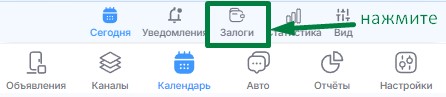
Чтобы посмотреть весь сисок залогов для всех бронирований, перейдите в Календарь-шахматку, и нажмите "Залоги"
В десктоп версии:
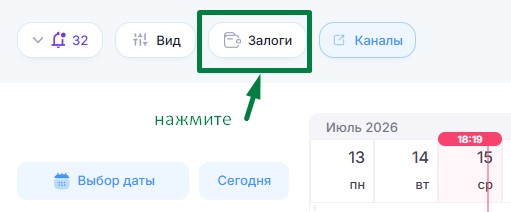
В мобильной версии:
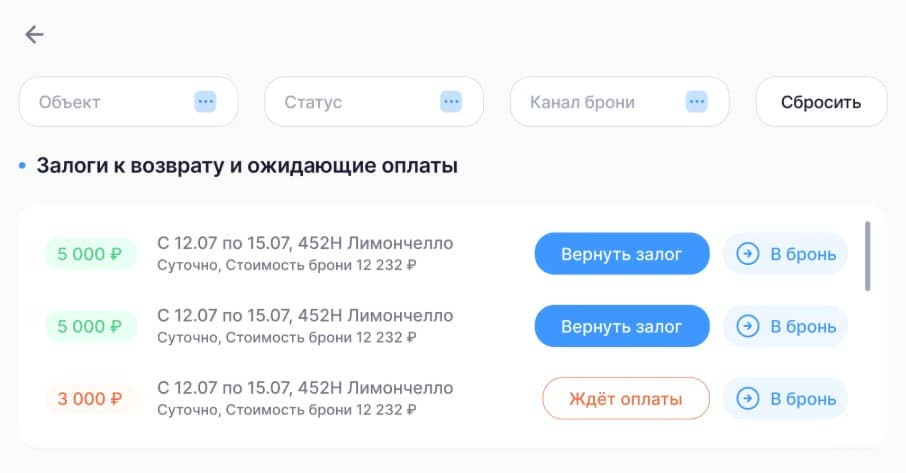
Здесь вы можете посмотреть актуальные статусы всех залогов - ожидающих оплаты от гостя и ожидающие возврата от вас.
Кнопка "Вернуть залог" - откроет окно возврата, аналогичное тому, что в бронировании. Подробнее читайте выше, в пункте "Возврат залогов"
Кнопка "В бронь" - откроет окно бронирования
Кнопка "Вернуть залог" - откроет окно возврата, аналогичное тому, что в бронировании. Подробнее читайте выше, в пункте "Возврат залогов"
Кнопка "В бронь" - откроет окно бронирования
Как проставить залог в бронировании
Залог проставляется автоматически из стоимости в объявлении, как выставить залог в объявлении:
1. Перейдите в раздел Мои объявления, найдите нужное, перейдите в редактирование.
2. Найдите блок "Важно" и в нём строку "Стоимость залога" - впишите сюда необходимую стоимость
3. Чтобы сохранить изменения, нажмите синюю кнопку "Сохранить"
1. Перейдите в раздел Мои объявления, найдите нужное, перейдите в редактирование.
2. Найдите блок "Важно" и в нём строку "Стоимость залога" - впишите сюда необходимую стоимость
3. Чтобы сохранить изменения, нажмите синюю кнопку "Сохранить"
Если в объявлении залога нет, то система предложит его ввести в самом бронировании - измените сумму залога и нажмите кнопку "Добавить залог". После этого появится ссылка на оплату.
Галочка "записать по-умолчанию" - проставит это значение в объект, чтобы в будущем залоги для этого объекта формировались автоматически - советуем оставить её включенной, тогда в будущем вам больше не придётся вручную проставлять залог.
Галочка "записать по-умолчанию" - проставит это значение в объект, чтобы в будущем залоги для этого объекта формировались автоматически - советуем оставить её включенной, тогда в будущем вам больше не придётся вручную проставлять залог.
Если бронирование создано ДО подключения залогов / выставления суммы залога в объекте
В таком случае залог НЕ проставится автоматически в бронирование.
Для таких бронирований вам необходимо вручную проставить сумму залога. Для этого откройте редактирование каждого бронирования, и в разделе залоги измените сумму залога и нажмите кнопку "Добавить залог".
Галочку можете снять или оставить (но учтите, что если оставите галочку и при этом сумму в конкретной брони вы проставите не такую, какая была в объекте, то в объекте она перезапишется на эту новую)
Для таких бронирований вам необходимо вручную проставить сумму залога. Для этого откройте редактирование каждого бронирования, и в разделе залоги измените сумму залога и нажмите кнопку "Добавить залог".
Галочку можете снять или оставить (но учтите, что если оставите галочку и при этом сумму в конкретной брони вы проставите не такую, какая была в объекте, то в объекте она перезапишется на эту новую)

Это действительно только для созданных ранее бронирований - для всех новых бронирований залог будет формироваться автоматически.
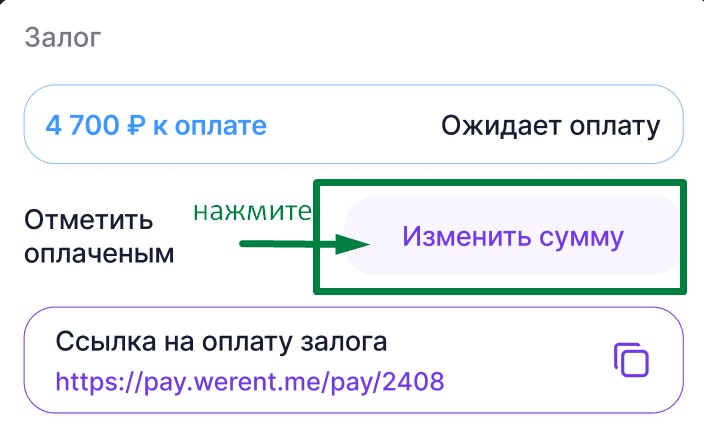
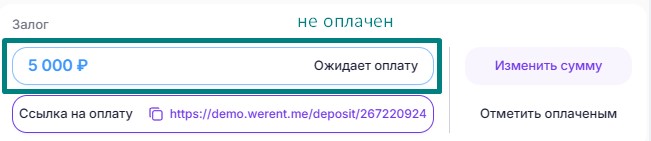
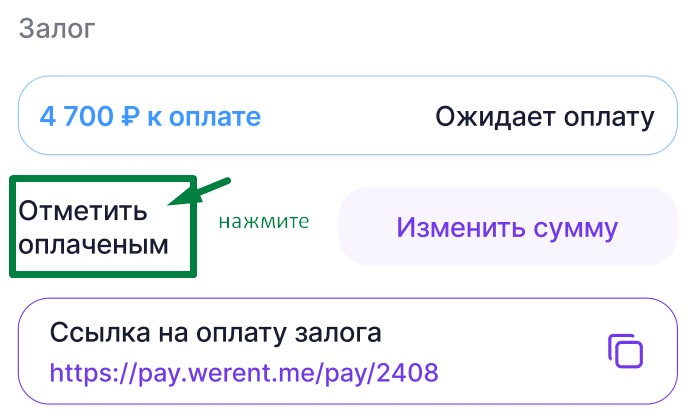
Что значит "отметить оплаченым"?
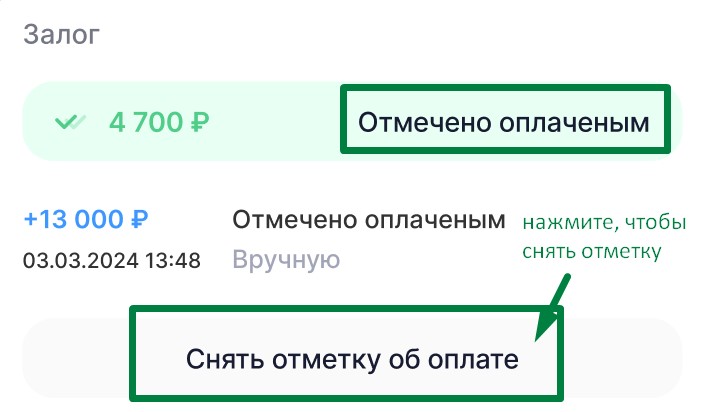
Если гость не оплатил залог по ссылке, но оплатил другим способом, или по любой другой причине вы хотите, чтобы залог считался оплаченым без фактической оплаты по ссылке - нажмите эту кнопку, и система будет считать, что залог оплачен.
В любой момент вы можете снять отметку об оплате, тогда вернется статус фактической оплаты
В любой момент вы можете снять отметку об оплате, тогда вернется статус фактической оплаты
Залоги для автоматизации сообщений
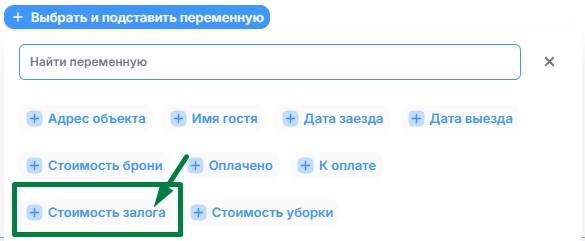
🔹 В тексте автоматических сообщений
Для текста автоматических сообщений вы можете использовать переменную "Залог", чтобы автоматически подставлять сумму залога в сообщения.
Пример использования
Сообщение "Ссылка на оплату залога"
Сообщение "Ссылка на оплату залога"
Отправляем вам счет на оплату депозита на сумму 3000 р.
Оплату необходимо произвести до заселения, после оплаты вам будут отправлены инструкции, адрес и код от двери.
Ссылка на оплату депозита:
https://pay.werent.me/pay/123456
Оплату необходимо произвести до заселения, после оплаты вам будут отправлены инструкции, адрес и код от двери.
Ссылка на оплату депозита:
https://pay.werent.me/pay/123456
🔹 Залог как условие отправки сообщений
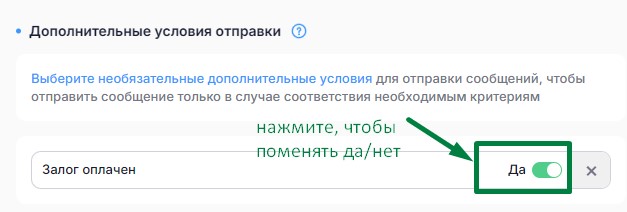
Вы можете использовать залог как условие для отправки сообщений.
Выберите, когда отправлять сообщение - когда залог оплачен или не оплачен. Это позволит отправлять конкретные сообщения только при условии полной оплаты залога, или же наоборот отсутствии оплаты.
Выберите, когда отправлять сообщение - когда залог оплачен или не оплачен. Это позволит отправлять конкретные сообщения только при условии полной оплаты залога, или же наоборот отсутствии оплаты.
Пример использования
Сообщения с кодом от замка только после: полной оплаты бронирования И оплаты залога. Если гость не оплатил, сообщение не отправится.
Дополнительно вы можете добавить сообщение предупреждение, если за день до заезда залог не оплачен. Для этого выберите условие "залог оплачен - НЕТ", поставьте время отправки - за сутки до заезда, и напишите текст предупреждение для гостя, например:
Сообщения с кодом от замка только после: полной оплаты бронирования И оплаты залога. Если гость не оплатил, сообщение не отправится.
Дополнительно вы можете добавить сообщение предупреждение, если за день до заезда залог не оплачен. Для этого выберите условие "залог оплачен - НЕТ", поставьте время отправки - за сутки до заезда, и напишите текст предупреждение для гостя, например:
Добрый день! Ждём вас завтра 😊
Пожалуйста, не забудьте внести депозит, чтобы мы отправили вам инструкции по заселению.
Ссылка на оплату депозита:
https://pay.werent.me/pay/123456
Если у вас возникнут вопросы, пишите, мы всегда на связи.
Пожалуйста, не забудьте внести депозит, чтобы мы отправили вам инструкции по заселению.
Ссылка на оплату депозита:
https://pay.werent.me/pay/123456
Если у вас возникнут вопросы, пишите, мы всегда на связи.
🔹 Управление заселением
Удобно отслеживать статус залога, оплат и договоров вы можете в окне конкретного бронирования в разделе "Автоматизация и чат с гостем"