

Подключение залогов
Возврат залогов без комиссии. Подключение через ЮKassa за 4 шага.
ШАГ 1. Настройка магазина в ЮKassa
Для залогов, вы можете выбрать один из 2х вариантов настройки магазина
🔹 Вариант 1. Создание нового магазина в ЮKassa
Вариант для тех, кто использует или планирует использовать магазин ЮKassa для платежей у нас или где-то еще
В личном кабинете ЮKassa создайте новый магазин, вы будете использовать его только для залогов. Не меняйте в нём настройки по-умолчанию, связанные с получением чеков.
В личном кабинете ЮKassa создайте новый магазин, вы будете использовать его только для залогов. Не меняйте в нём настройки по-умолчанию, связанные с получением чеков.
Обратите внимание! Если у вас подключен сервис "Чеки от ЮКассы" (без подключения реальной онлайн-кассы, чеки подключены в рамках договора на все магазины), то вам необходимо:
1. заключить новый договор с ЮKassa, в котором не будет подключена фискализация
Для этого напишите в поддержку ЮKassa, уточните, что вам необходим магазин без чеков - вам подготовят новый договор, подпишите его.
2. после подписания договора, будет создан новый магазин, настройте его при необходимости.
3. в нём отключите чеки онлайн-кассы (или не подключайте их после создания)
1. заключить новый договор с ЮKassa, в котором не будет подключена фискализация
Для этого напишите в поддержку ЮKassa, уточните, что вам необходим магазин без чеков - вам подготовят новый договор, подпишите его.
2. после подписания договора, будет создан новый магазин, настройте его при необходимости.
3. в нём отключите чеки онлайн-кассы (или не подключайте их после создания)
Если у вас магазин без фискализации или магазин отсутствует, воспользуйтесь инструкцией ниже:
1. Если ЮKassa ещё не подключена, зарегистрироваться и подключить ЮKassa вы можете здесь

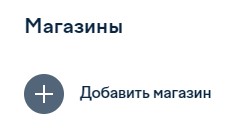
2. Выберите "Добавить магазин"
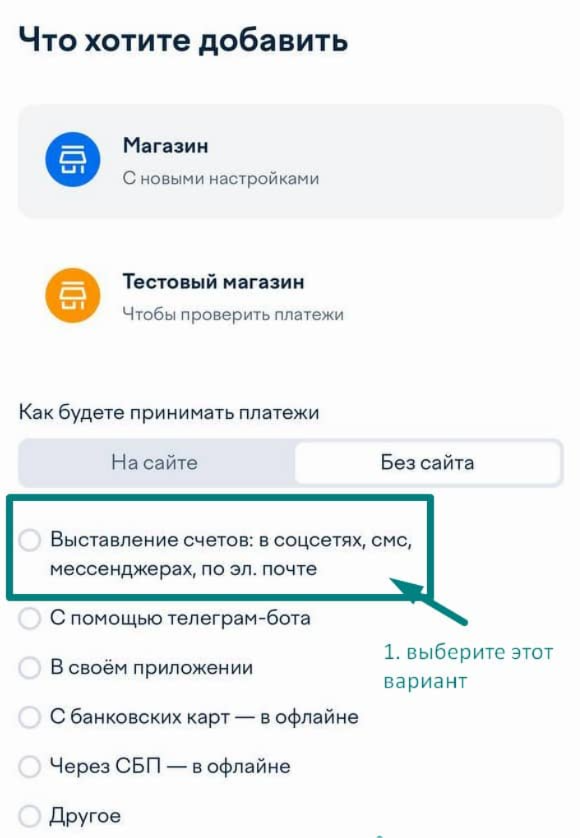
3. В блоке "Как будете принимать платежи" выберите 1 вариант: "Выставление счетов: в соцсетях...." и нажмите "Добавить"
4. Далее вас попросят добавить ссылку на лендинг или соцсеть
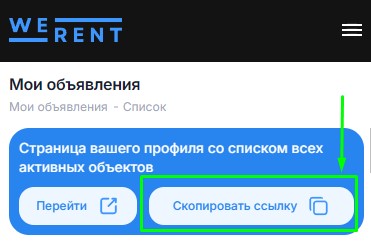
Если у вас нет своего сайта, то вставьте туда ссылку на страницу вашего профиля
Найти и скопировать её адрес вы можете в "Мои объявления"
Если у вас нет своего сайта, то вставьте туда ссылку на страницу вашего профиля
Найти и скопировать её адрес вы можете в "Мои объявления"
4. Магазин готов!
🔹 Вариант 2. Изменение настроек неактивного магазина
Вариант для тех, кто НЕ использует магазин ЮKassa нигде
Измените настройки вашего магазина так, чтобы в нём смогли корректно заработать залоги
Измените настройки вашего магазина так, чтобы в нём смогли корректно заработать залоги
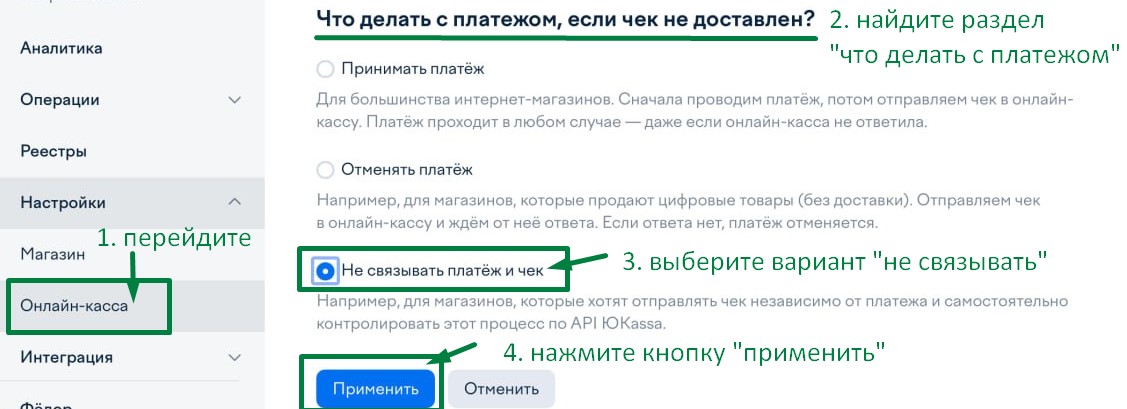
1. В личном кабинете ЮKassa перейдите в раздел "Настройки - Онлайн-касса"
2. Выключите чеки, выбрав "Не связывать платёж и чек" в разделе "Что делать с платежом"
2. Выключите чеки, выбрав "Не связывать платёж и чек" в разделе "Что делать с платежом"
ШАГ 2. Подключение залогов в WeRent
🔹 Cвяжите ваш магазин ЮKassa с аккаунтом WeRent
1. Перейдите в раздел Настройки - Онлайн-оплата
2. Найдите блок "Залоги", нажмите на залоги
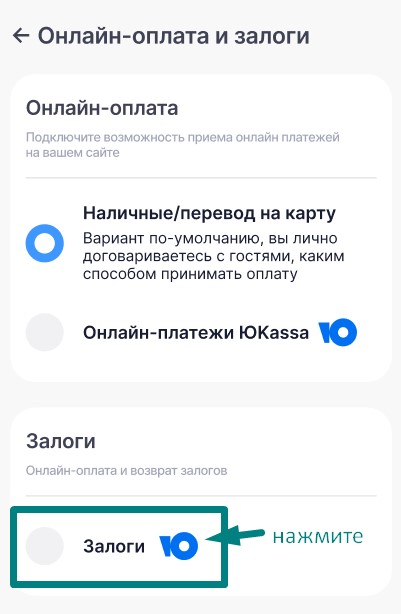
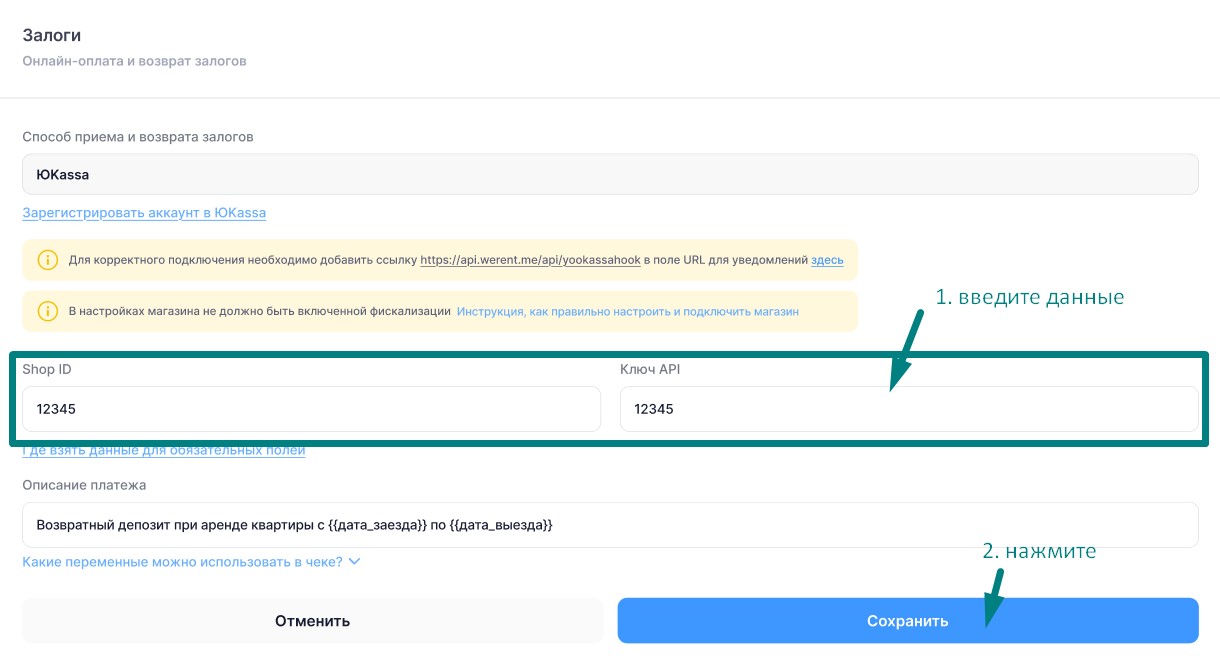
3. Откроется окно добавления залогов. Заполните 2 обязательных поля:
Где взять Shop ID?
- Shop ID — идентификатор магазина
Где взять Shop ID?
- Перейдите в личный кабинет ЮKassa - Настройки - Магазин
- В блоке "О магазине" найдите shopId
- Скопируйте номер
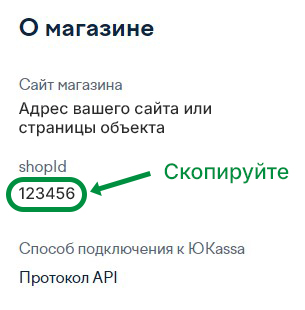
- Ключ API — ваш уникальный ключ для интеграции с любыми сервисами и сайтами
Где взять ключ API?
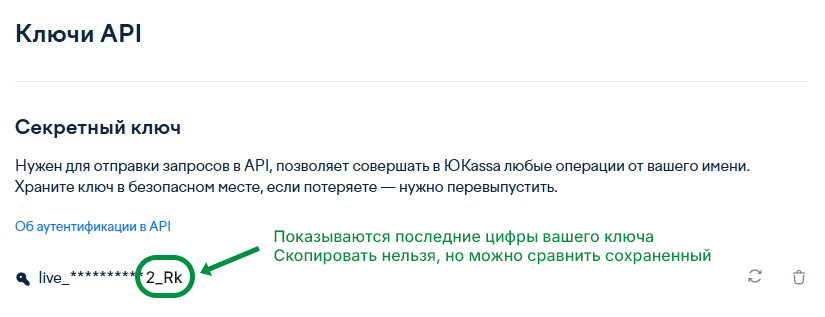
⚠️ При создании магазина обратите внимание на раздел "Секретный ключ" - в нём вы должны будете выпустить ключ API - сохраните себе его, так как в будущем ключ будет недоступен для копирования, и для подключения к нам или в другой сервис - вам придется пересоздавать его
- Если вы впервые подключаете ЮKassa, выпустите и скопируйте ключ API в разделе Интеграции - Ключи API
- Ключ API должен храниться у вас, если ЮKassa уже подключена - найдите ранее сохраненный ключ. Скопировать текущий из ЮKassa вы не сможете
- Чтобы проверить или, если понадобиться, перевыпустить ключ - перейдите в раздел Интеграции - Ключи API
- Сравните последние цифры ключа с тем, что записан у вас
4. В ЮKassa заполните поле "Для уведомлений"
⚠️ Обязательный шаг!
⚠️ Обязательный шаг!
- Перейдите в личный кабинет ЮKassa - Интеграции - HTTP-уведомления
- Нажмите синюю кнопку "Изменить настройки"
- В поле URL для уведомлений скопируйте и добавьте ссылку:
https://api.werent.me/api/yookassahook - "Выбранные события" - включите галочки, как на скриншоте ниже:
payment_succeeded, payment_waiting_for_capture, payment_canceled, refund.succeeded
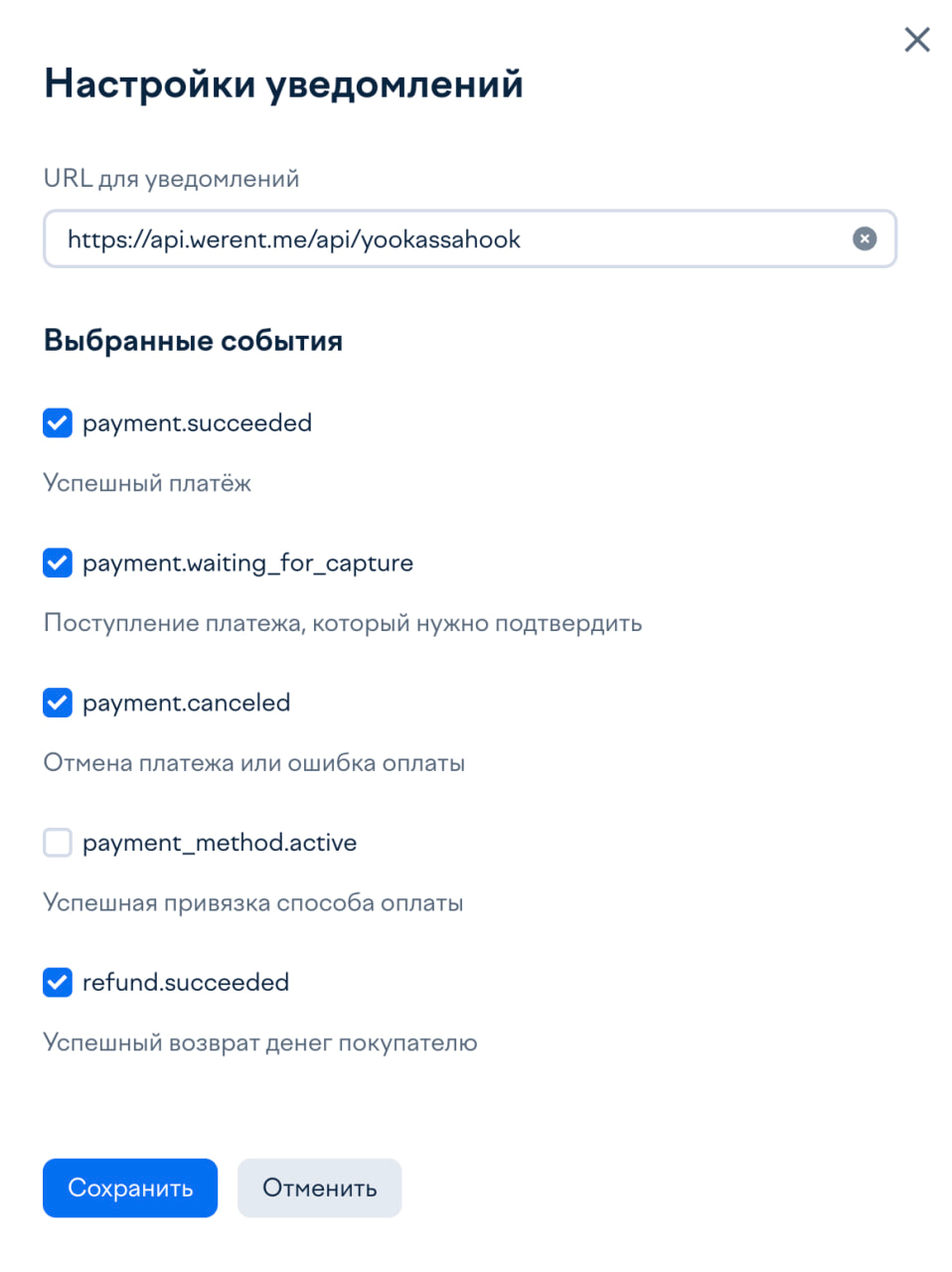
5. Нажмите синюю кнопку "Сохранить" и завершите подключение
Если при подключении возникает ошибка:
- Перейдите в «Изменить» и проверьте корректность введённых данных.
- Если данные верные, но ошибка остаётся — обратитесь в техподдержку, мы подскажем решение.
ШАГ 3. Оформление пакета залогов и его стоимость
🔹 Приобретение пакета залогов
Чтобы у гостей появилась возможность оплачивать залоги, вам необходимо приобрести пакет "Залоги"
1. Перейдите в раздел Настройки - Управление подпиской
2. Найдите блок "Залоги" и выберите "Расширить пакет"
2. Найдите блок "Залоги" и выберите "Расширить пакет"
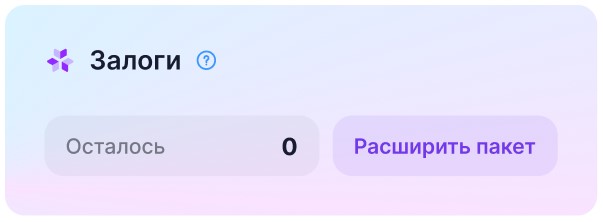
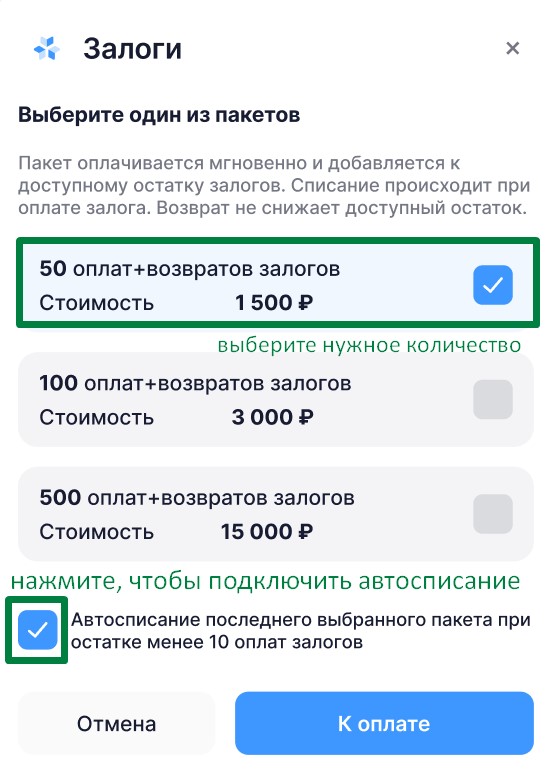
3. В открывшемся окне выберите нужное количество залогов
Списание остатка будет происходить при оплате залога, возвраты не снижают доступный остаток
4. Вы можете включить галочку у пункта "автосписание" - в таком случае пакет будет продлеваться автоматически на выбранное количество залогов, при остатке менее 10. Если не хотите, чтобы списывалось автоматически, и будете пополнять вручную - не нажимайте галочку, в таком случае при остатке менее 10 залогов мы пришлем уведомление, и далее вы уже сами вручную пополните при необходимости.
Списание остатка будет происходить при оплате залога, возвраты не снижают доступный остаток
4. Вы можете включить галочку у пункта "автосписание" - в таком случае пакет будет продлеваться автоматически на выбранное количество залогов, при остатке менее 10. Если не хотите, чтобы списывалось автоматически, и будете пополнять вручную - не нажимайте галочку, в таком случае при остатке менее 10 залогов мы пришлем уведомление, и далее вы уже сами вручную пополните при необходимости.
🔹 Стоимость залогов в WeRent
Стоимость 1 оплаченного гостем залога = 30 рублей.
Вы приобретаете пакет, в который уже включено 50 / 100 / 500 оплат залогов.
Списание из пакета происходит только при оплате залога, возврат залога - бесплатный.
Если вы удерживаете залог частично или полностью, то за удержанную стоимость ЮKassa взимает комиссию. Стоимость комиссии зависит от вашего тарифа в ЮKassa и способа оплаты залога гостем. Если вы делаете полный возврат - то комиссии нет.
Вы приобретаете пакет, в который уже включено 50 / 100 / 500 оплат залогов.
Списание из пакета происходит только при оплате залога, возврат залога - бесплатный.
Если вы удерживаете залог частично или полностью, то за удержанную стоимость ЮKassa взимает комиссию. Стоимость комиссии зависит от вашего тарифа в ЮKassa и способа оплаты залога гостем. Если вы делаете полный возврат - то комиссии нет.
ШАГ 4. Установка суммы залога для объектов
🔹 Где настраивается залог
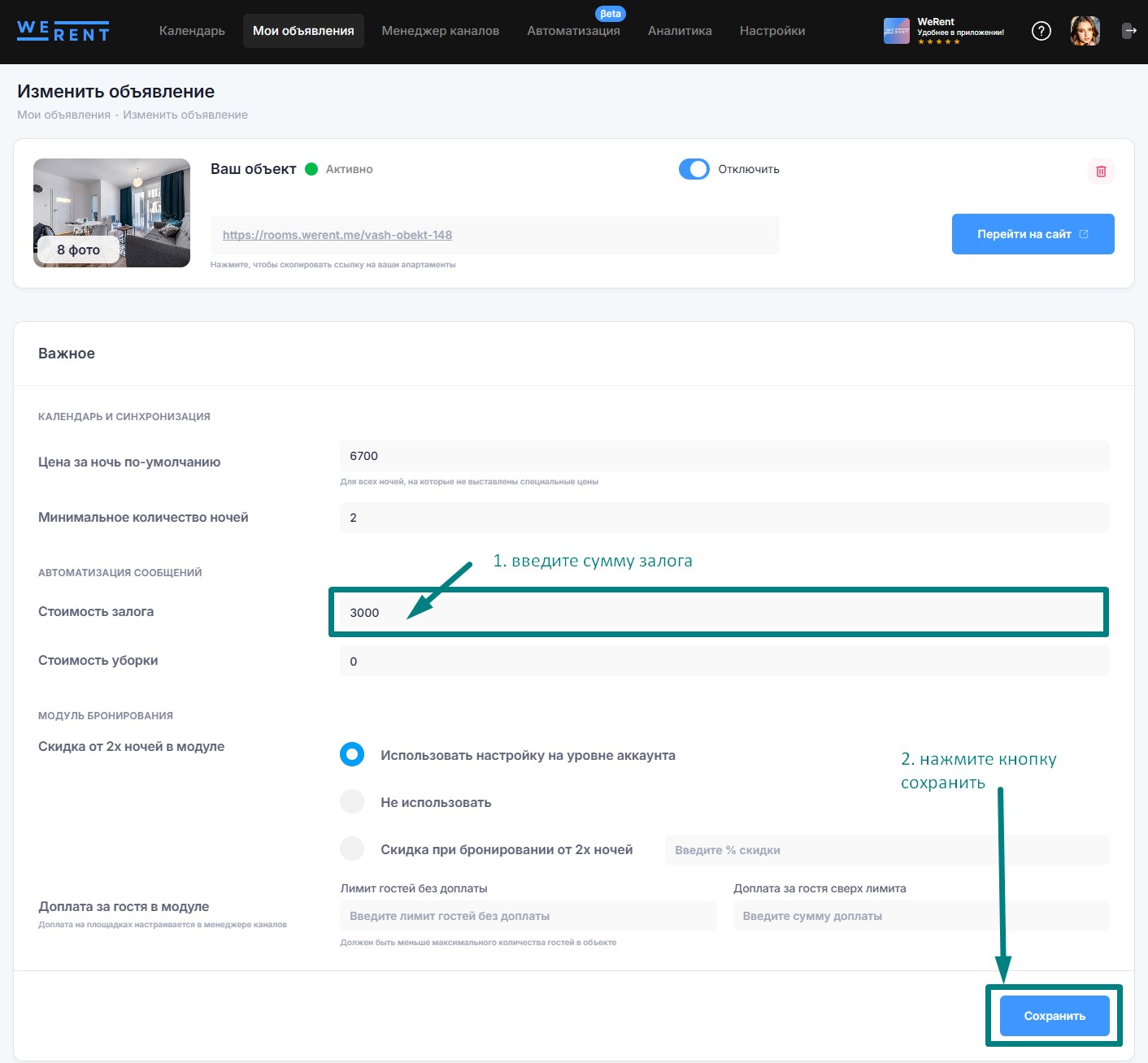
Чтобы автоматически проставлять стоимость залога в бронирования, добавьте сумму залога по-умолчанию в объявление.
1. Перейдите в раздел Мои объявления, найдите нужное, перейдите в редактирование.
2. Найдите блок "Важно" и в нём строку "Стоимость залога" - впишите сюда необходимую стоимость
3. После изменения обязательно нажмите синюю кнопку "Сохранить"
Сделайте это 1 раз для каждого объекта, и далее всё будет формироваться автоматически
2. Найдите блок "Важно" и в нём строку "Стоимость залога" - впишите сюда необходимую стоимость
3. После изменения обязательно нажмите синюю кнопку "Сохранить"
Сделайте это 1 раз для каждого объекта, и далее всё будет формироваться автоматически
Где управлять залогами?
Если гость оплатил залог, сформированный через WeRent, не нужно подтверждать или возвращать этот платеж вручную в личном кабинете ЮKassa. Все операции с такими платежами выполняются автоматически через WeRent.
Не нажимайте в ЮKassa:
Не нажимайте в ЮKassa:
- «Подтвердить»
- «Вернуть» или другие кнопки, связанные с возвратом платежа
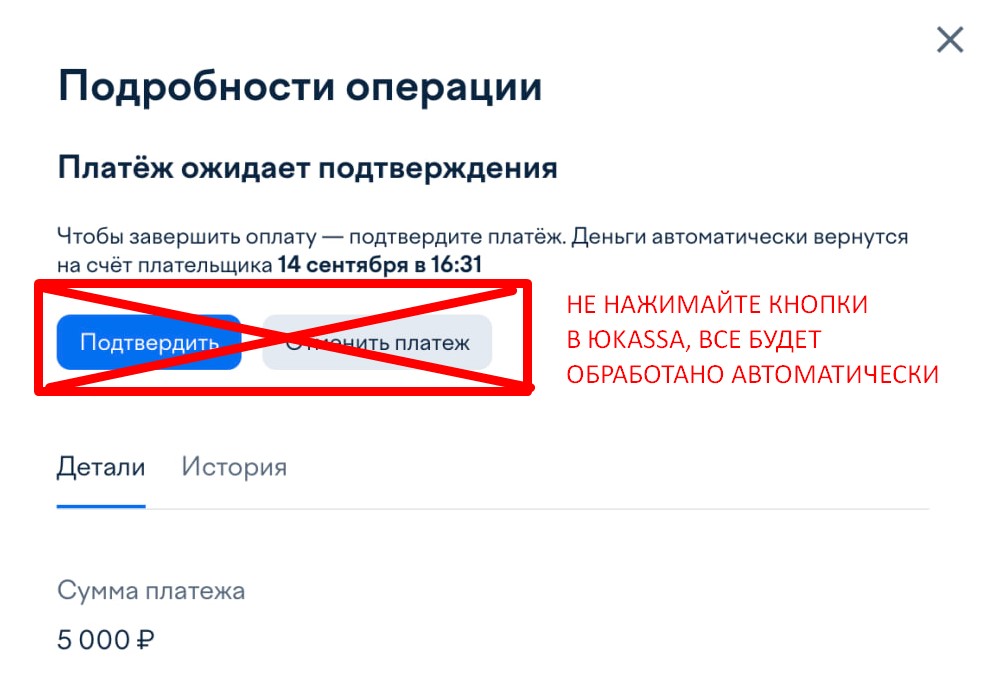
Если вы измените платеж в ЮKassa, WeRent не сможет корректно обработать залог - вам придется его возвращать самостоятельно через ЮKassa и за это с вас будет списана комиссия!
Чтобы возвращать залоги без комиссии, просто оставьте платеж без изменений в личном кабинете ЮKassa.
Подробную инструкцию, как возвращать залог через WeRent и управлять залогами, читайте здесь.
Чтобы возвращать залоги без комиссии, просто оставьте платеж без изменений в личном кабинете ЮKassa.
Подробную инструкцию, как возвращать залог через WeRent и управлять залогами, читайте здесь.