Подключение TTLock

Настройки Bluetooth-шлюза
Чтобы замок работал, вам нужно подключить Bluetooth-шлюз.
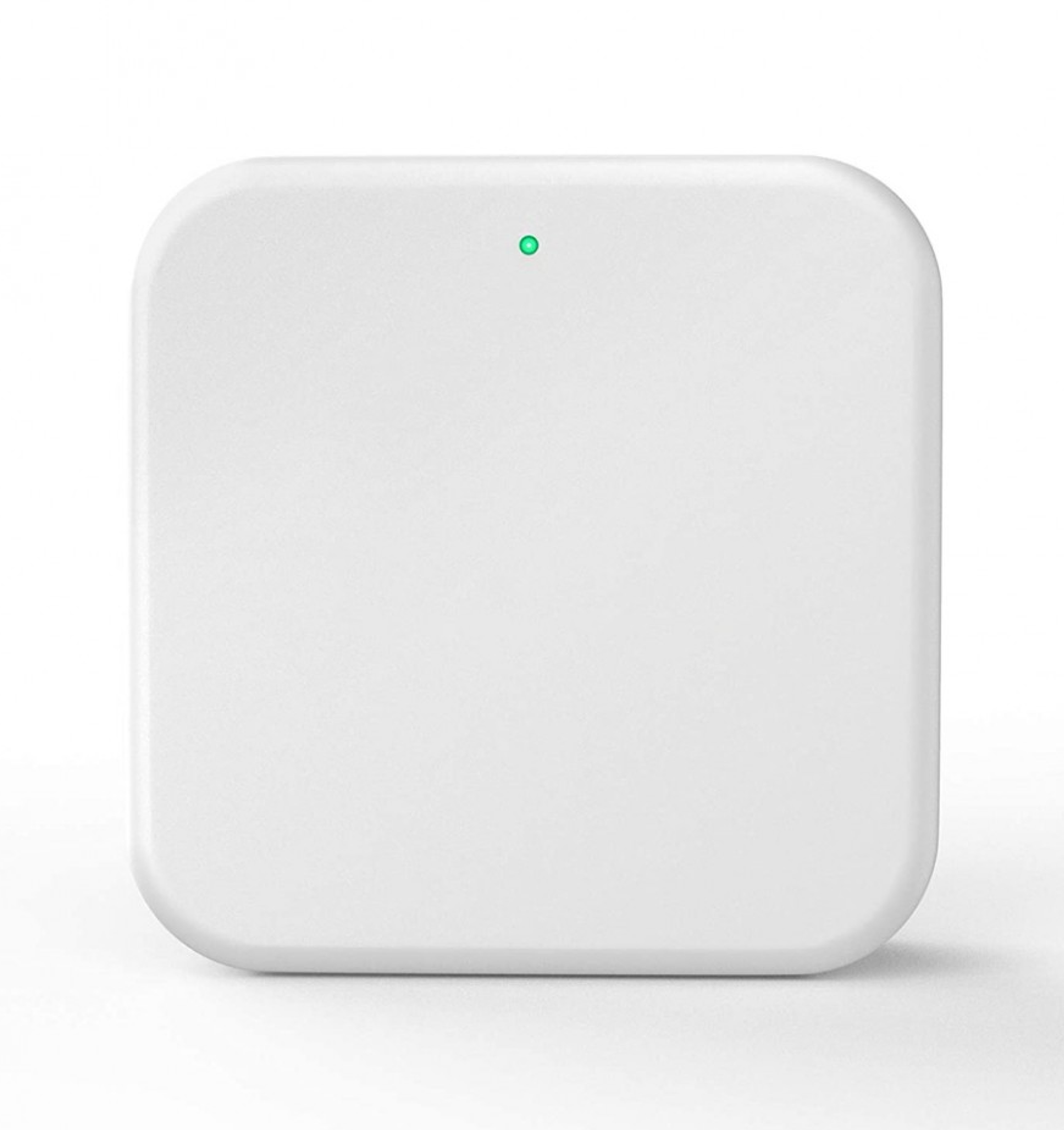
Чтобы его соединить с приложением, нужно:
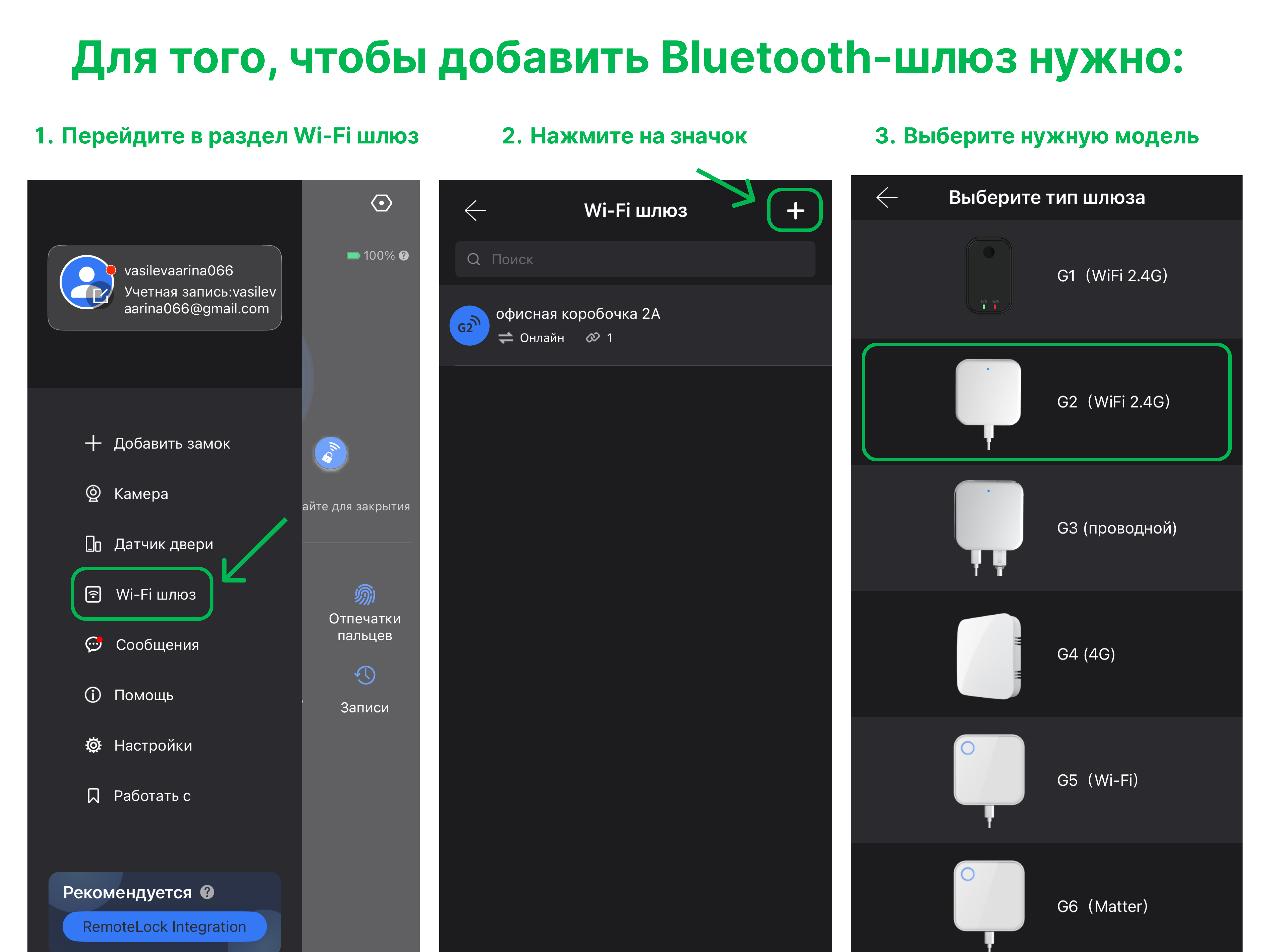
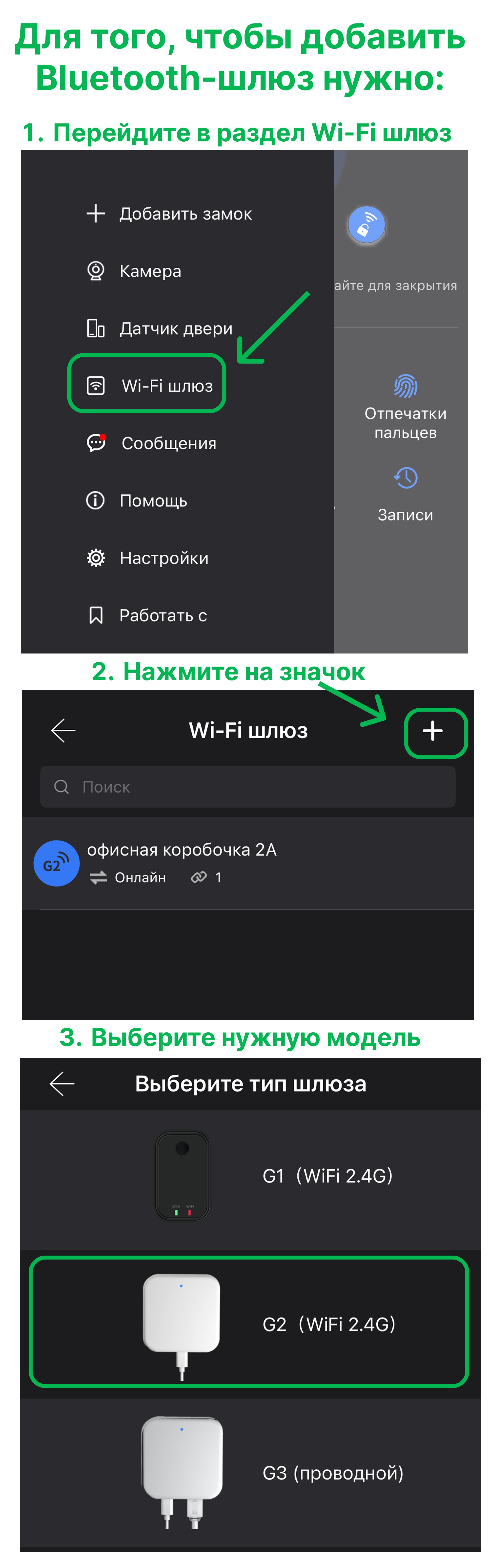
1. Зайти в приложение TTLock -> перейти в разделWi-Fi шлюз
2. Нажмите на значок + в правом верхнем углу.
3. Выберите нужную модель шлюза -> нажмите далее.
1. Зайти в приложение TTLock -> перейти в разделWi-Fi шлюз
2. Нажмите на значок + в правом верхнем углу.
3. Выберите нужную модель шлюза -> нажмите далее.
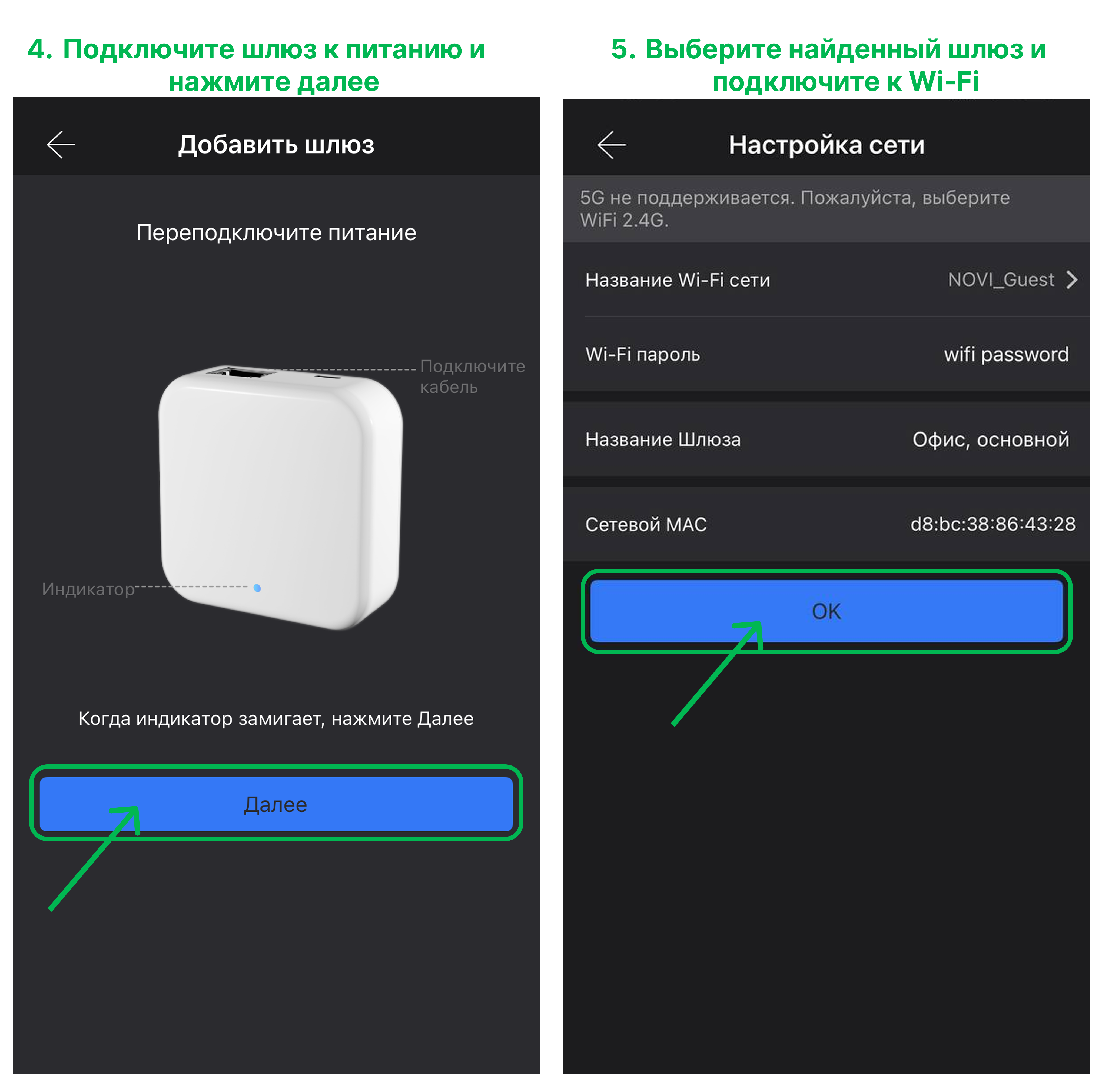
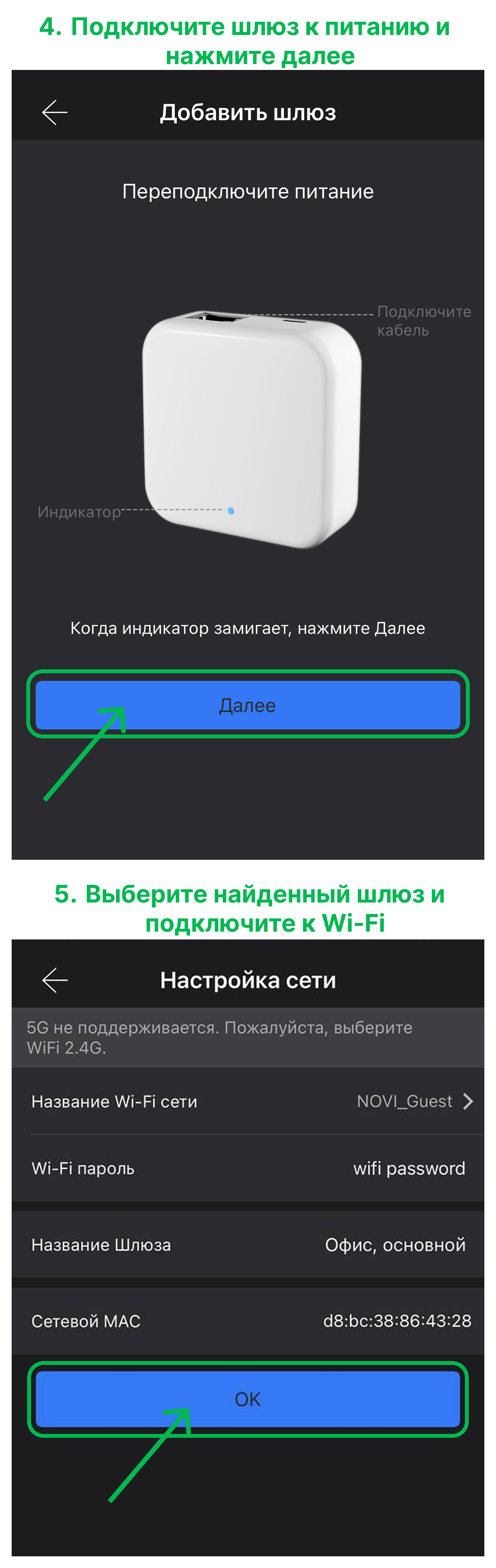
4. Подключите питание к шлюзу. Убедитесь, что индикатор мигает синим и красным.
5. Выберите найденный шлюз.
6. Укажите свою Wi-Fi сеть и введите пароль.
5. Задайте название для шлюза.
5. Выберите найденный шлюз.
6. Укажите свою Wi-Fi сеть и введите пароль.
5. Задайте название для шлюза.

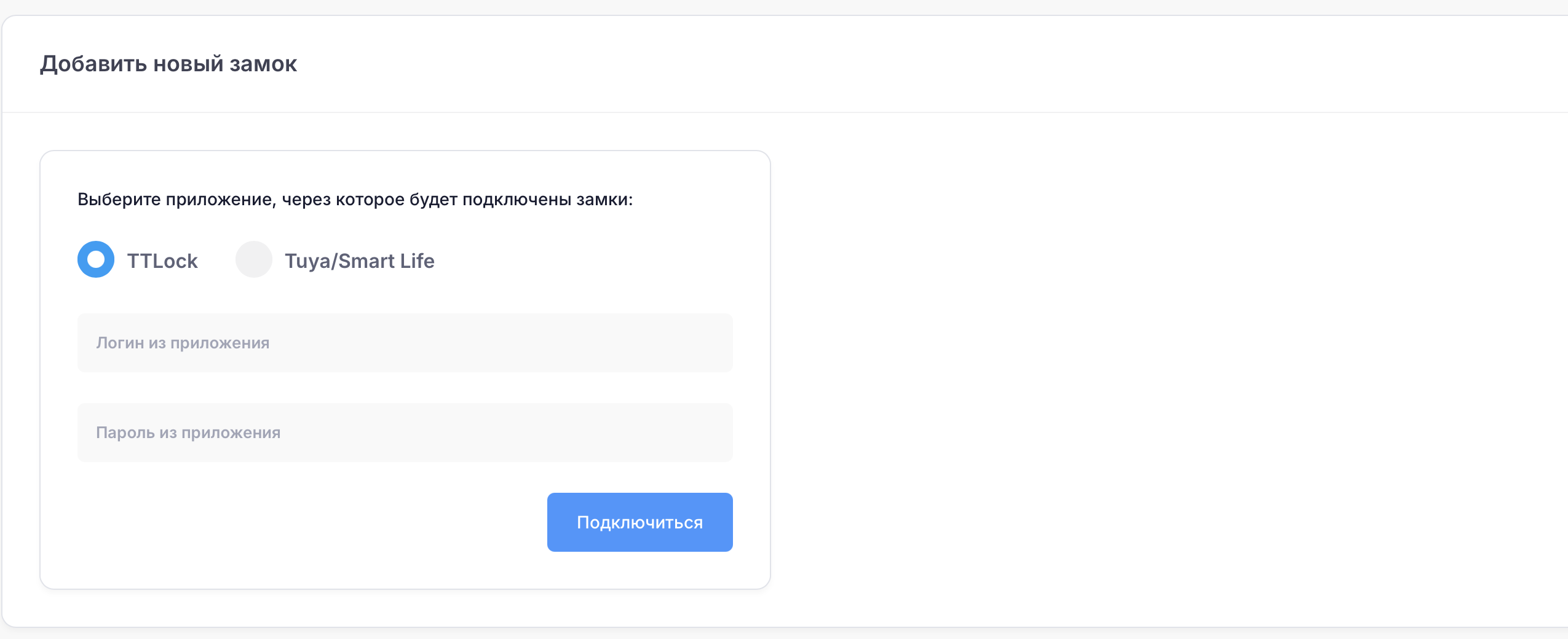
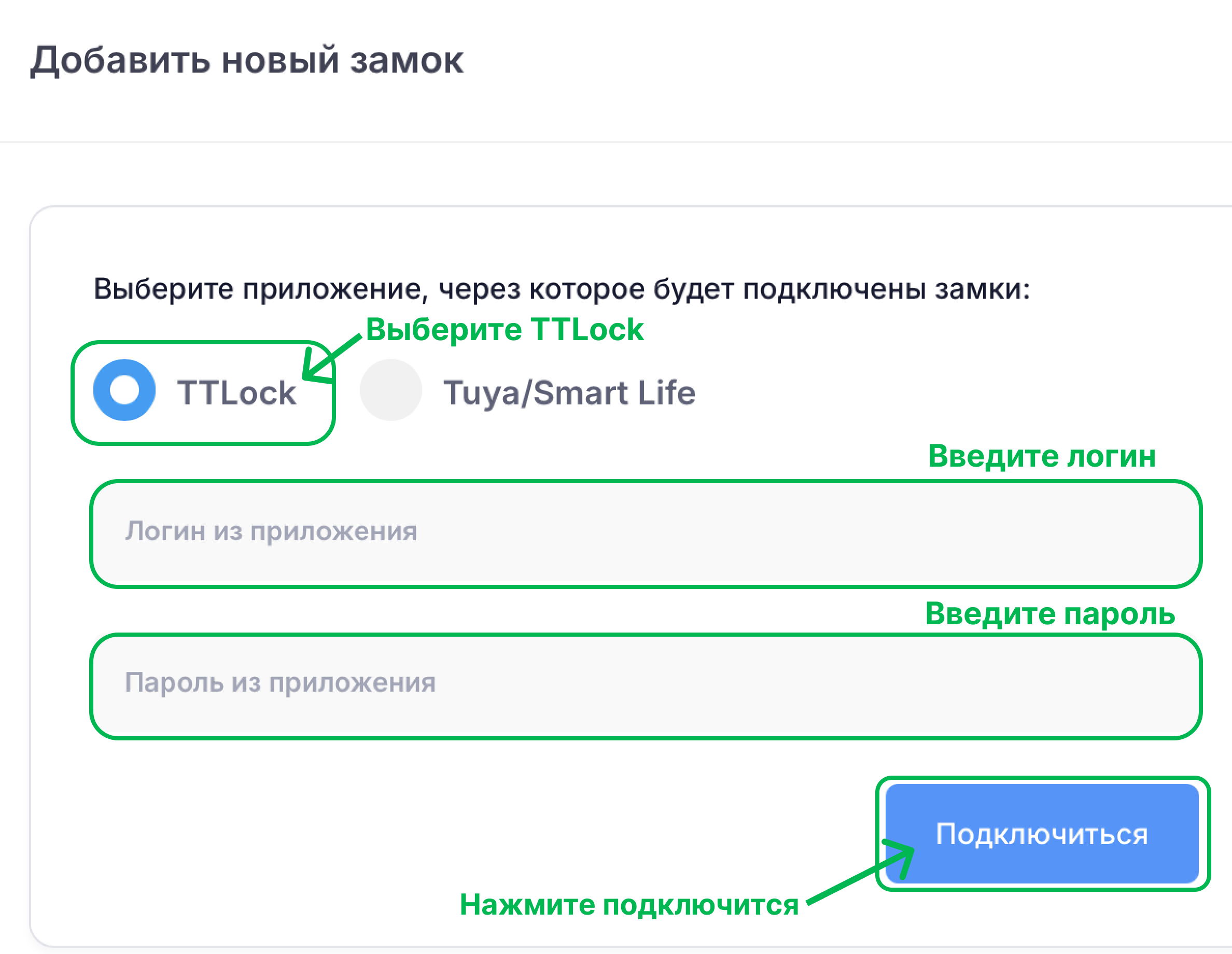
Добавление замка
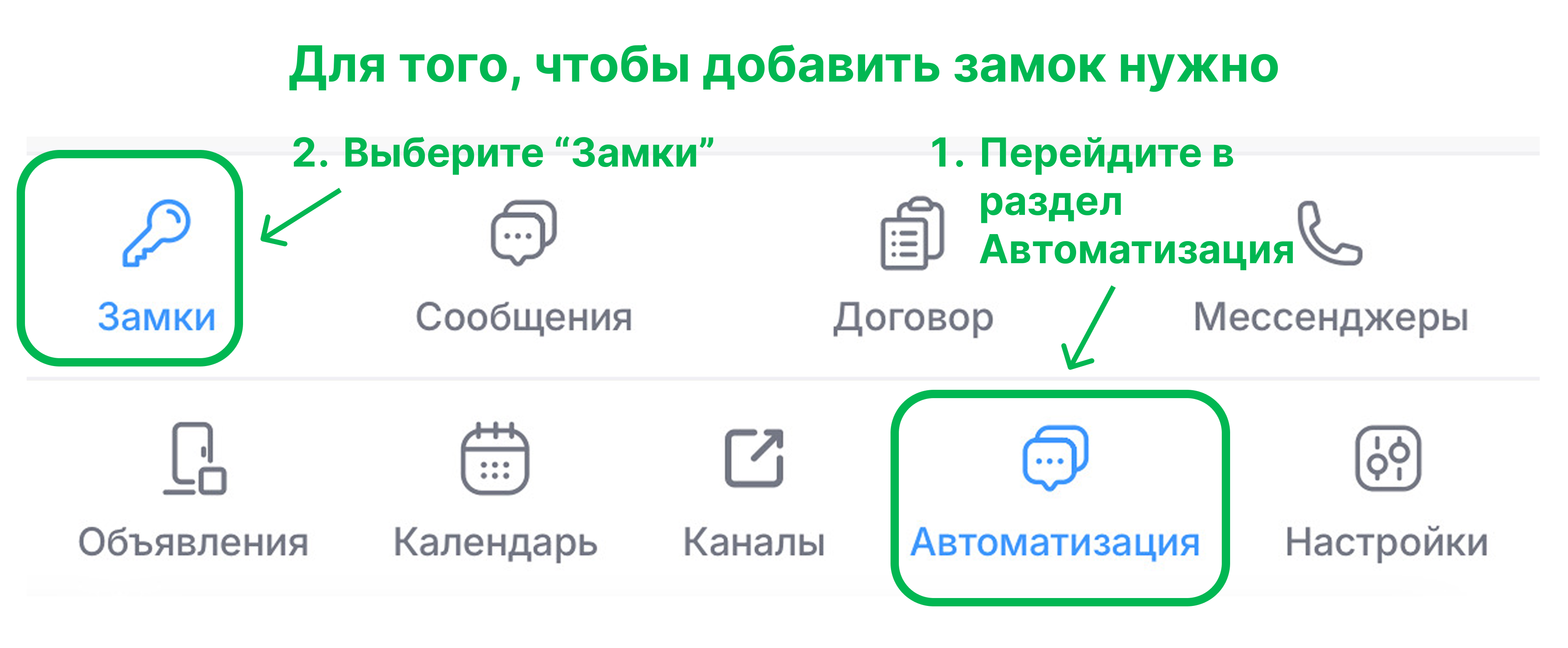
- Нажмите Добавить замок
- Выберите TTLock
- Введите логин и пароль, по которому регистрировались в приложении TTLock
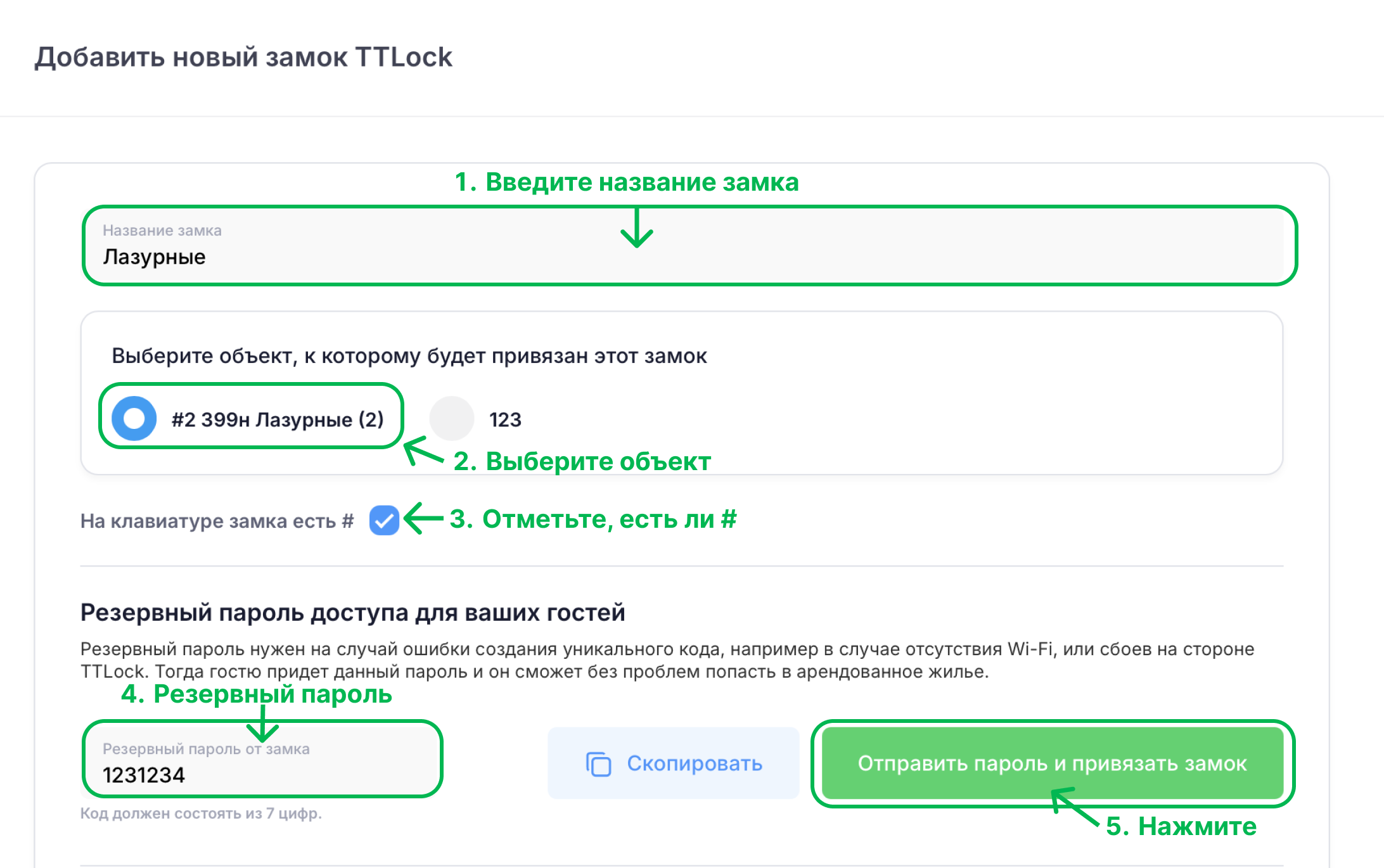
Подключение замка
1. Введите название замка
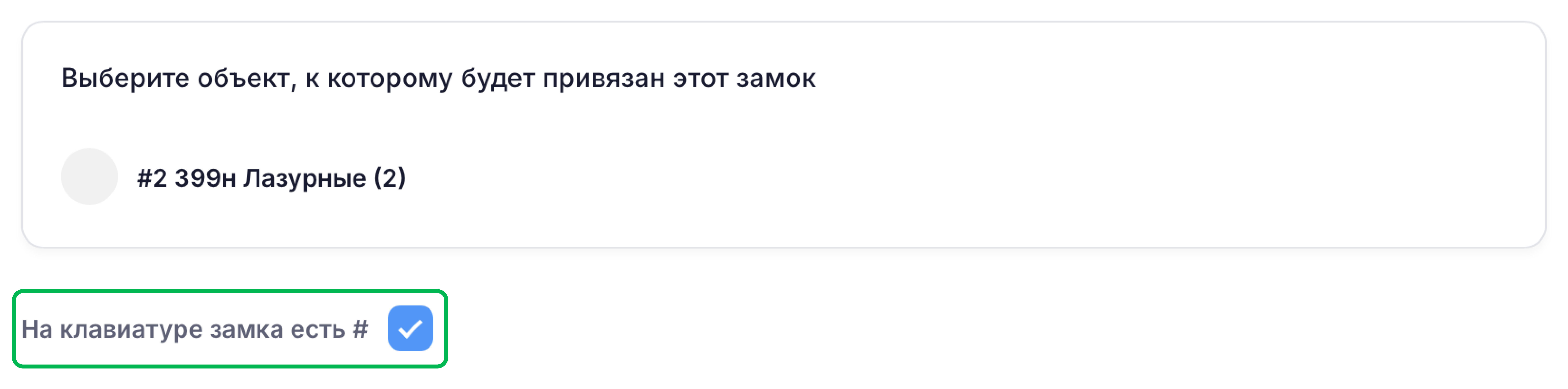
2. Выберите объект, к которому будет привязан этот замок
3. Отметьте есть ли # на клавиатуре вашего замка
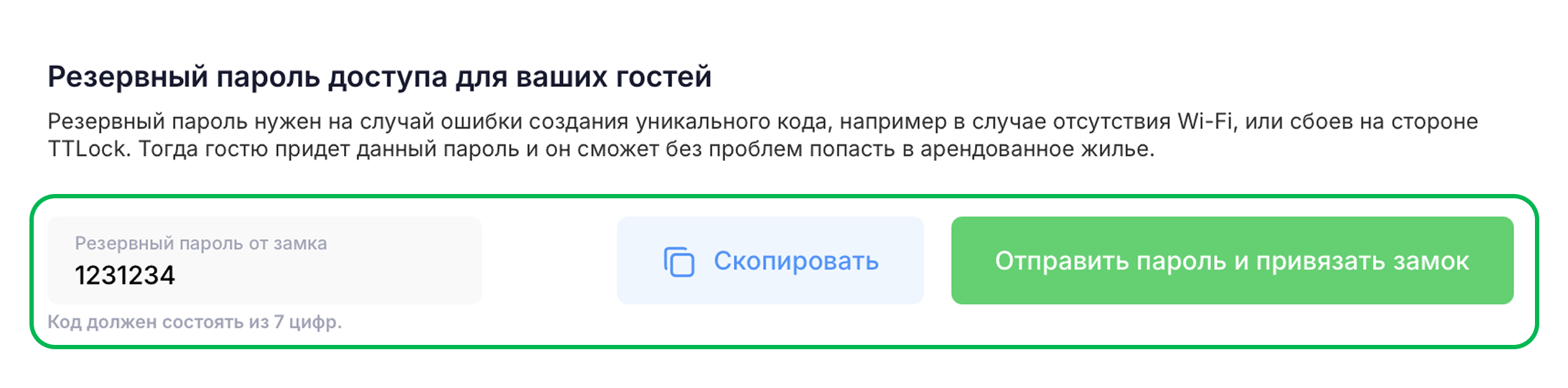
4. Если в предложенном резервном пароле есть цифры, которых нет на замке, измените пароль так, чтобы он содержал только поддерживаемые замком цифры
Например, если на замке есть только цифры от 1 до 6, то пароль, содержащий 7, 8 или 9, не подойдёт
5. После введения всех данных нажмите на «отправить пароль и привязать замок»
2. Выберите объект, к которому будет привязан этот замок
3. Отметьте есть ли # на клавиатуре вашего замка
4. Если в предложенном резервном пароле есть цифры, которых нет на замке, измените пароль так, чтобы он содержал только поддерживаемые замком цифры
Например, если на замке есть только цифры от 1 до 6, то пароль, содержащий 7, 8 или 9, не подойдёт
5. После введения всех данных нажмите на «отправить пароль и привязать замок»
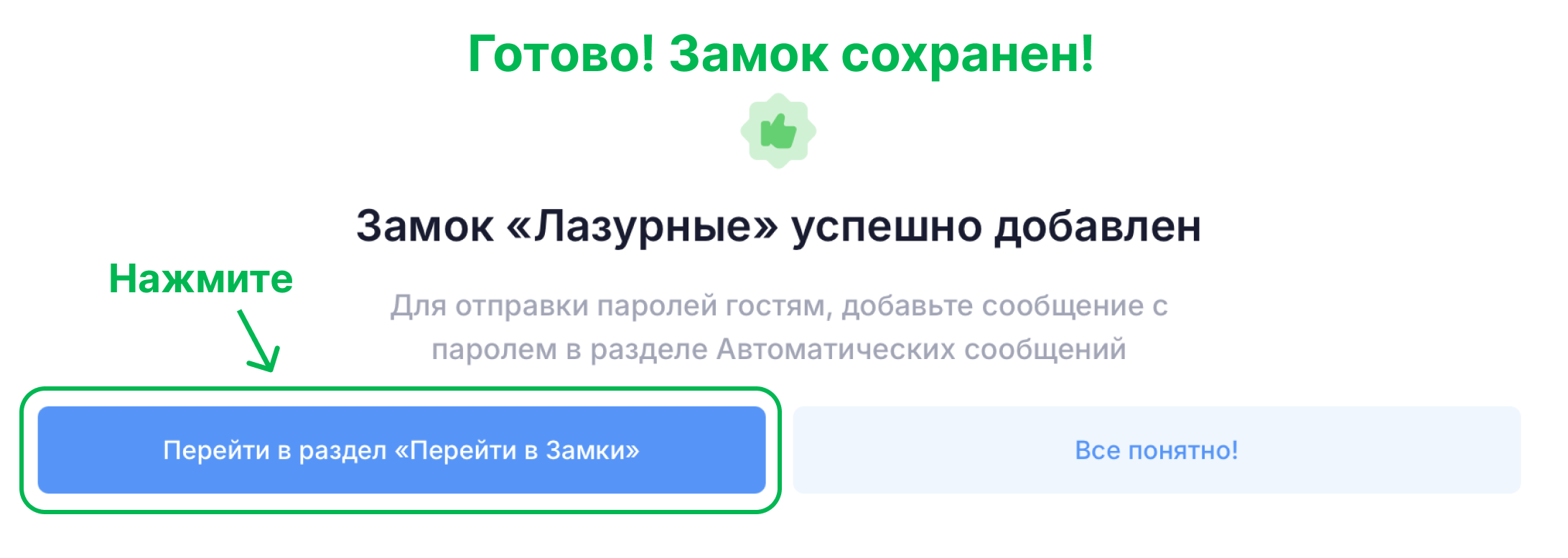
🔹 Готово! Вы подключили замок к объекту! Вы молодцы!
Далее нажмите на «Замки».
Далее нажмите на «Замки».
🔹 Новый замок добавлен в раздел «Замки».
Теперь вы можете включать и отключать его, проверять уровень заряда батареи, а также смотреть, когда и каким способом он был открыт.
Теперь вы можете включать и отключать его, проверять уровень заряда батареи, а также смотреть, когда и каким способом он был открыт.
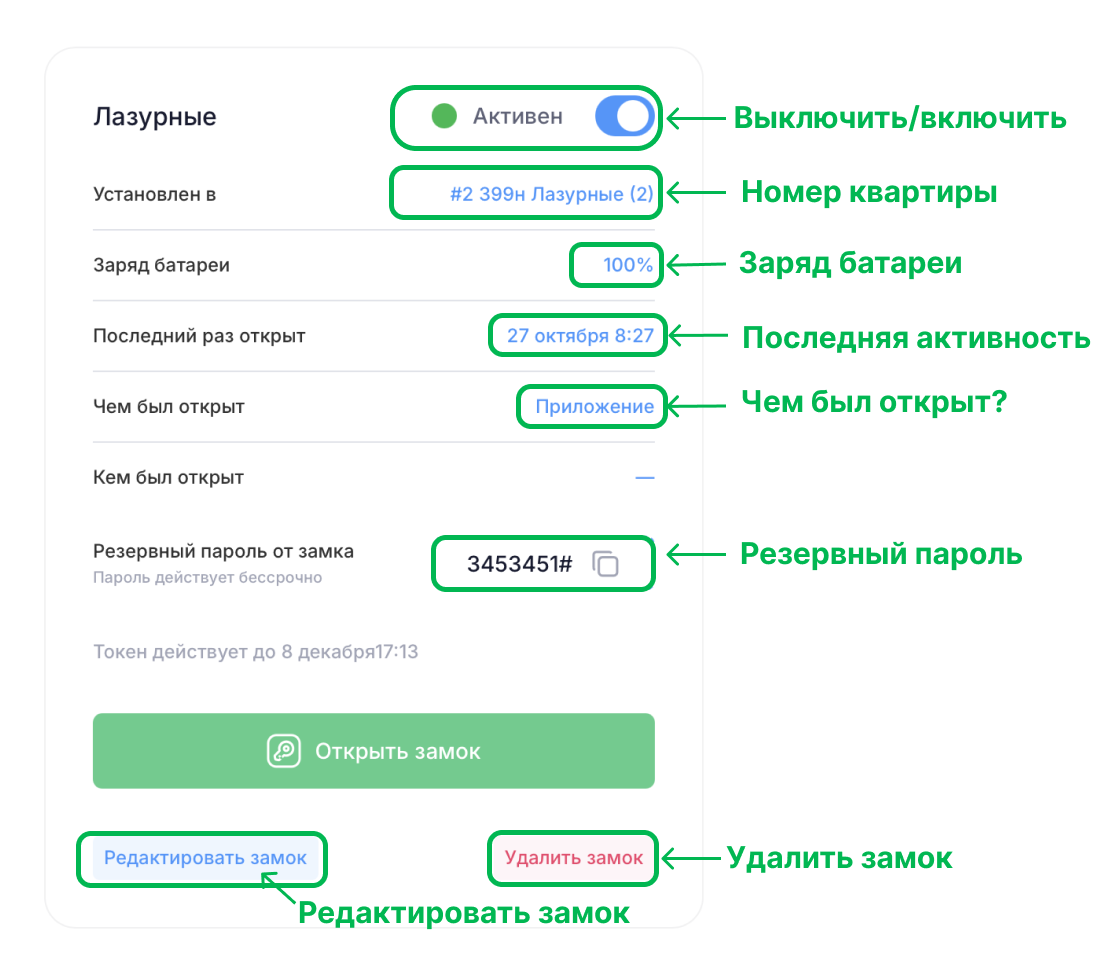
Ниже находится журнал активности, в котором хранятся все данные об открытии замка.
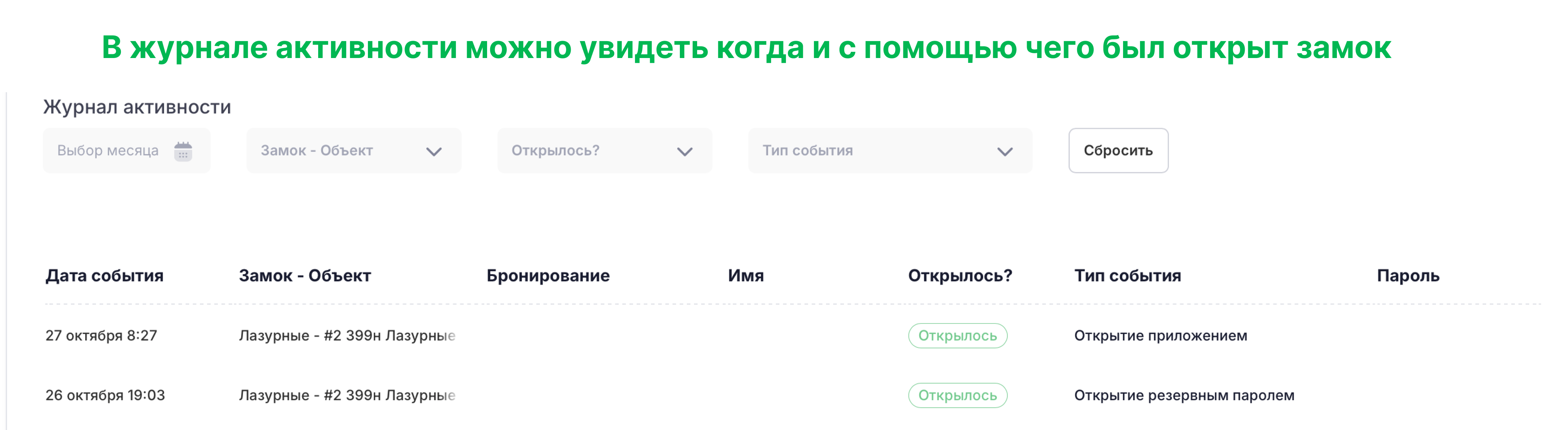
И список временных паролей к бронированиям
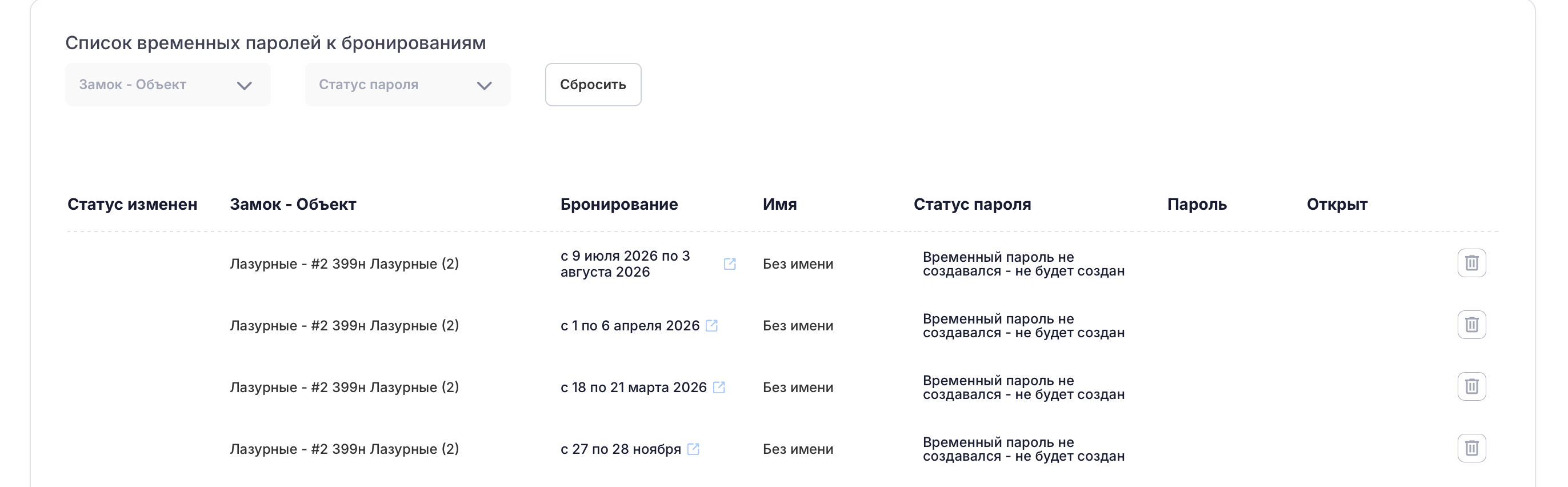
Мобильное приложение TTLock
В мобильном приложении вы можете:
1. Открыть замок с помощью большой кнопки в приложении, при условии, что вы будете рядом с замком. На расстоянии эта функция работать не будет.
2. Открыть с помощью Wi-Fi шлюза. Эта функция работает только при условии, что работает Bluetooth-шлюз.
3. Посмотреть заряд замка
4. Внести отпечатки пальцев, карты, постоянные коды.
5. Посмотреть записи открытия замка, передать права
Подробнее можно ознакомиться в инструкции.
1. Открыть замок с помощью большой кнопки в приложении, при условии, что вы будете рядом с замком. На расстоянии эта функция работать не будет.
2. Открыть с помощью Wi-Fi шлюза. Эта функция работает только при условии, что работает Bluetooth-шлюз.
3. Посмотреть заряд замка
4. Внести отпечатки пальцев, карты, постоянные коды.
5. Посмотреть записи открытия замка, передать права
Подробнее можно ознакомиться в инструкции.
Пароли для замка
Стандартный вариант пароля: 7 цифр (например,
Если на клавиатуре замка есть кнопка
Такой формат отображается только в том случае, если при создании замка была отмечена опция «На клавиатуре замка есть #».
2220393).Если на клавиатуре замка есть кнопка
#: 7 цифр + символ # в конце (например, 2220393#).Такой формат отображается только в том случае, если при создании замка была отмечена опция «На клавиатуре замка есть #».
🔹 Существует два типа пароля для замка:
1. Временный
2. Резервный (постоянный пароль)
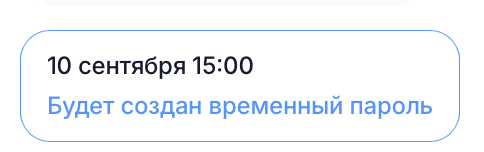
Временный пароль - он создается автоматически за сутки до брони, и отправляется гостю через сообщения, если у вас подключены автоматические сообщения.
1. Временный
2. Резервный (постоянный пароль)
Временный пароль - он создается автоматически за сутки до брони, и отправляется гостю через сообщения, если у вас подключены автоматические сообщения.
Резервный пароль нужен для того, чтобы в случае ошибки уникального кода, например в случае отсутствия Wi-Fi, или сбоев на стороне TTlock, гостю отправился резервный пароль и он сможет попасть без проблем в арендованное жилье.
Особенности замка TTLock
Вы можете открыть замок с телефона только находясь рядом с ним. Для удалённого управления замок работает через Bluetooth-шлюз.
Гости не смогут открыть замок, если шлюз будет отключен.
Гости не смогут открыть замок, если шлюз будет отключен.
В бронированиях, которые были созданы до добавления замка в систему, пароль не создастся.