Договоры: добавление и редактирование
Добавление шаблона договора
💻 На ПК:
📱 На смартфоне:
- Откройте раздел «Автоматизация».
- Выберите вкладку «Договоры».
📱 На смартфоне:
- Нажмите на меню (три горизонтальные линии в верхнем левом углу экрана).
- В открывшемся меню выберите «Автоматизация».
- В списке разделов выберите «Договоры».
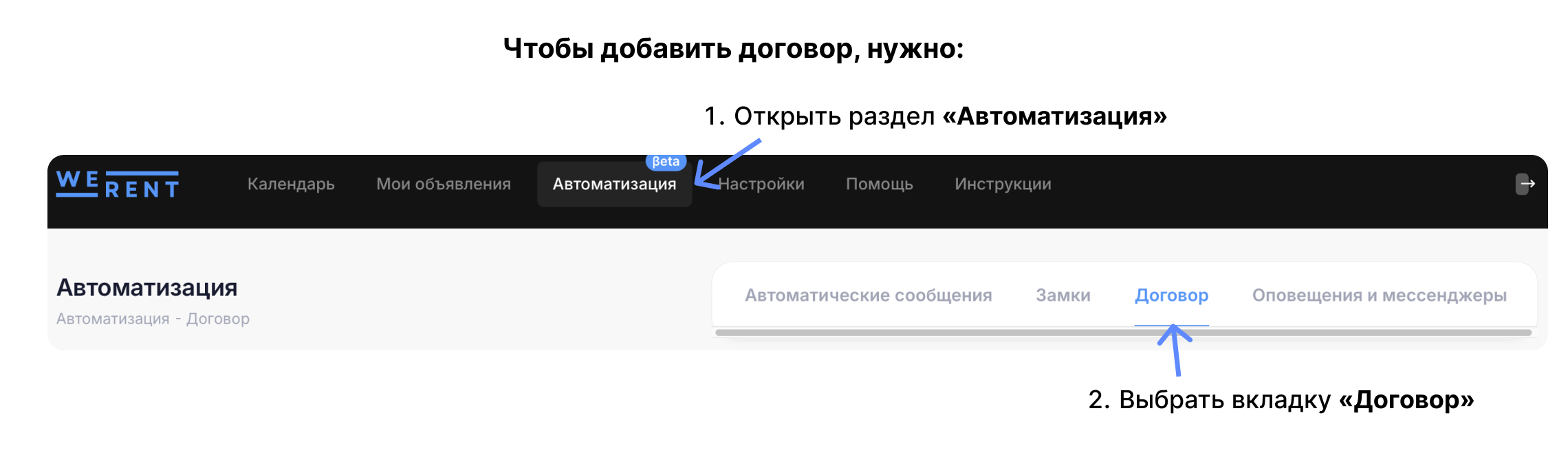
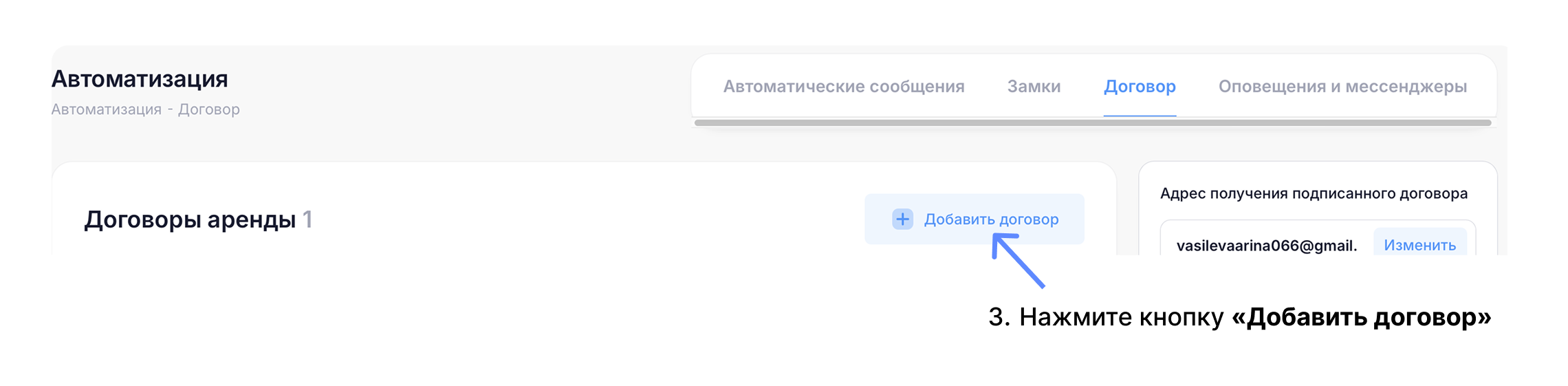
Далее нажмите кнопку «Добавить договор».
После нажатия кнопка станет неактивной, чтобы избежать случайного повторного добавления.
После нажатия кнопка станет неактивной, чтобы избежать случайного повторного добавления.
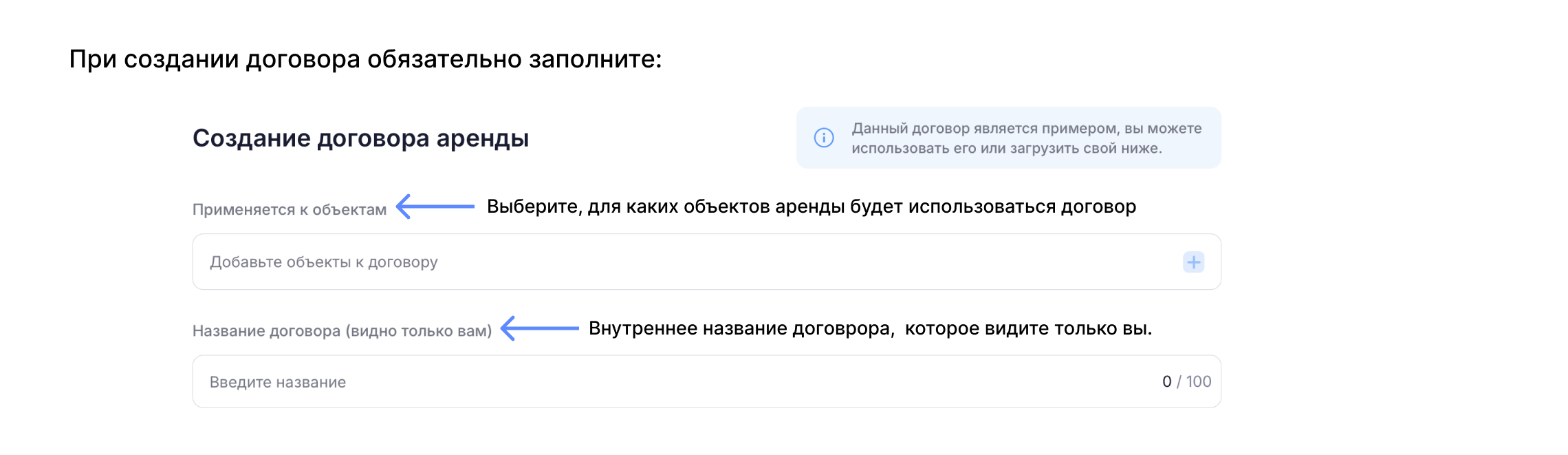
При создании договора обязательно заполните:
- Название договора — это внутреннее название, которое видите только вы.
- Применяется к объектам — выберите, для каких объектов аренды будет использоваться договор.
После этого система предложит использовать шаблон договора. Его нужно обязательно дополнить своими данными:
Чтобы договор при подписании заполнялся уникальными данными гостя, необходимо использовать переменные.
- вы можете отредактировать готовый текст
- или добавить собственный
Чтобы договор при подписании заполнялся уникальными данными гостя, необходимо использовать переменные.
Смотрите видео, как добавить и редактировать договор WeRent
Использование переменных в договоре
Переменные — это специальные поля, которые автоматически подставляют уникальные данные для каждого бронирования.
Например: имя гостя, паспортные данные гостя, даты проживания, стоимость бронирования.
То есть, вам не нужно вручную менять текст — система сама подставит правильную информацию для каждого гостя.
Например: имя гостя, паспортные данные гостя, даты проживания, стоимость бронирования.
То есть, вам не нужно вручную менять текст — система сама подставит правильную информацию для каждого гостя.
🔹 Для того, чтобы вставить переменную в текст:
1. Выберите и нажмите на место в тексте, куда должны будут добавляться данные
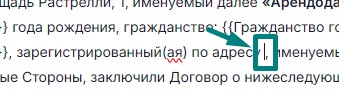
В этом месте появится вертикальная мигающая линия, так вы можете определить, что место выбрано верно.
В этом месте появится вертикальная мигающая линия, так вы можете определить, что место выбрано верно.
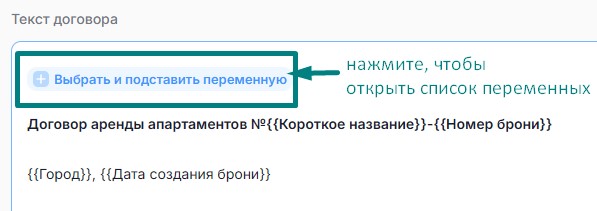
2. Чтобы открыть список переменных, найдите кнопку "Выбрать и подставить переменную", она находится над текстом договора
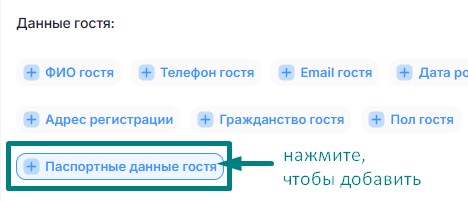
3. Выберите необходимую переменную из списка, и нажмите на неё
Пример:
После текста зарегистрированный(ая) по адресу - вы хотите добавить уникальный адрес регистрации гостя.
Для этого нажмите на место в тексте, после фразы зарегистрированный(ая) по адресу, далее выберите переменную "Адрес регистрации" и нажмите на неё.
Текст в шаблоне поменяется на: зарегистрированный(ая) по адресу .
А после подписания гостем, в готовом договоре, это будет выглядеть как:
зарегистрированный(ая) по адресу Санкт-Петербург, ул. площадь Растрелли, дом 1, квартира 190
После текста зарегистрированный(ая) по адресу - вы хотите добавить уникальный адрес регистрации гостя.
Для этого нажмите на место в тексте, после фразы зарегистрированный(ая) по адресу, далее выберите переменную "Адрес регистрации" и нажмите на неё.
Текст в шаблоне поменяется на: зарегистрированный(ая) по адресу .
А после подписания гостем, в готовом договоре, это будет выглядеть как:
зарегистрированный(ая) по адресу Санкт-Петербург, ул. площадь Растрелли, дом 1, квартира 190
🔹 Как выглядит переменная и как её удалить
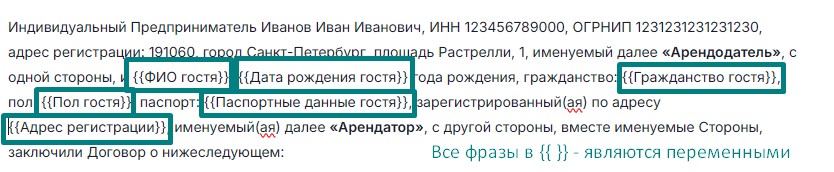
1. Чтобы найти в тексте переменную, найдите фразу, заключённую в двойные фигурные скобки, например:
2. Чтобы удалить переменную:
💻 На ПК: нажмите на место в тексте ЗА переменной (ориентируйтесь на мигающую вертикальную линию) и удалите её клавишей Delete или Backspace.
📱 На смартфоне: удалите переменную так же, как обычный текст, через экранную клавиатуру.
📱 На смартфоне: удалите переменную так же, как обычный текст, через экранную клавиатуру.
Предпросмотр и сохранение договора
1. Вы сможете увидеть пример заполненного договора, нажав кнопку "Предпросмотр"
Вам будет показан весь текст договора с тестовыми данными. Для ваших подписаний данные будут другие. Здесь данные лишь для примера, чтобы вы могли оценить, как выглядит итоговый вариант договора.
Вам будет показан весь текст договора с тестовыми данными. Для ваших подписаний данные будут другие. Здесь данные лишь для примера, чтобы вы могли оценить, как выглядит итоговый вариант договора.
2. После внесения всех данных нажмите «Сохранить».
- В новом договоре обязательно нужно ввести название и выбрать объект — без этого договор не сохранится.
- Кнопка «Сохранить» сохраняет договор целиком, а не только объект.
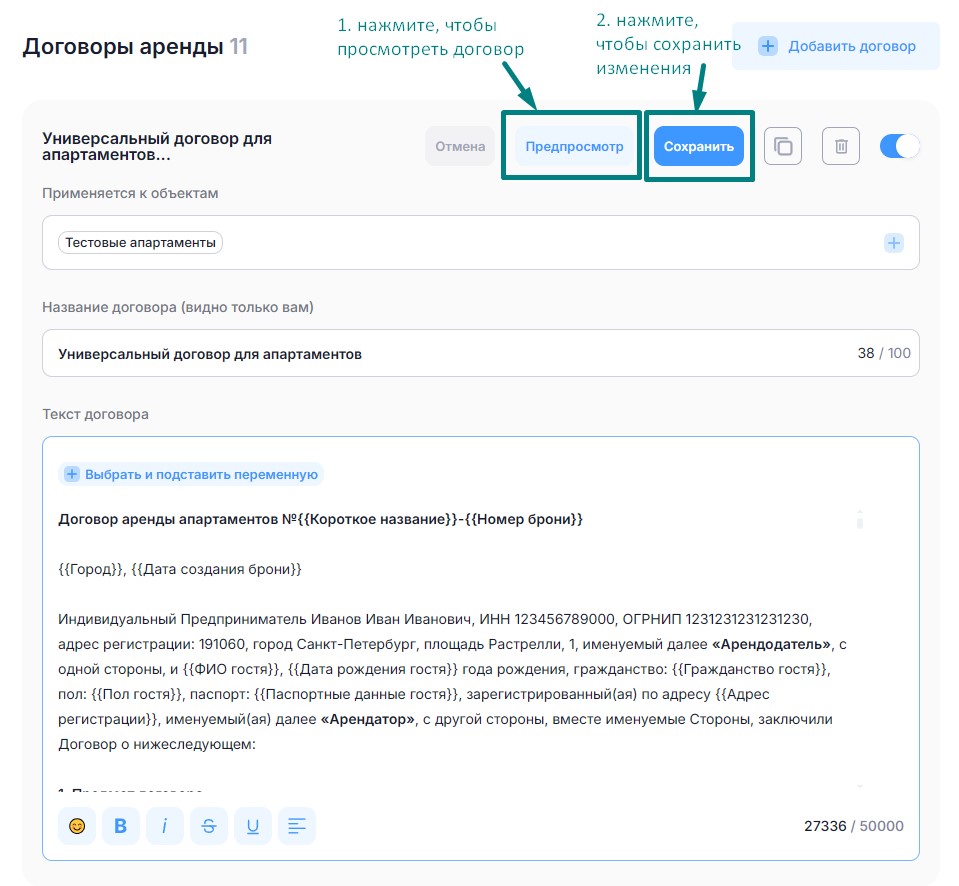
Кнопки предпросмотр и сохранить могут находиться в разных местах в зависимости от того, создаёте ли вы новый договор или редактируете существующий.
- Для нового договора они находятся под текстом договора
- Для редактирования существующего - над текстом договора

Подписание договора гостем
После бронирования гость получает ссылку на договор.
Как скопировать?
- Если подключены автоматические сообщения, ссылка придёт гостю автоматически.
- Если автоматические сообщения не подключены, арендодатель должен скопировать ссылку вручную из карточки бронирования и отправить её гостю.
Как скопировать?
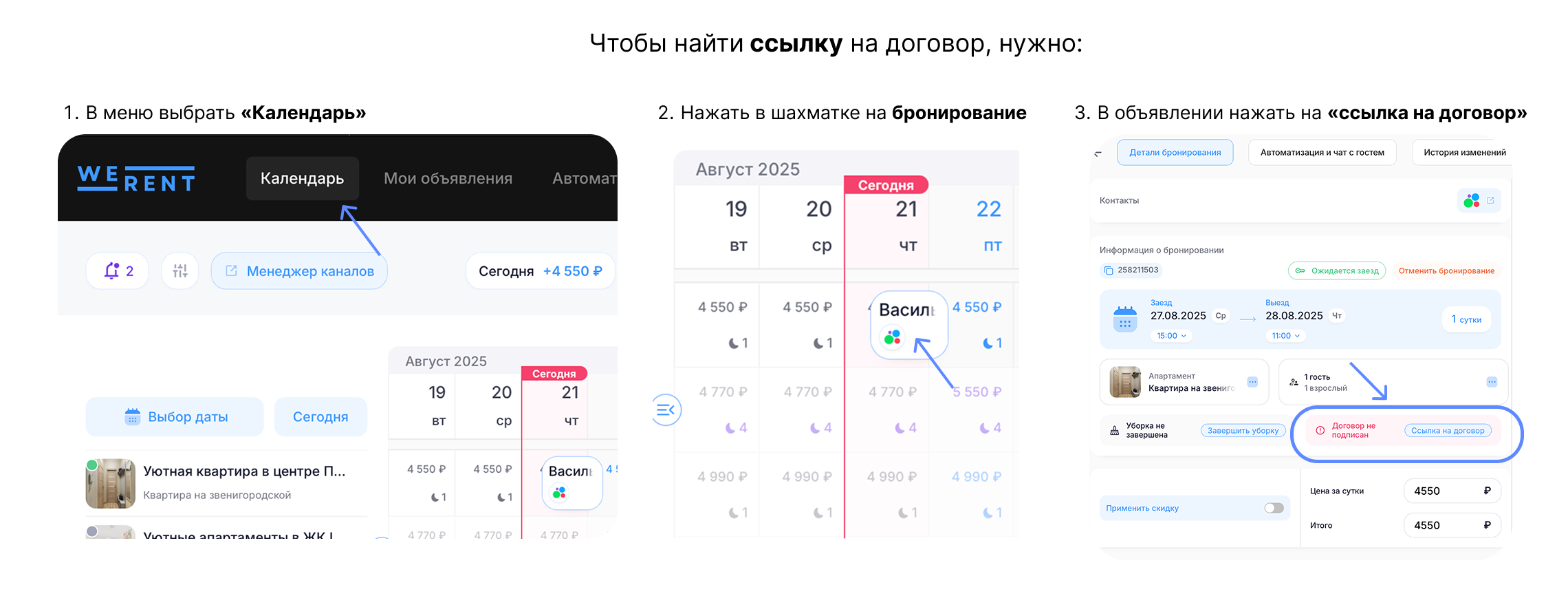
- В меню выбрать раздел «Календарь»;
- Нажать в шахматке на само бронирование;
- В объявлении нажать на «ссылка на договор» и скопировать.
Что делает гость:
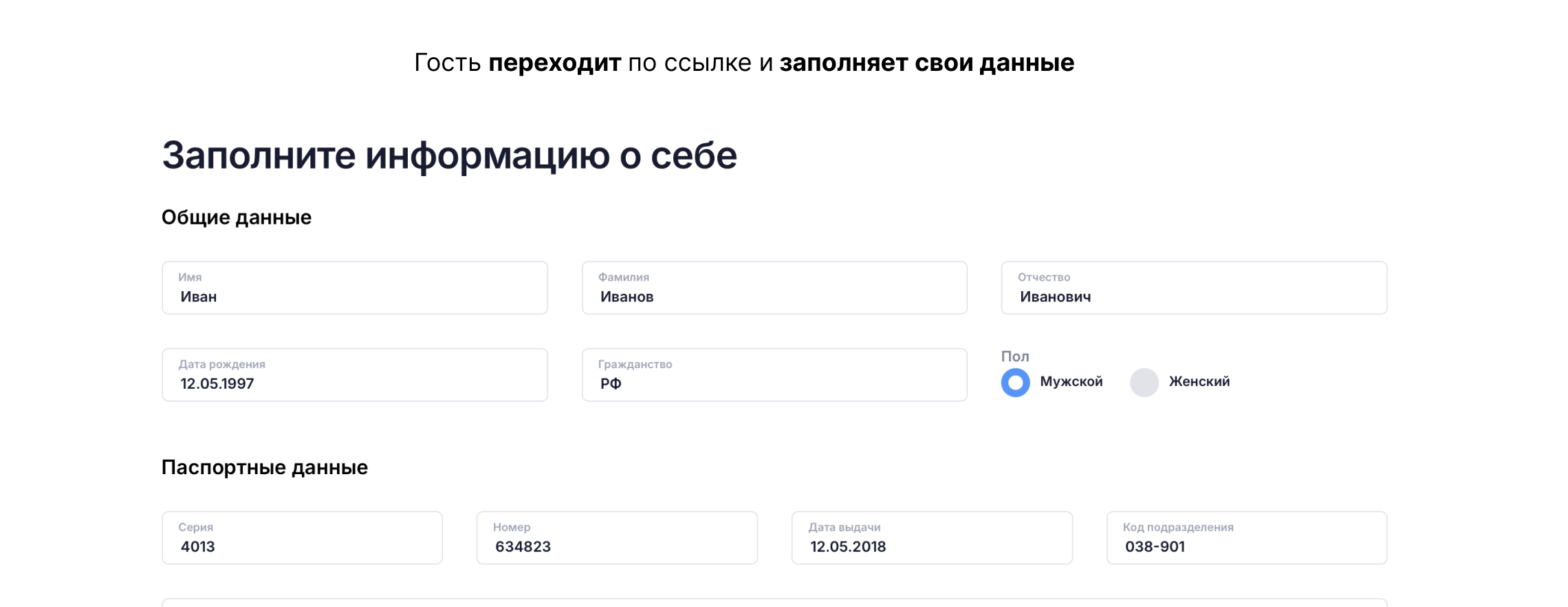
- Переходит по ссылке.
- Заполняет свои данные:
- ФИО;
- паспортные данные (обязательно прикрепляет фото паспорта с обеих сторон);
- контактную информацию.
- ФИО;
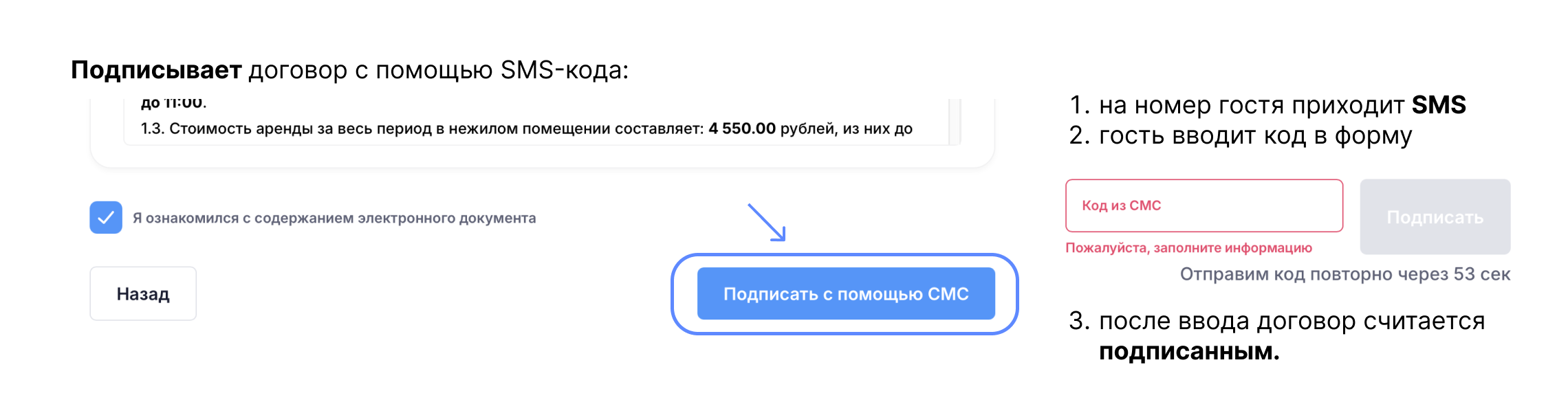
3. Подтверждает данные с помощью SMS-кода:
- на номер гостя приходит SMS;
- гость вводит код в форму;
- после ввода договор считается подписанным.
🔹 Что важно знать:
- Подписанный договор приходит обеим сторонам на e-mail.
- Адрес для получения договора — обязательное поле. Убедитесь, что он актуален (может отличаться от e-mail аккаунта).
- Данные паспорта и контакты гостя нигде не сохраняются в системе. Они используются только для формирования договора и письма.
Смотрите видео, как выглядит подписание договора со стороны гостя


Уведомления
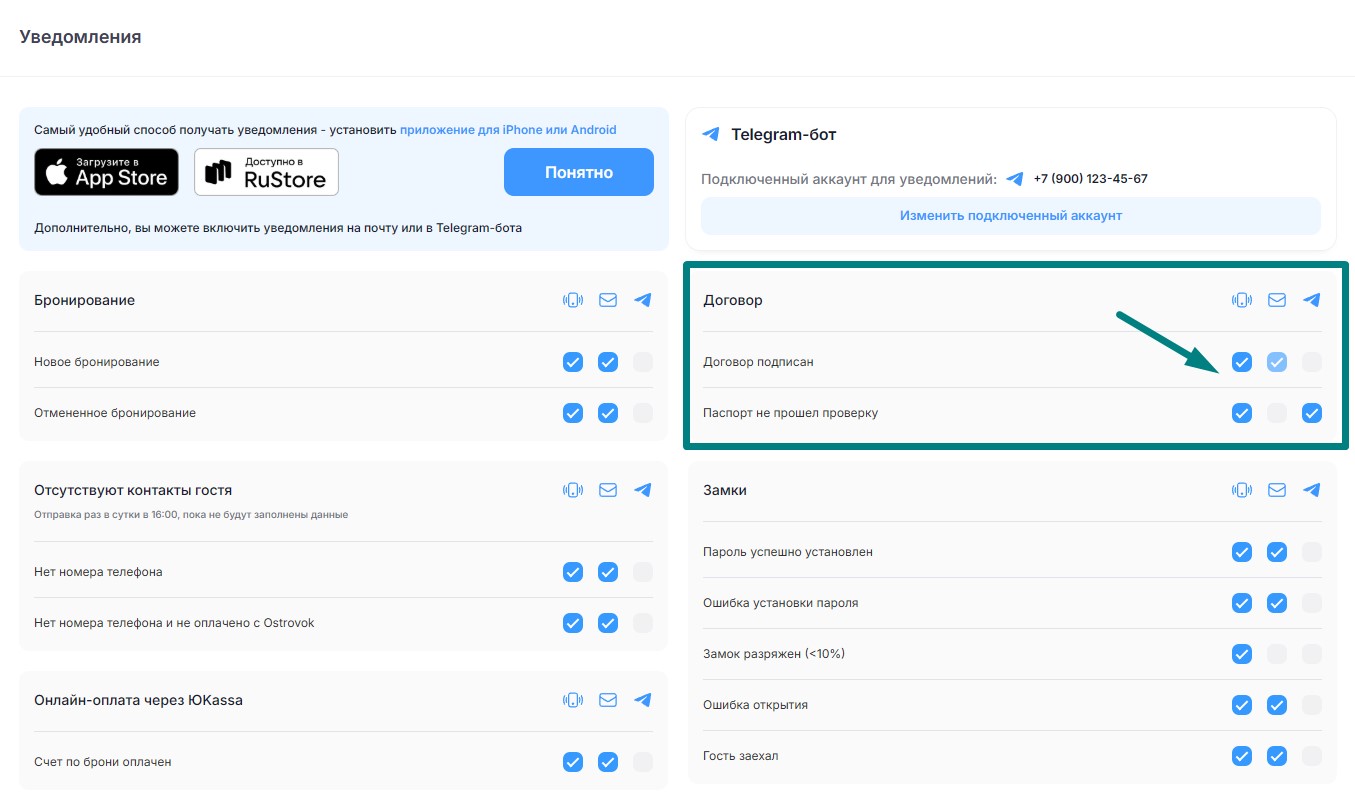
Вы можете получать уведомления о статусе подписания договора и проверке данных паспорта - реальные ли данные ввёл гость, или нет
- на на e-mail - эту опцию вы не можете отключить, так как это единственный вариант получения подписанного договора
но вы можете изменить электронный адрес, на который приходит подписанный договор
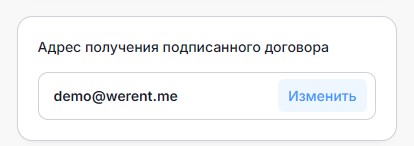
чтобы это сделать, найдите блок "Адрес получения подписанного договора"
- нажмите кнопку изменить
- введите новый адрес
- нажмите кнопку сохранить
- уведомления в Telegram - доступны, если подключите бота WeRent
- пуш-уведомления на смартфоне, где установлено приложение WeRent
Изменить доступность уведомлений можно на странице Настройки - Уведомления