

Синхронизация календаря Яндекс Путешествий через менеджер каналов
Менеджер каналов WeRent синхронизирует календарь Яндекс Путешествий с другими площадками бронирований. Это позволяет избежать овербукинга, а так же вести цены, занятость и управление бронированиями в едином календаре.

Прямое подключение будет доступно с 30 октября.
Если вам необходимо подключить синхронизацию до этого времени, то вы можете подключить её временно через iCal.
Инструкцию для подключения через iCal вы можете прочитать здесь
До запуска прямой интеграции подключение работает через iCal. При таком способе синхронизации возможны редкие задержки: бронь может прийти в WeRent с опозданием или не прийти совсем. Это связано с особенностями обмена данными на стороне Яндекс Путешествий и не зависит от WeRent. Такое происходит примерно в 1 случае из 100.
После запуска прямой интеграции эти сбои будут устранены.
Если бронь не появилась в шахматке, напишите нам в поддержку любым удобным вам способом — мы проверим данные и поможем закрыть даты.
Если ранее у вас была подключена система управления - отключите в ней синхронизацию с Яндекс Путешествиями
При переходе из Реалти, Бново или другой системы нельзя просто подключить те же площадки в WeRent. Сначала необходимо отключить их в прошлой системе управления. Иначе возникнут ошибки и WeRent не сможет корректно управлять ценами, доступностью и бронями.
Шаг 1. Откройте менеджер каналов старой системы
- Откройте менеджер каналов системы управления, с которой вы переходите
- Выберите канал Яндекс Путешествия
Шаг 2. Перейдите в редактирование канала Яндекс Путешествия
Перед отключением синхронизации:
- запишите или запомните, какой процент наценки используется для каждого объекта
Шаг 3. Отключите синхронизацию с Яндекс Путешествиями в прошлой системе управления
Если вы используете Реалти, вы можете отключить синхронизацию самостоятельно:
Если вы используете Бново, для отключения синхронизации необходимо написать менеджеру с просьбой отключить синхронизацию.
- Нажмите на название канала
- В окне редактирования нажмите кнопку «Удалить интеграцию»
Если вы используете Бново, для отключения синхронизации необходимо написать менеджеру с просьбой отключить синхронизацию.
Шаг 4. Проверьте и удалите события, оставшиеся от прошлой системы
После отключения старой системы нужно зайти в календарь площадки и проверить, что там не остались старые данные.
Если в календаре остались события, переданные прошлой системой - обязательно удалите их вручную.
Обычно это выглядит как плашка бронирования, но серая. Так ваша прошлая система передавала занятость по бронированиям с других площадок.
Если в календаре остались события, переданные прошлой системой - обязательно удалите их вручную.
Обычно это выглядит как плашка бронирования, но серая. Так ваша прошлая система передавала занятость по бронированиям с других площадок.
Проверьте и отключите старые синхронизации с Яндекс Путешествиями
Неважно, была ли у вас подключена система управления или нет - в Яндекс Путешествиях могут оставаться старые iCal синхронизации, про которые вы забыли. Советуем не пропускать этот шаг, чтобы избежать ошибок в будущем.
Шаг 1. Проверьте и отключите старую синхронизацию в Яндекс Путешествиях
- Перейдите в Экстранет Яндекс Путешествий
- Откройте страницу "Объекты"
- Найдите нужный объект и кликнув по нему, перейдите в редактирование
- Долистайте до раздела "Доступность и цены"
- Найдите строку "Синхронизация календарей" и нажмите иконку с изображением карандаша
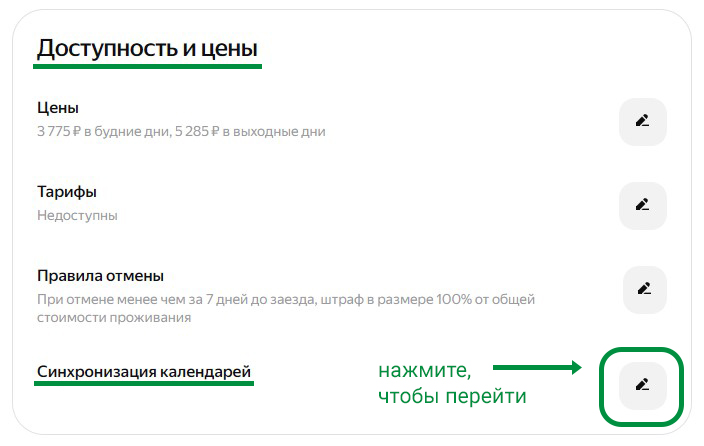
6. В блоке "Ссылка на календарь с другого сайта" не должно быть ссылок на другие площадки. Удалите их, если они есть.
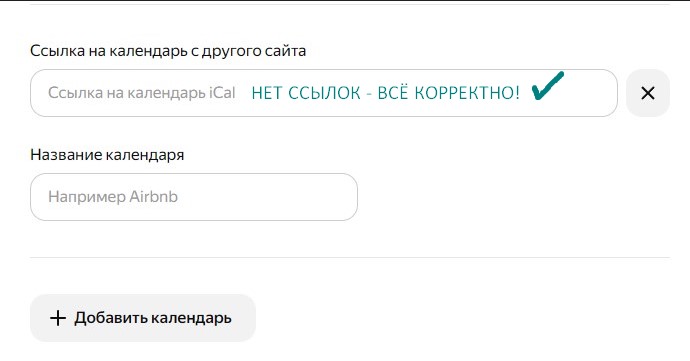
Шаг 2. Удалите события, полученные через старые синхронизации
После отключения синхронизаций между площадками проверьте календарь каждой площадки.
Если ранее площадки были связаны между собой через iCal, в календаре могут остаться события, полученные с других площадок. Обычно они отображаются как плашки, похожие на бронирования, но серые. Перед подключением к WeRent необходимо удалить такие события вручную.
Если в календаре остались события, переданные прошлой системой - обязательно удалите их вручную. Удалять нужно только события, которые были переданы через старые iCal-синхронизации или систему управления. Реальные бронирования, созданные на самой площадке, удалять не нужно.
Если этого не сделать, часть дат может остаться занятой и недоступной для новых бронирований даже после настройки WeRent.
Если ранее площадки были связаны между собой через iCal, в календаре могут остаться события, полученные с других площадок. Обычно они отображаются как плашки, похожие на бронирования, но серые. Перед подключением к WeRent необходимо удалить такие события вручную.
Если в календаре остались события, переданные прошлой системой - обязательно удалите их вручную. Удалять нужно только события, которые были переданы через старые iCal-синхронизации или систему управления. Реальные бронирования, созданные на самой площадке, удалять не нужно.
Если этого не сделать, часть дат может остаться занятой и недоступной для новых бронирований даже после настройки WeRent.
Подключение Яндекс Путешествий к менеджеру каналов
🔹 Шаг 1: В Экстранете Яндекс Путешествий выбрать WeRent менеджером каналов
🔎 Если Вы еще не подключены к Яндекс путешествиям
Зарегистрироваться можно по ссылке https://travel.yandex.ru/extranet/onboarding
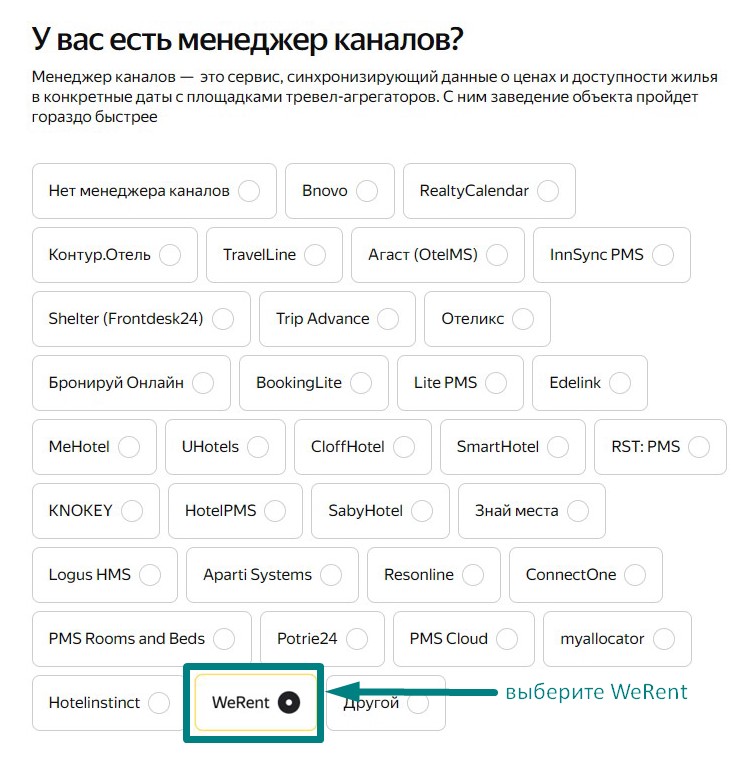
- Первым шагом выберите WeRent в списке менеджера каналов:
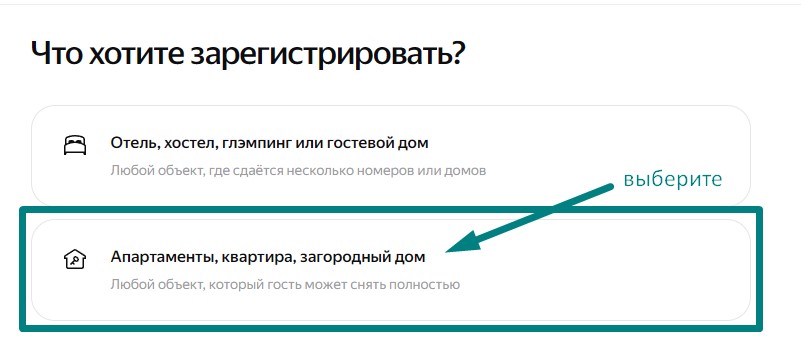
- Следующим шагом выберите тип объекта "Апартаменты, квартира, загородный дом"
- Далее заполните необходимые данные и заключите договор с Яндекс. По завершении регистрации переходите к шагу 2
🔎 Если вы уже зарегистрированы и у вас НЕ подключен менеджер каналов
- Откройте Экстранет Яндекс Путешествий
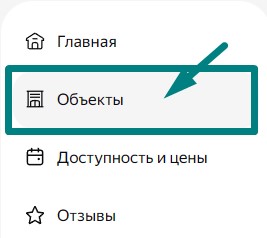
- Перейдите в раздел объекты, и перейдите в редактирование нужного объекта, нажав на строку с ним
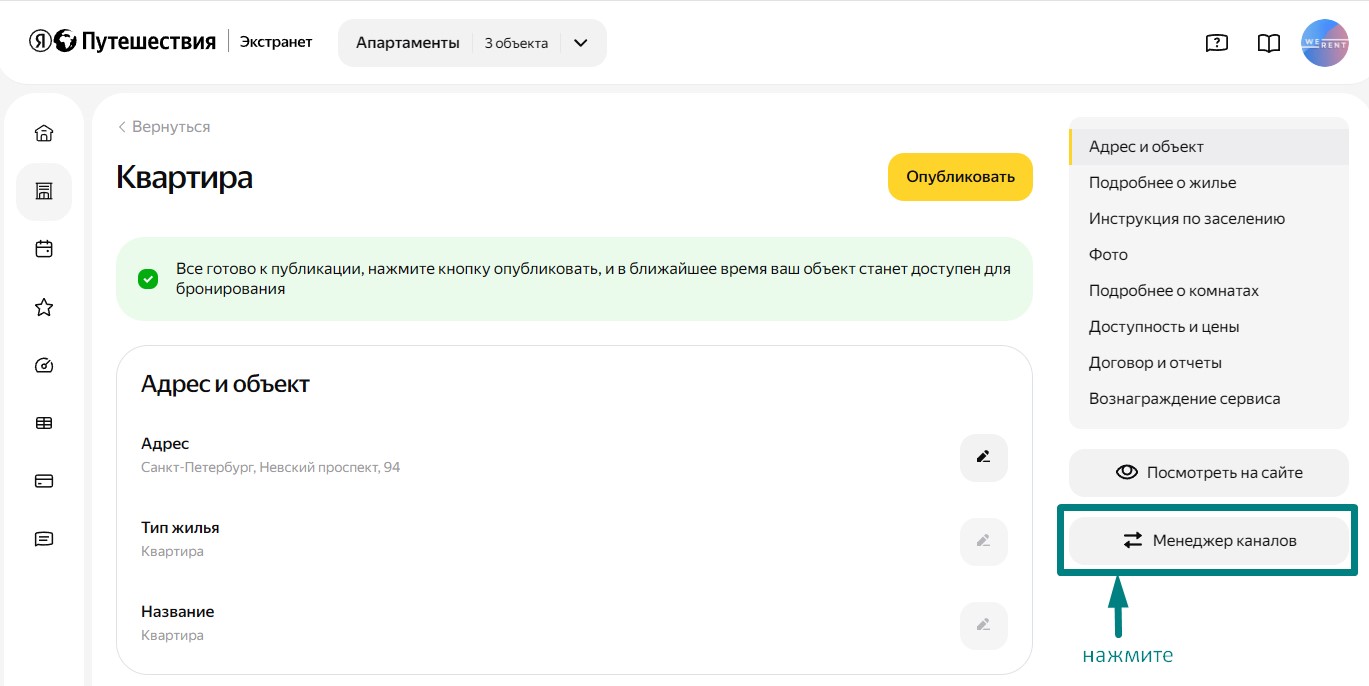
- Найдите кнопку "Менеджер каналов" и нажмите её - подключение менеджера каналов к созданному ранее аккаунту доступно только в десктоп версии - с ноутбука или компьютера.
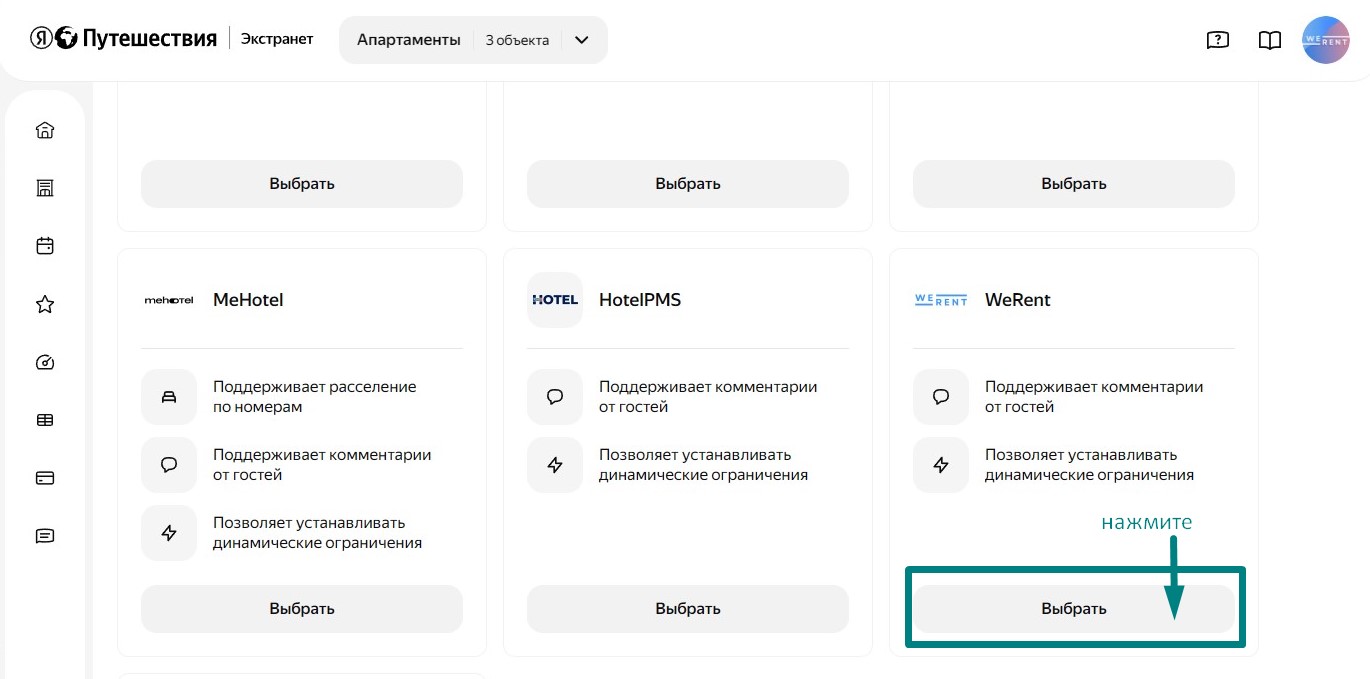
- В списке менеджеров выберите менеджер каналов WeRent
- Перейдите к шагу 2
🔎 Если вы уже зарегистрированы и у вас ПОДКЛЮЧЕН другой менеджер каналов
- Откройте Экстранет Яндекс Путешествий
- Перейдите в раздел объекты, и перейдите в редактирование нужного объекта, нажав на строку с ним
- Найдите кнопку "Менеджер каналов" и нажмите её - смена менеджера каналов для созданного ранее аккаунта доступна только в десктоп версии - с ноутбука или компьютера.
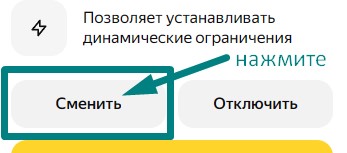
- Вы увидите свой текущий менеджер каналов, нажмите на кнопку Сменить
- В открывшемся списке найдите менеджер каналов WeRent и нажмите "выбрать"
- Перейдите к шагу 2
🔹 Шаг 2: Открыть менеджер каналов в WeRent
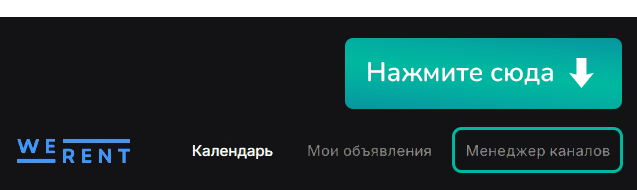
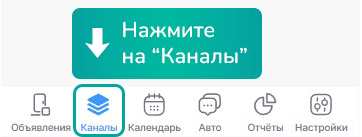
Перейдите в Календарь — Менеджер каналов по ссылке, или:
Найдите в меню Менеджер каналов и перейдите в него
Найдите в меню Менеджер каналов и перейдите в него
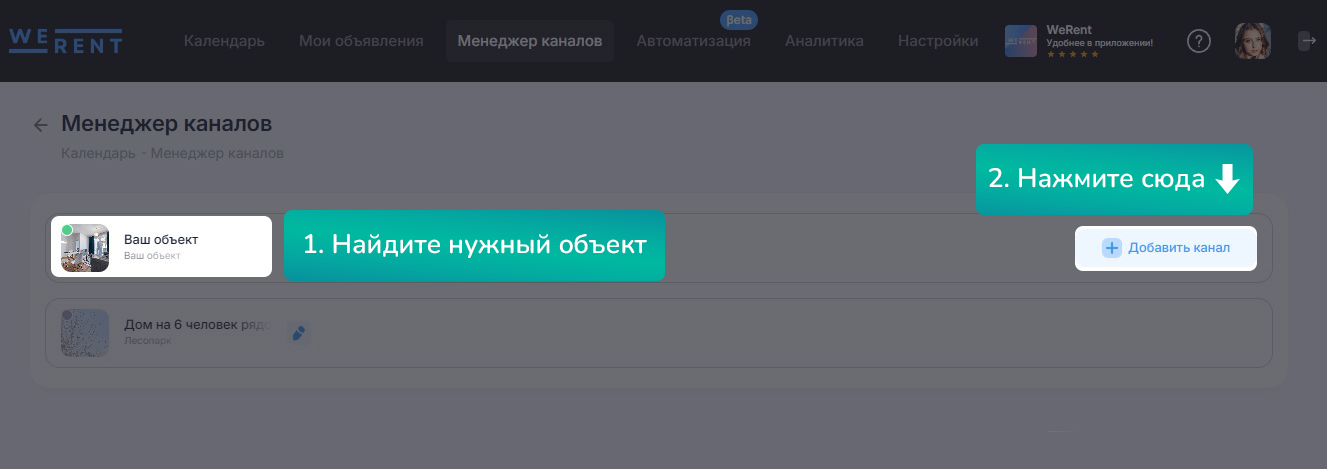
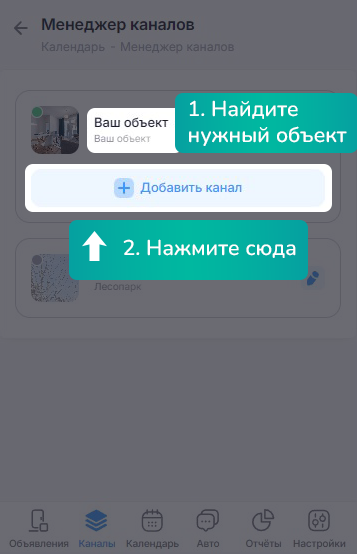
- Найдите нужный объект в списке
- Нажмите «Добавить канал» рядом с ним
3. Нажмите "Выберите канал"
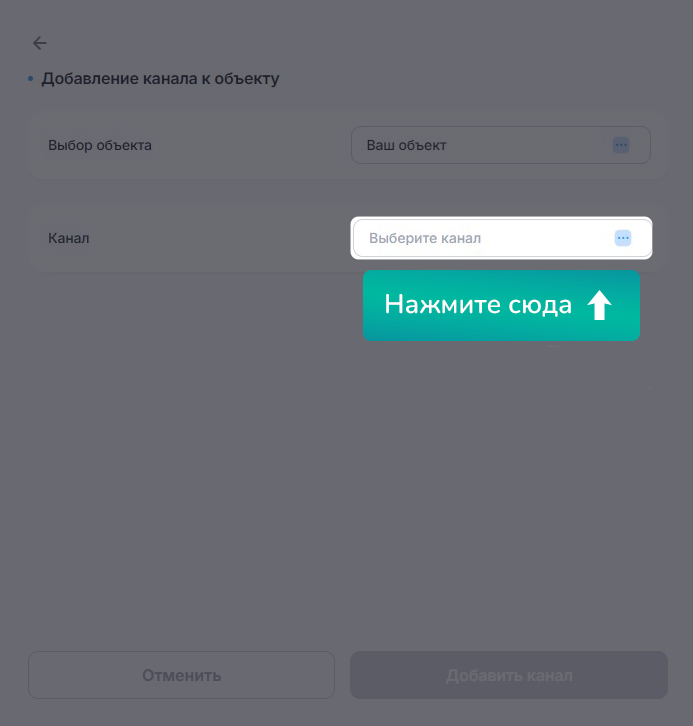
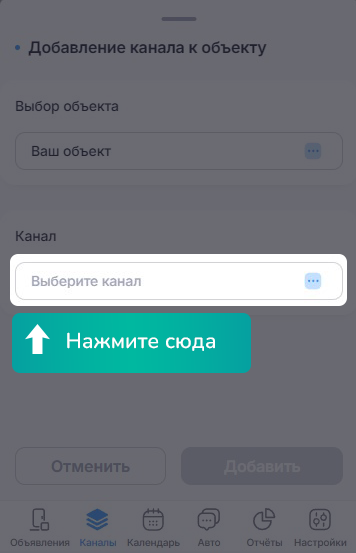
4. Выберите канал «Яндекс Путешествия»
🔹 Шаг 3: Синхронизировать объект с WeRent
1. Нажмите кнопку "Авторизоваться в Яндекс".
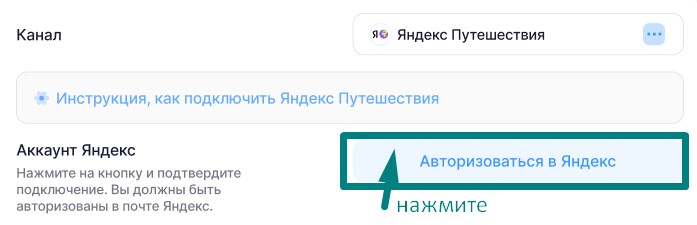
2. После нажатия на кнопку, вас перенаправит на сайт Яндекс. Введите данные от аккаунта, который подключен к Экстранету Яндекс Путешествий. Нажмите Войти.
3. После успешной авторизации вас вернет в аккаунт WeRent, и нужный аккаунт Яндекс Путешествий будет выбран в поле "Аккаунт Яндекс"
4. Выберите группу апартаментов или отель
5. Выберите нужный объект

6. Укажите наценку в %, если хотите, чтобы в канале Яндекс Путешествиях цена была выше, чем в шахматке
7. Укажите минимум ночей (числом), если хотите, чтобы ниже указанного минимума ночи из шахматки не отправлялись в Яндекс Путешествия
Это не значение минимальных ночей - минимальные сроки проживания выставляются в шахматке. Это ограничение, ниже которого ночь не может выставляться в Яндекс Путешествия
Это не значение минимальных ночей - минимальные сроки проживания выставляются в шахматке. Это ограничение, ниже которого ночь не может выставляться в Яндекс Путешествия

🔎 Нажмите на изображение, чтобы увеличить
Пример работы:
- Вы выставили в шахматке на ближайшую неделю минимальное количество ночей, на которое доступно бронирование, равным 1 ночи
- В менеджере каналов WeRent в канале Яндекс Путешествия у вас изменен минимум ночей "от 2 ночей"
- В Яндекс Путешествия гости в ближайшую неделю смогут забронировать только от 2х ночей
8. Нажмите синюю кнопку "Добавить канал"
Обратите внимание!
Если вы меняете в WeRent данные бронирования - переносите даты, меняете объект, отменяете, изменяете информацию о госте, цену или добавляете оплату - эти данные не попадают в Яндекс, они отображаются только в WeRent.
Если вам нужно изменить данные бронирования именно в Яндекс Путешествиях, вы можете договориться с гостем (предложить ему оформить новое бронирование или перенести даты) или обратиться в поддержку Яндекса.
Добавление доплаты за гостя в Яндекс Путешествиях
Это позволит вам получать дополнительную прибыль за каждого гостя сверх минимального значения
🔹 Как работает доплата за гостя в Яндекс Путешествиях
- Доплата за гостя работает, если к вам заселяется более 2х гостей - от 3х и выше
Поэтому, чтобы доплата работала, максимальное количество гостей в вашем объекте должно быть больше 2х
Проверить количество гостей вы можете перейдя в объект, раздел "Подробнее о жилье - Вместимость". Общее количество в разделе Гости - сумма Количество гостей + Дополнительные гости
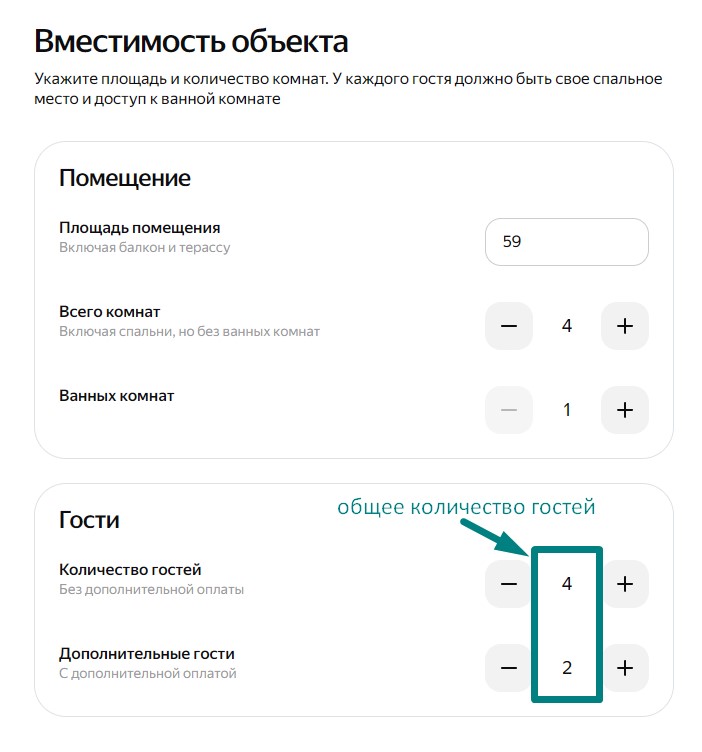
На скриншоте общее число гостей равно 4+2 = 6
2. Доплата добавляется к цене за каждую ночь, за каждого гостя свыше 2
3. Наценка канала в WeRent не увеличивает стоимость доплаты, но скидка тарифов в Яндекс Путешествиях снижает её
3. Наценка канала в WeRent не увеличивает стоимость доплаты, но скидка тарифов в Яндекс Путешествиях снижает её
🔹 Добавление стоимости доплаты в WeRent
- Перейдите в Менеджер каналов в WeRent
- Найдите нужный объект и нажмите на иконку канала Яндекс Путешествия, чтобы перейти в редактирование
- В редактировании в поле "Доплата за гостя" введите необходимое число. Важно! Доплата за гостя не может быть больше цены за сутки
- Нажмите кнопку "Сохранить", чтобы внести изменения

🔎 Пример, как это считается
- В Яндекс Путешествиях в настройках объекта максимум гостей 4
- В WeRent вы выставили стоимость доплаты за гостя 250 рублей
- Цена за ночь в шахматке WeRent указана 2000 рублей
- В менеджере каналов WeRent стоит наценка 50%. Итоговая цена за ночь в календаре Яндекс Путешествия - 3000 рублей
- Гости бронируют ваш объект на 3 ночи
Итого, сколько заплатят гости?
Если гостей будет 2, то цена бронирования будет 6300 рублей. Как считается: 3000р за ночь х 3 ночи х скидка 30%
Если гостей будет 3, то цена бронирования будет 6825 рублей. Как считается: 3000р за ночь х 3 ночи + 250 наценка х 3 ночи
Если гостей будет 4, то цена бронирования будет 7350 рублей. Как считается: 3000р за ночь х 3 ночи + 250 наценка х 2 гостя х 3 ночи
Если гостей будет 2, то цена бронирования будет 6300 рублей. Как считается: 3000р за ночь х 3 ночи х скидка 30%
Если гостей будет 3, то цена бронирования будет 6825 рублей. Как считается: 3000р за ночь х 3 ночи + 250 наценка х 3 ночи
Если гостей будет 4, то цена бронирования будет 7350 рублей. Как считается: 3000р за ночь х 3 ночи + 250 наценка х 2 гостя х 3 ночи
🔹 Доплата за детей
Доплата за детей работает так же, как и доплата за обычных гостей. Ребенок считается ещё одним гостем, и если общее количество гостей выше 2х - то насчитывается доплата.
Например:
Гость при бронировании выбрал 1 взрослого и 2х детей - в таком случае доплата будет за 1 гостя, т.к общее число гостей равно 3.
Чтобы гости могли бронировать ваш объект с детьми, вам необходимо в настройках объекта в разделе "Подробнее о жилье - правила дома" включить галочку "Подходит для детей".
Например:
Гость при бронировании выбрал 1 взрослого и 2х детей - в таком случае доплата будет за 1 гостя, т.к общее число гостей равно 3.
Чтобы гости могли бронировать ваш объект с детьми, вам необходимо в настройках объекта в разделе "Подробнее о жилье - правила дома" включить галочку "Подходит для детей".
Скидка за длительность проживания
В Экстранете Яндекс Путешествий нет отдельной опции на скидку от длительности проживания. Однако, вы можете сделать скидку через управление наценкой в WeRent.
1. Создайте в Экстранете Яндекс Путешествий в настройках объекта несколько тарифов (Настройки объекта - Доступность и цены - Тарифы), определите, какие будут основными, а какие со скидкой - назовите их так, чтобы вам было понятно и не было путаницы.
2. Перейдите в менеджер каналов WeRent, откройте канал Яндекс Путешествия.
3. Чтобы сделать скидку от длительности проживания:
1. Создайте в Экстранете Яндекс Путешествий в настройках объекта несколько тарифов (Настройки объекта - Доступность и цены - Тарифы), определите, какие будут основными, а какие со скидкой - назовите их так, чтобы вам было понятно и не было путаницы.
2. Перейдите в менеджер каналов WeRent, откройте канал Яндекс Путешествия.
3. Чтобы сделать скидку от длительности проживания:
- снизьте % наценки, отправляемый в канал
- проставьте минимум ночей, от которого будет работать тариф - это не ограничения на бронирование из шахматки! это ограничение работы тарифа. Ниже этого значения ночь не будет выставляться в Яндекс Путешествиях.
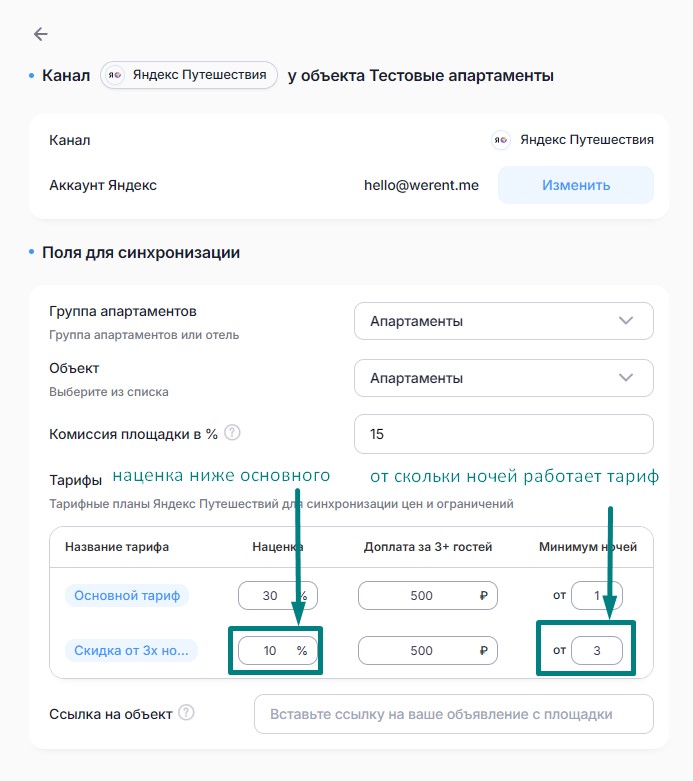
Например:
- У вас 2 тарифа - основной с наценкой 30% и минимумом ночей 1, и тариф скидка с наценкой 10% и минимумом ночей 3
- Когда гость будет бронировать на 2 дня, цена для него будет высчитываться по основному тарифу, с наценкой 30%. А если он выберет 3 и больше дней - то ему предложат цену, рассчитанную с наценкой 10%.
Особенности работы канала Яндекс Путешествия
🔹 Данные гостя в бронированиях
Бронирования приходят в шахматку WeRent сразу после оформления гостем.
Но, согласно политике Яндекс Путешествий, такие данные гостя, как почта и телефон, могут быть скрыты для вас и соответственно они не будут переданы в менеджер каналов. Данные могут быть раскрыты ближе к дате заезда.
Если у вас настроены автоматические сообщения, учитывайте эту информацию. Отправка сообщений включится автоматически, как только появится номер телефона гостя, но если он не будет передан Яндекс Путешествиями, вам нужно будет добавить его в бронирование в WeRent самостоятельно.
Но, согласно политике Яндекс Путешествий, такие данные гостя, как почта и телефон, могут быть скрыты для вас и соответственно они не будут переданы в менеджер каналов. Данные могут быть раскрыты ближе к дате заезда.
Если у вас настроены автоматические сообщения, учитывайте эту информацию. Отправка сообщений включится автоматически, как только появится номер телефона гостя, но если он не будет передан Яндекс Путешествиями, вам нужно будет добавить его в бронирование в WeRent самостоятельно.
🔹 Как отключить канал
Чтобы полностью отключить синхронизацию с Яндекс Путешествиями:
- Перейдите в менеджер каналов WeRent
- Откройте канал "Яндекс Путешествия" у нужного объекта
- Нажмите кнопку "Удалить канал"
- Перейдите в Экстранет Яндекс Путешествий
- В настройках объекта нажмите на "Менеджер каналов"
- Выберите "Отключить"
🔹 Что означают ошибки в менеджере каналов WeRent
Ошибка в менеджере каналов WeRent может возникнуть, если вы отключили менеджер каналов WeRent в Экстранете Яндекс Путешествий, но не удалили синхронизацию в WeRent. Чтобы убрать ошибку - либо удалите канал в WeRent, либо верните подключение к WeRent в Яндекс Путешествиях (Настройки объекта - Менеджер каналов - WeRent выбрать)
Где и как проверить, какие цены выставляются
Как формируется цена за бронирование и как убедиться, выставили ли вы цены так, как планировали
🔹 Из чего формируется итоговая цена за бронирование
Полная формула выглядит вот так:
((цена за ночь в шахматке WeRent + % наценки в менеджере каналов WeRent) х количество ночей в бронировании + наценка за гостя свыше 3 гостей х количество гостей сверх лимита х количество ночей в бронировании) х скидка/наценка в тарифах канала (если такая имеется)
((цена за ночь в шахматке WeRent + % наценки в менеджере каналов WeRent) х количество ночей в бронировании + наценка за гостя свыше 3 гостей х количество гостей сверх лимита х количество ночей в бронировании) х скидка/наценка в тарифах канала (если такая имеется)
Разберём подробнее каждый пункт - где настроить и где проверить, какие цены выставлены.
🔹 Цена за ночь
Цена за ночь - или цена за сутки, что является тем же самым - цена за одну ночь, которую гость провел в вашем объекте.
Сама цена выставляется в шахматке WeRent, а наценка при передаче в канал выставляется в менеджере каналов.
Сама цена выставляется в шахматке WeRent, а наценка при передаче в канал выставляется в менеджере каналов.
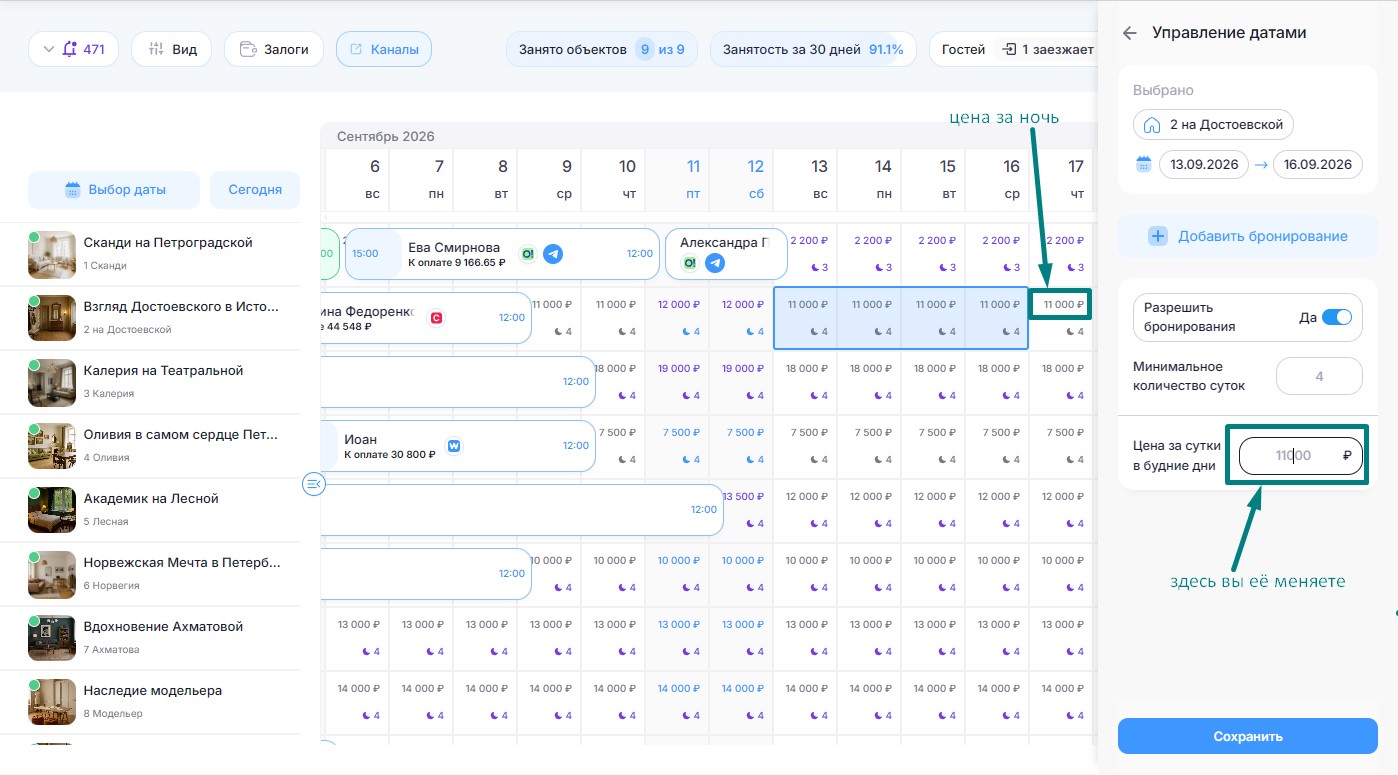
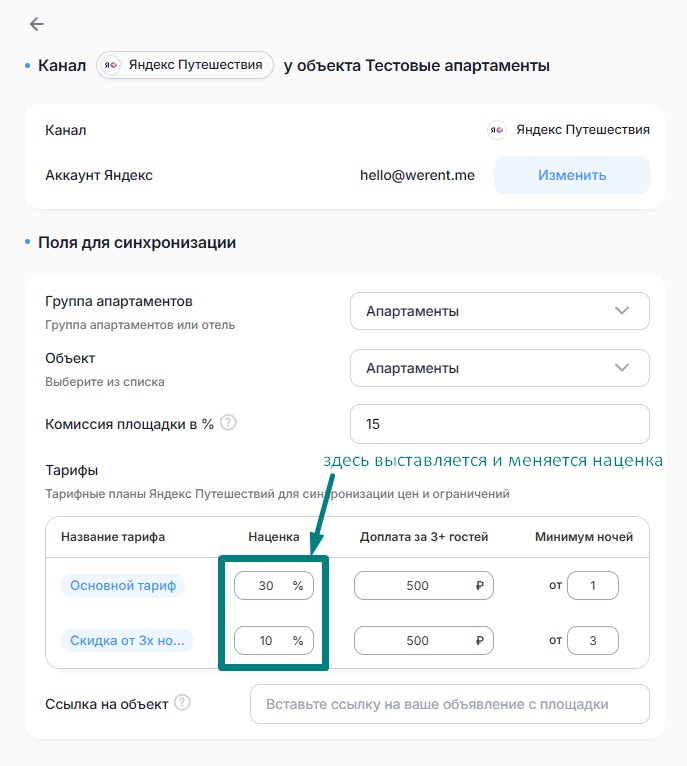
Цена за ночь, которую вы видите в канале:
цена за ночь в шахматке WeRent + % наценки в менеджере каналов WeRent.
Пример:
цена за ночь в шахматке WeRent + % наценки в менеджере каналов WeRent.
Пример:
- В шахматке WeRent у вас выставлена цена за ночь 5 000 р.
- В менеджере каналов у вас стоит наценка 20%.
- 5000 + (5000 х 20%) = 6000. Именно такая цена будет за ночь будет в канале, на 1000 рублей (20%) выше, чем в шахматке WeRent.
🔎 Как и где проверить цену за ночь
1. Перейдите в Экстранет Яндекс Путешествий.
2. Откройте раздел "Доступность и цены"
3. Выберите вариант отображения мультикалендарь, вместо одинарного календаря
2. Откройте раздел "Доступность и цены"
3. Выберите вариант отображения мультикалендарь, вместо одинарного календаря
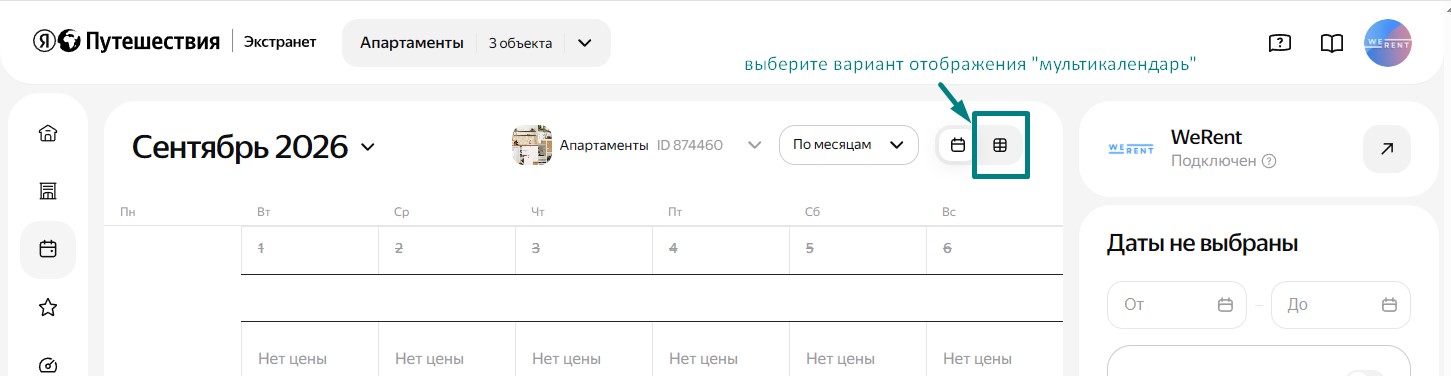
4. Посмотрите на цену за ночь для каждого переданного тарифа. Цена в строках для 1 и 2 гостей в ячейке должна быть такой же, как в формуле выше: цена за ночь в шахматке WeRent + % наценки в менеджере каналов WeRent
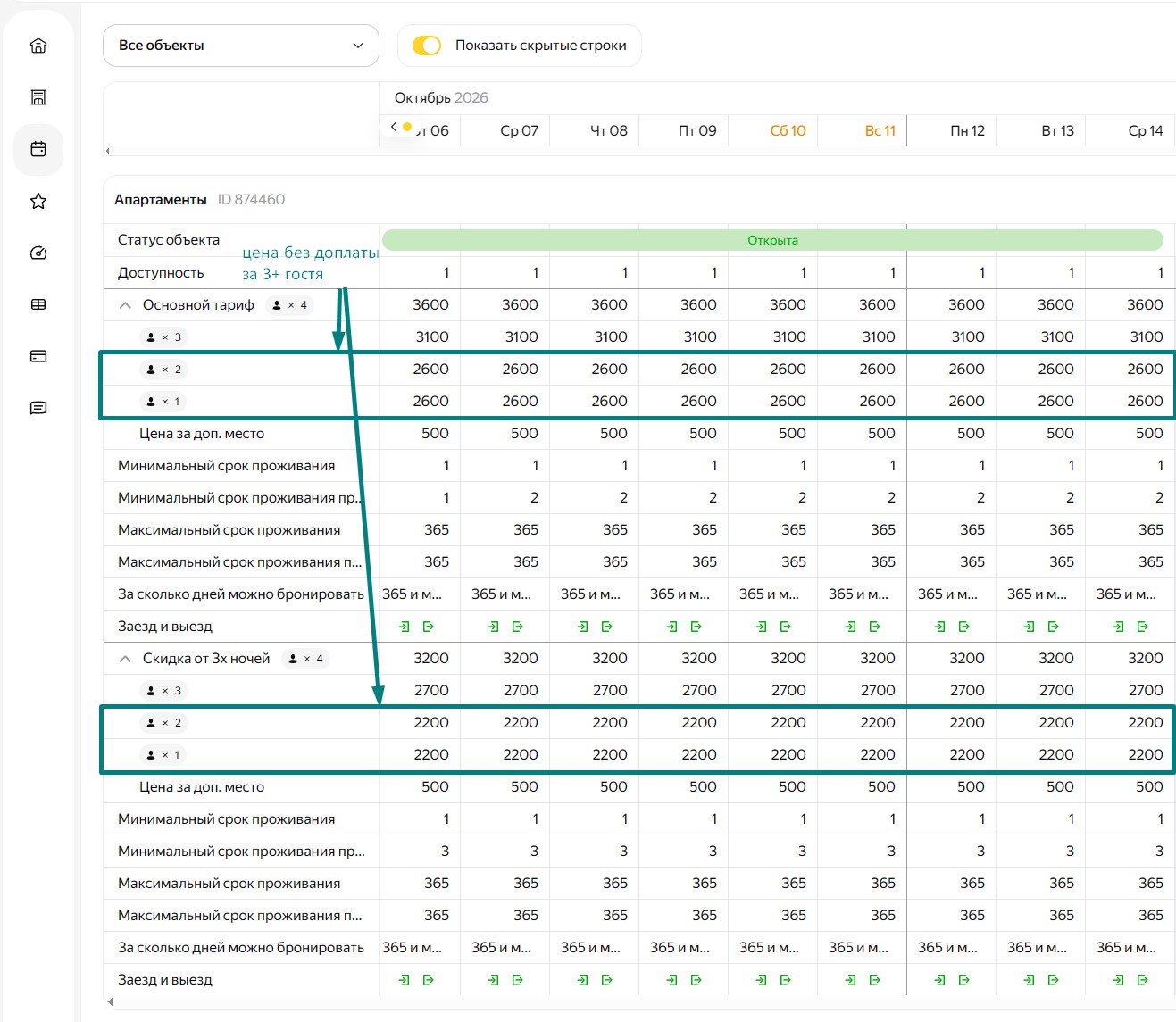
На скриншоте пример с двумя тарифами и подключенной доплатой за гостя
5. Здесь же вы можете проверить ограничение на минимальный срок проживания.
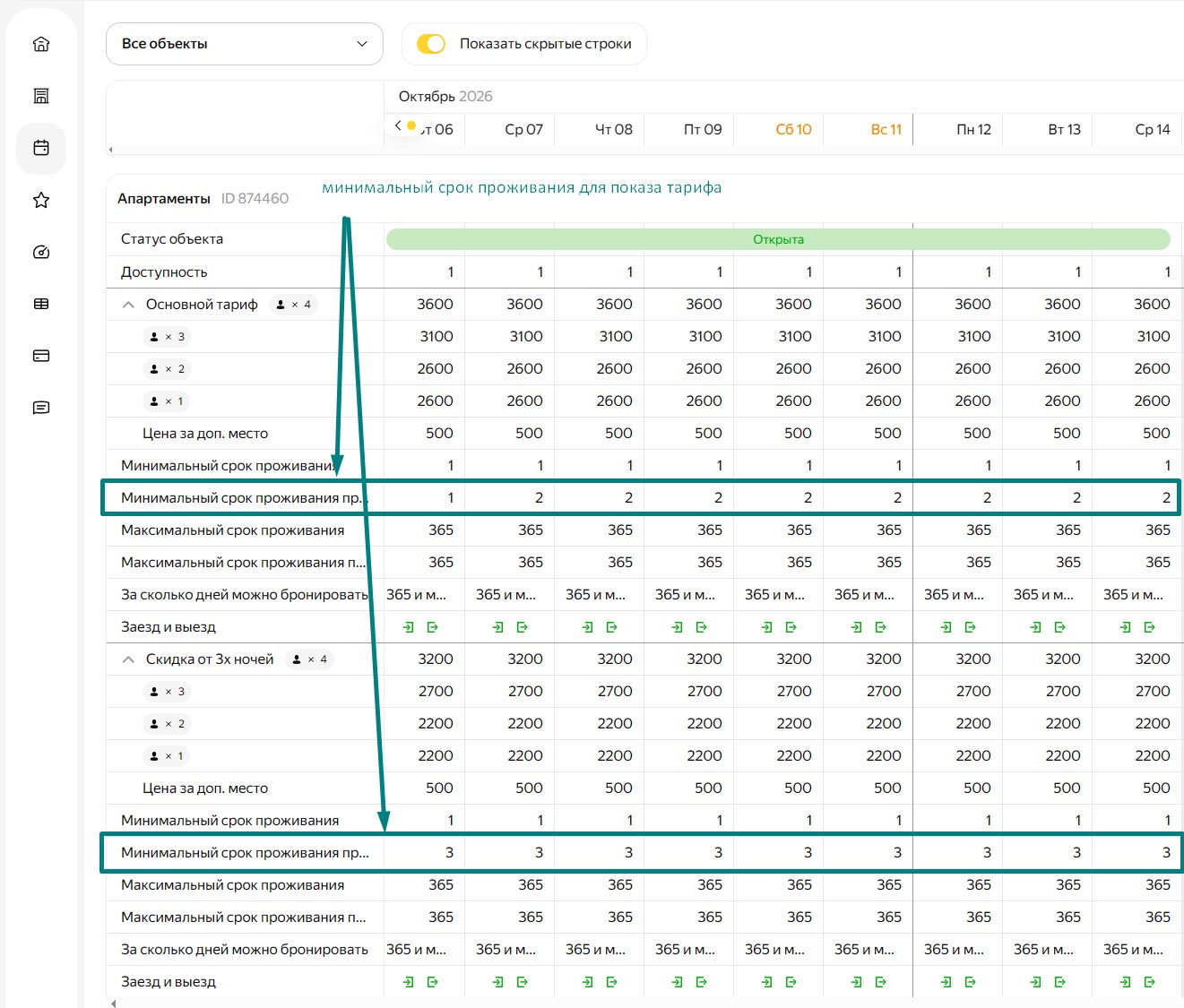
🔹 Доплата за гостя
Доплата за гостя включается, если ваш объект бронирует больше 3 гостей (включительно, начиная от 3х гостей или больше). Доплата прибавляется к каждому гостю за каждую ночь.
Для того, чтобы доплата работала, её обязательно необходимо проставить в WeRent. Как это сделать подробно описано выше - нажмите, чтобы перейти к нужному разделу
Как выглядит формула для доплат за всё бронирование:
стоимость доплаты х количество гостей свыше двух х количество ночей в бронировании
Пример:
Для того, чтобы доплата работала, её обязательно необходимо проставить в WeRent. Как это сделать подробно описано выше - нажмите, чтобы перейти к нужному разделу
Как выглядит формула для доплат за всё бронирование:
стоимость доплаты х количество гостей свыше двух х количество ночей в бронировании
Пример:
- У вас бронируют 5 гостей на 3 ночи. Доплата в WeRent выставлена 500 рублей.
- Стоимость доплат за всё бронирование будет равна = 500 х 3 х 5 = 7500 рублей. 500 рублей стоимость доплаты, 3 гостя сверх лимита, 5 ночей, стоимость бронирования выше на 7500, чем если бы бронировало 2 гостя.
🔎 Как и где проверить доплату за гостя
1. Перейдите в Экстранет Яндекс Путешествий.
2. Откройте раздел "Доступность и цены"
3. Выберите вариант отображения мультикалендарь, вместо одинарного календаря
2. Откройте раздел "Доступность и цены"
3. Выберите вариант отображения мультикалендарь, вместо одинарного календаря
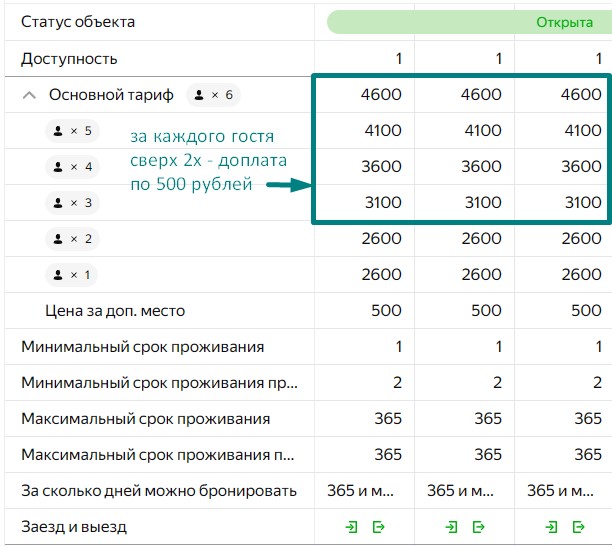
4. На скриншоте ниже показан пример с доплатой 500 рублей за гостя.
- Если заедет 1 или 2 гостя - доплат нет, цена стандартная, в примере это 2600 рублей.
- Если заезжает 3 гостя и больше: доплата в 500 рублей прибавляется к каждому гостю
- Если заедет 3 гостя, то цена будет выше на 500 рублей за ночь, если 4 гостя - на 100 (500+500), если 5 гостей - то на 1500 (500+500+500), и если 6 гостей - то на 2000
🔹 Итоговая цена за бронирование
Это та стоимость, по которой гость забронирует у вас объект.
Считается по формуле (здесь цена за ночь и доплата упрощены, т.к. выше уже расписано, как они считаются - подробную формулу смотрите в самом начале раздела):
(цена за ночь х количество ночей в бронировании + доплата за гостя) х скидка/наценка в тарифах канала (если такая имеется)
Что такое скидка/наценка в тарифах - это данные, которые вы добавляете непосредственно в самом канале, а не в WeRent.
Пример:
Считается по формуле (здесь цена за ночь и доплата упрощены, т.к. выше уже расписано, как они считаются - подробную формулу смотрите в самом начале раздела):
(цена за ночь х количество ночей в бронировании + доплата за гостя) х скидка/наценка в тарифах канала (если такая имеется)
Что такое скидка/наценка в тарифах - это данные, которые вы добавляете непосредственно в самом канале, а не в WeRent.
Пример:
- Скидка/наценка в наследуемом тарифе - если у вас есть наследуемый тариф, в нём будет проставлена скидка или наценка от цен в родительском тарифе
🔎 Как и где проверить цену бронирования
1. Перейдите в шахматку WeRent
2. Найдите свободные даты, и выберите эти даты в календаре для нужного объекта (одного объекта)
3. Нажмите "добавить бронирование"
4. Вы увидите стоимость бронирования без учета наценок и скидок.
5. Далее перейдите в Экстранет Яндекс Путешествий.
6. Перейдите на вкладку Объекты и откройте нужный объект.
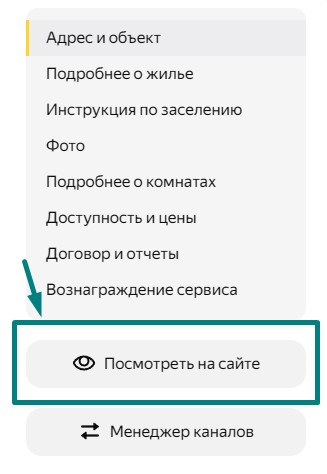
7. Найдите кнопку "Посмотреть на сайте", нажмите её и перейдите в объявление - вы будете проверять цену от лица гостя.
2. Найдите свободные даты, и выберите эти даты в календаре для нужного объекта (одного объекта)
3. Нажмите "добавить бронирование"
4. Вы увидите стоимость бронирования без учета наценок и скидок.
5. Далее перейдите в Экстранет Яндекс Путешествий.
6. Перейдите на вкладку Объекты и откройте нужный объект.
7. Найдите кнопку "Посмотреть на сайте", нажмите её и перейдите в объявление - вы будете проверять цену от лица гостя.
8. Выберите такие же даты, которые вы выбирали на шаге 2
Если у вас настроена доплата за гостя и вы хотите проверить цену с учётом доплаты - выберите 3 или больше гостей на этом шаге.
9. Посмотрите на цену бронирования и оцените, устраивает ли она вас или надо что либо изменить в ценах.
Пример
Если у вас настроена доплата за гостя и вы хотите проверить цену с учётом доплаты - выберите 3 или больше гостей на этом шаге.
9. Посмотрите на цену бронирования и оцените, устраивает ли она вас или надо что либо изменить в ценах.
Пример
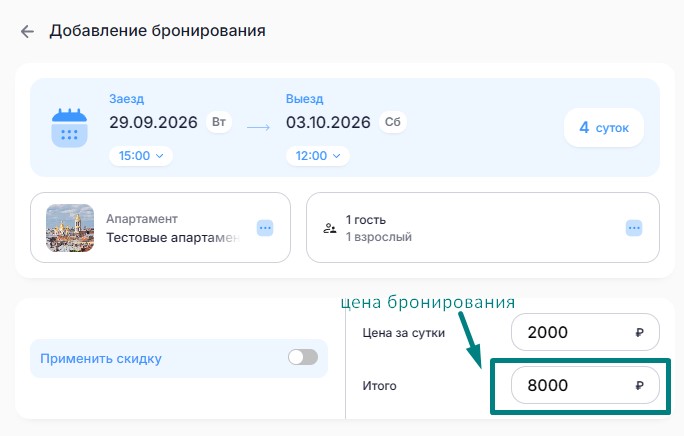
1. В шахматке бронирование с 29 сентября по 3 октября 2026 стоит 8000 рублей
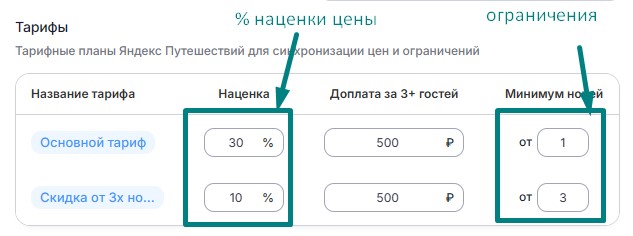
2. Далее вы проверяете % наценки в менеджере каналов для этого же объекта, в данном примере он равен 30% для основного тарифа, и 10% для тарифа со скидкой за длительность проживания
Цена для основного тарифа: 8000 + (8000*30%) = 10400
Цена для тарифа со скидкой: 8000 + (8000*10%) = 8800
Цена для основного тарифа: 8000 + (8000*30%) = 10400
Цена для тарифа со скидкой: 8000 + (8000*10%) = 8800
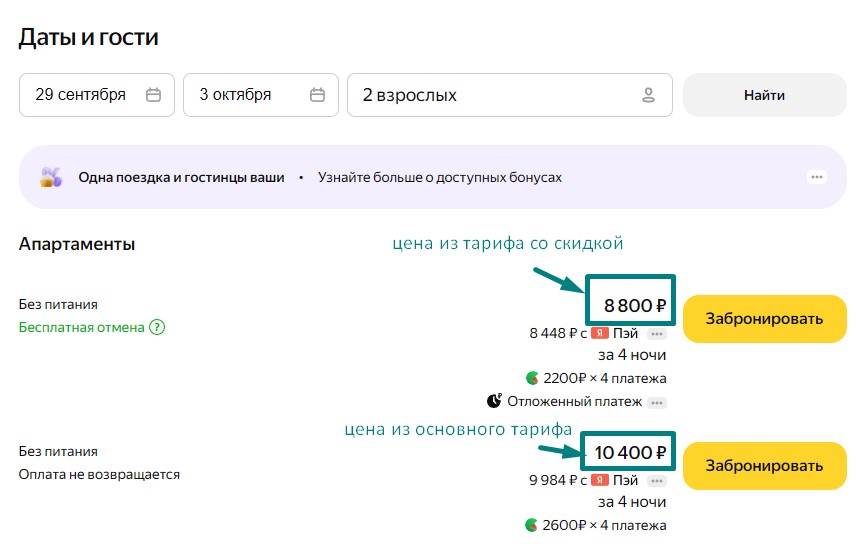
3. Переходите в объявление (вы уходите из Экстранета и проверяете цену от лица гостя)
Выбраны такие же даты, как в шахматке WeRent. Т.к. бронирование длиннее 3х ночей - то для гостя доступно 2 цены - из основного тарифа и тарифа со скидкой (в примере помимо наценок, тарифы отличаются правилами отмены, вы это можете настроить в Экстранете Яндекс Путешествий по вашему желанию)
Выбраны такие же даты, как в шахматке WeRent. Т.к. бронирование длиннее 3х ночей - то для гостя доступно 2 цены - из основного тарифа и тарифа со скидкой (в примере помимо наценок, тарифы отличаются правилами отмены, вы это можете настроить в Экстранете Яндекс Путешествий по вашему желанию)
✅ Синхронизация готова!
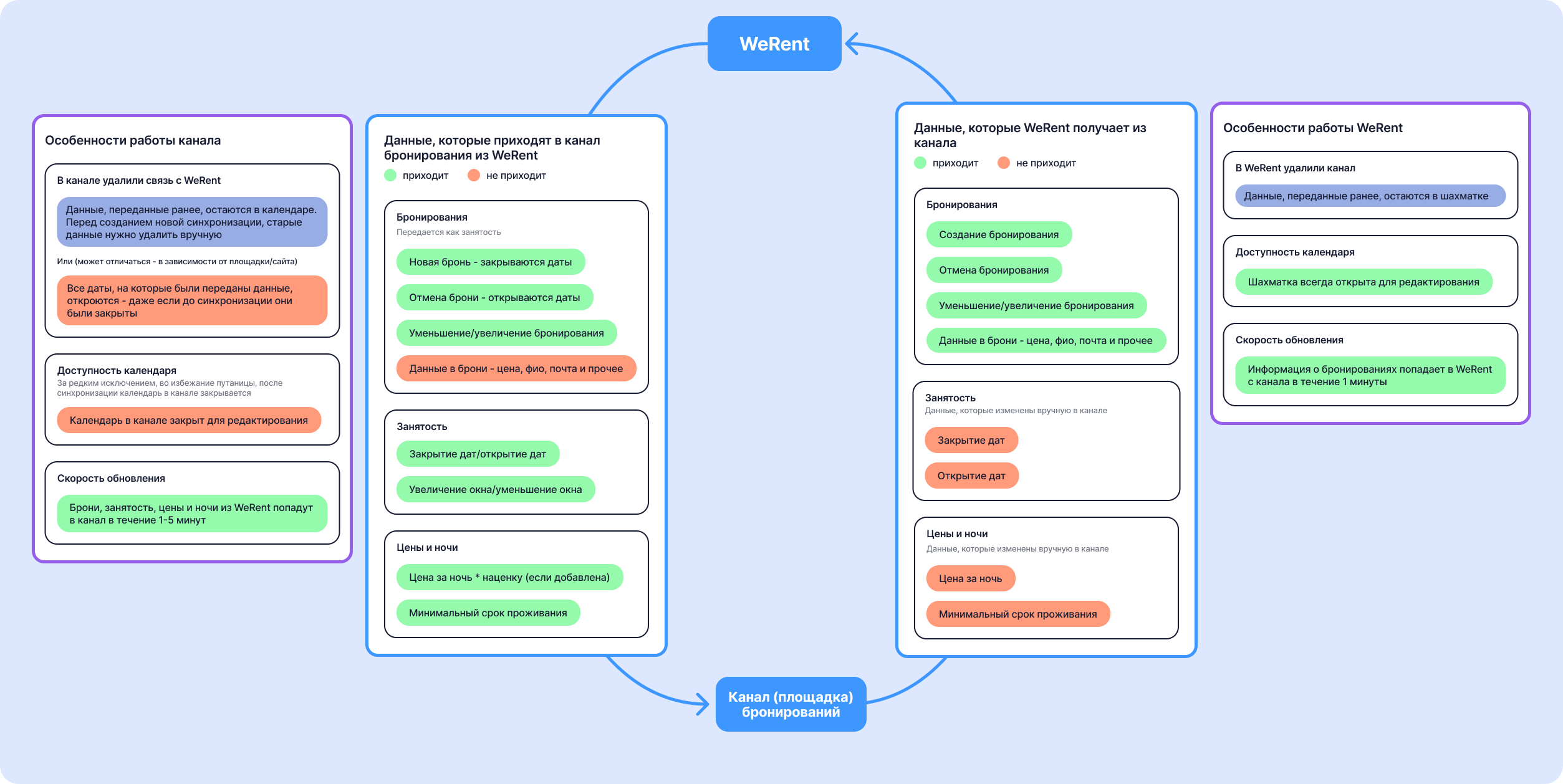
-> Бронирования из Яндекс Путешествий поступают в WeRent и отправляются в другие подключенные каналы
<- Цены, минимальный срок проживания и занятость отправляются из WeRent в Яндекс Путешествия
<- Цены, минимальный срок проживания и занятость отправляются из WeRent в Яндекс Путешествия
В шахматке WeRent удобно изменять цены, ночи и занятость - вы меняете данные в одном месте для всех каналов сразу 👌
Смотрите инструкции по подключению других площадок бронирований