

Синхронизация календаря Квартирка через менеджер каналов
Если ранее у вас была подключена система управления - отключите в ней синхронизацию
При переходе из Реалти, Бново или другой системы нельзя просто подключить те же площадки в WeRent. Сначала необходимо отключить их в прошлой системе управления. Иначе возникнут ошибки и WeRent не сможет корректно управлять ценами, доступностью и бронями.
Шаг 1. Откройте менеджер каналов старой системы
- Откройте менеджер каналов системы управления, с которой вы переходите
- Выберите нужный канал
Шаг 2. Перейдите в редактирование канала
Шаг 3. Отключите синхронизацию с каналом в прошлой системе управления
Если вы используете Реалти, вы можете отключить синхронизацию самостоятельно:
Если вы используете Бново, для отключения синхронизации необходимо написать менеджеру с просьбой отключить синхронизацию.
- Нажмите на название канала
- В окне редактирования нажмите кнопку «Удалить интеграцию»
Если вы используете Бново, для отключения синхронизации необходимо написать менеджеру с просьбой отключить синхронизацию.
Шаг 4. Проверьте и удалите события, оставшиеся от прошлой системы
После отключения старой системы нужно зайти в календарь площадки и проверить, что там не остались старые данные.
Если в календаре остались события, переданные прошлой системой - обязательно удалите их вручную.
Обычно это выглядит как плашка бронирования, но серая. Так ваша прошлая система передавала занятость по бронированиям с других площадок.
Если в календаре остались события, переданные прошлой системой - обязательно удалите их вручную.
Обычно это выглядит как плашка бронирования, но серая. Так ваша прошлая система передавала занятость по бронированиям с других площадок.
Проверьте и отключите старые синхронизации
Неважно, была ли у вас подключена система управления или нет - в канале могут оставаться старые iCal синхронизации, про которые вы забыли. Советуем не пропускать этот шаг, чтобы избежать ошибок в будущем.
Шаг 1. Проверьте и отключите старые синхронизации в личном кабинете площадки
- Перейдите в личный кабинет площадки
- Найдите раздел с упоминанием: "Синхронизация календарей", "Календарь с другого сайта", "Синхронизация через iCal"
- Проверьте, чтобы в этом разделе не было ссылок на другие площадки и вообще никаких других ссылок. Удалите их, если они есть.
Шаг 2. Удалите события, полученные через старые синхронизации
После отключения синхронизаций между площадками проверьте календарь каждой площадки.
Если ранее площадки были связаны между собой через iCal, в календаре могут остаться события, полученные с других площадок. Обычно они отображаются как плашки, похожие на бронирования, но серые. Перед подключением к WeRent необходимо удалить такие события вручную.
Если в календаре остались события, переданные прошлой системой - обязательно удалите их вручную. Удалять нужно только события, которые были переданы через старые iCal-синхронизации или систему управления. Реальные бронирования, созданные на самой площадке, удалять не нужно.
Если этого не сделать, часть дат может остаться занятой и недоступной для новых бронирований даже после настройки WeRent.
Если ранее площадки были связаны между собой через iCal, в календаре могут остаться события, полученные с других площадок. Обычно они отображаются как плашки, похожие на бронирования, но серые. Перед подключением к WeRent необходимо удалить такие события вручную.
Если в календаре остались события, переданные прошлой системой - обязательно удалите их вручную. Удалять нужно только события, которые были переданы через старые iCal-синхронизации или систему управления. Реальные бронирования, созданные на самой площадке, удалять не нужно.
Если этого не сделать, часть дат может остаться занятой и недоступной для новых бронирований даже после настройки WeRent.
Подключение «Квартирка» через iCal
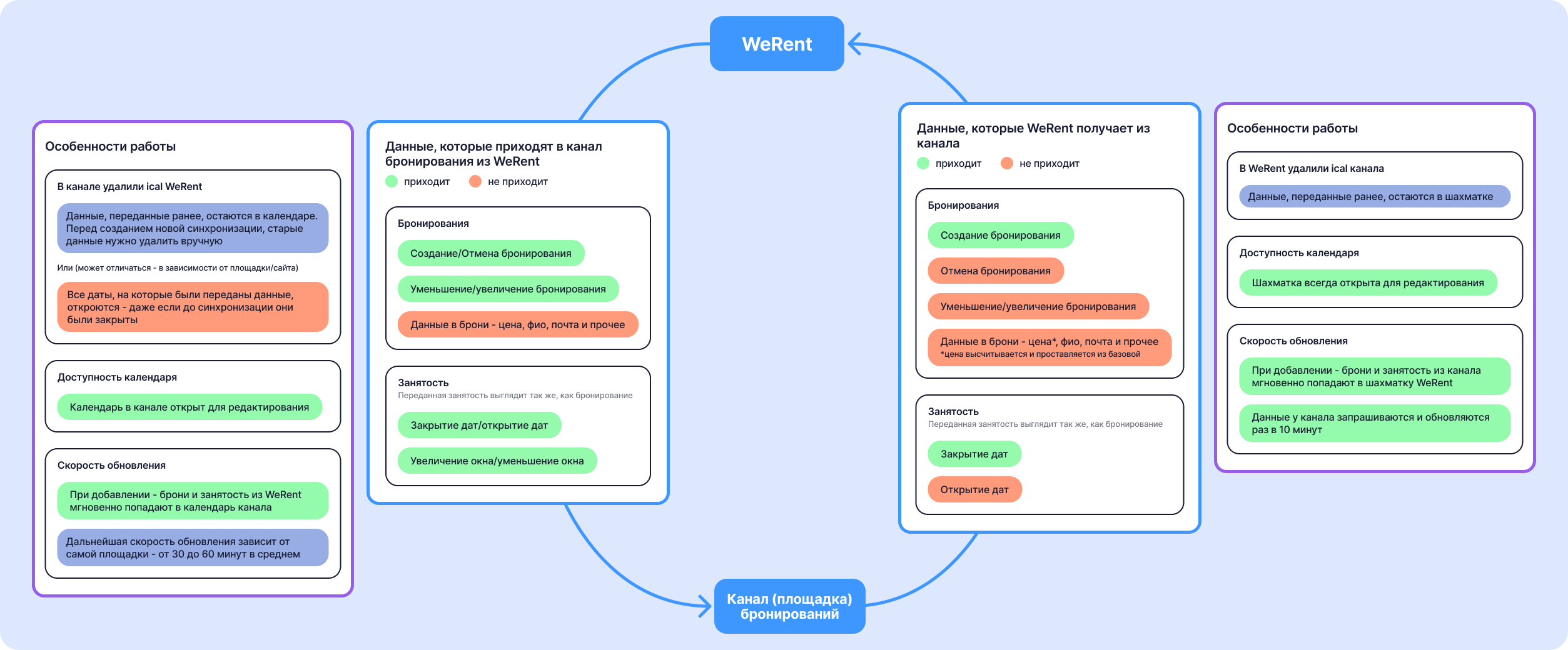
Сейчас подключение «Квартирка» осуществляется только через протокол iCalendar, который имеет некоторые ограничения.
В ближайшем будущем канал можно будет подключить напрямую, с мгновенной передачей занятости, цен и данных по бронированиям.
Чтобы синхронизация работала корректно, необходимо выполнить два действия:
- Добавить нашу ссылку (экспорт) в канал
→ чтобы передавать занятость из Werent на площадку - Добавить ссылку с площадки (импорт) в Werent
→ чтобы получать занятость из площадки в Werent
Пошаговое подключение
🔹 Шаг 1: Открыть менеджер каналов
Перейдите в Календарь — Менеджер каналов по ссылке, или:
Перейдите в Календарь — Менеджер каналов по ссылке, или:
- На ПК вы сможете перейти в Менеджер, нажав синюю кнопку в левом верхнем углу экрана в Шахматке
- Со смартфона - нажав кнопку "Каналы" в нижнем меню в Шахматке


- Найдите нужный объект в списке
- Нажмите «Добавить канал» рядом с ним
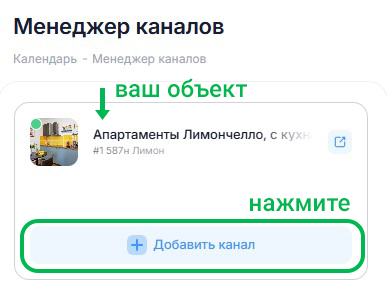
3. Выберите канал «Квартирка»
🔹 Шаг 2: Подключение передачи занятости между WeRent и Квартиркой
- В WeRent
Поле «Экспорт» — это ссылка, которую нужно вставить в личный кабинет на площадке бронирований Квартирка
🔹 Нажмите на поле, чтобы скопировать ссылку - Далее перейдите в личный кабинет Квартирки
- Откройте раздел "Календарь"

4. Наверху выберите из списка любой объект
5. Если вы настраиваете с компьютера или ноутбука:
- Сбоку справа от календаря найдите раздел Синхронизация
- Нажмите кнопку "Настроить"
5. Если вы настраиваете с компьютера или ноутбука:
- Сбоку справа от календаря найдите раздел Синхронизация
- Нажмите кнопку "Настроить"

Если вы настраиваете со смартфона:
- Рядом с названием объекта нажмите "Настройка объекта"
- В открывшемся меню найдите раздел Синхронизация и нажмите "Настроить"
- Рядом с названием объекта нажмите "Настройка объекта"
- В открывшемся меню найдите раздел Синхронизация и нажмите "Настроить"

6. Способ синхронизации оставьте по-умолчанию "Напрямую через iCalendar"
7. Пролистайте вниз и найдите список объектов, найдите нужный
8. Нажмите кнопку "+ Добавить сайт"
7. Пролистайте вниз и найдите список объектов, найдите нужный
8. Нажмите кнопку "+ Добавить сайт"
9. Выберите объект
10. Откроется новое окно, в поле "Календарь с другого сайта" → Вставьте скопированную из Werent ссылку (поле «Экспорт» из пункта 1.)
11. Нажмите синюю кнопку "Добавить сайт"
10. Откроется новое окно, в поле "Календарь с другого сайта" → Вставьте скопированную из Werent ссылку (поле «Экспорт» из пункта 1.)
11. Нажмите синюю кнопку "Добавить сайт"
9. Далее вы вернетесь к списку объектов, снова найдите нужный и найдите поле "Ссылка календаря на Квартирке"
10. Нажмите "Скопировать в буфер" → вернитесь в WeRent и вставьте эту ссылку в поле «Импорт»
10. Нажмите "Скопировать в буфер" → вернитесь в WeRent и вставьте эту ссылку в поле «Импорт»
🔹 Шаг 3: Завершите подключение канала
Нажмите синюю кнопку «Добавить канал»
✅ Синхронизация готова — площадки обмениваются занятыми датами!
Нажмите синюю кнопку «Добавить канал»
✅ Синхронизация готова — площадки обмениваются занятыми датами!
Квартирка является популярной площадкой для посуточной аренды квартир и апартаментов. При размещении объектов сразу на нескольких площадках важно своевременно учитывать новые бронирования и поддерживать актуальную занятость, чтобы избежать пересечений по датам и двойных бронирований.
Смотрите инструкции по подключению других площадок бронирований