Logo
  • Все инструкции
    • Начало работы с WeRent
      • Как создать объект
      • Как создать объявление, которое заметят
      • Подписка и лимит объектов
      • Чек-лист посуточника - с чего начать?
      • Мобильное приложение
    • Управление шахматкой
      • Шахматка: что это и зачем она вам нужна
      • Как менять цены, ночи и доступность
      • Как создать бронирование
      • Изменение бронирований, отмена и восстановление
      • Настройки и особенности работы шахматки
      • Дашборд, статистика и уведомления в шахматке
    • Подключение каналов - менеджер каналов
      • Менеджер каналов: что это и как работает
      • Как подключить Авито
      • Как подключить Суточно через iCal
      • Как подключить Циан через iCal
      • Как подключить Квартирку через iCal
      • Как подключить Твил через iCal
      • Синхронизация через iCal
    • Модуль бронирования
      • Зачем нужен собственный сайт?
      • Как работать с сайтом объекта и профилем
      • Настройки бронирований и модуля
      • Отличие модуля бронирования от встраимого виджета
    • Онлайн-оплата
      • Онлайн-оплата и онлайн-касса. Как это работает
      • Подключение онлайн-оплаты
    • Автоматизация
      • Доступ к Автоматизации
    • Открытое API
      • Открыто API для OTA-каналов и агрегаторов
    • Частые вопросы и ответы
    • Глоссарий терминов
Logo
  • Все инструкции
    • Начало работы с WeRent
      • Как создать объект
      • Как создать объявление, которое заметят
      • Как оформить подписку и изменить лимиты объектов
      • Чек-лист посуточника - с чего начать
      • Мобильное приложение
    • Управление шахматкой
      • Шахматка: что это и зачем она вам нужна
      • Как менять цены, ночи и доступность
      • Как создать бронирование
      • Изменение бронирований, отмена и восстановление
      • Настройки и особенности работы шахматки
      • Дашборд, статистика и уведомления в шахматке
    • Ваш сайт и модуль бронирования
      • Зачем нужен собственный сайт?
      • Как работать с сайтом объекта и профилем
      • Настройки бронирований и модуля
      • Отличие модуля бронирования от встраиваемого виджета
    • Менеджер каналов
      • Менеджер каналов: что это и как работает
      • Как подключить Авито
      • Как подключить Суточно
      • Как подключить Циан
      • Как подключить Квартирку
      • Как подключить Твил
      • Синхронизация через iCal
    • Онлайн-оплата
      • Онлайн-оплата и онлайн касса. Как это работает
      • Подключение онлайн-оплаты
    • Автоматизация
      • Доступ к Автоматизации
    • Открытое API
      • Открыто API для ОТА-каналов и агрегаторов
    • Частые вопросы и ответы
    • Глоссарий
  • База Знаний WeRent
  • Менеджер каналов
  • Как подключить Домклик через iCal

Как подключить Домклик через iCal

  • Пошаговое подключение Домклик через iCal
  • Как работает iCal?

Подключение Домклик через iCal

Сейчас подключение Домклик осуществляется только через протокол iCalendar, который имеет некоторые ограничения.
В ближайшем будущем канал можно будет подключить напрямую, с мгновенной передачей занятости, цен и данных по бронированиям.

Чтобы синхронизация работала корректно, необходимо выполнить два действия:

  1. Добавить нашу ссылку (экспорт) в канал
    → чтобы передавать занятость из Werent на площадку
  2. Добавить ссылку с площадки (импорт) в Werent
    → чтобы получать занятость из площадки в Werent
Пошаговое подключение
🔹 Шаг 1: Открыть менеджер каналов

Перейдите в Календарь — Менеджер каналов по ссылке, или:

  • На ПК вы сможете перейти в Менеджер, нажав синюю кнопку в левом верхнем углу экрана в Шахматке
  • Со смартфона - нажав кнопку "Каналы" в нижнем меню в Шахматке

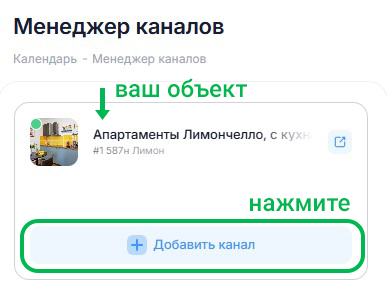
  1. Найдите нужный объект в списке
  2. Нажмите «Добавить канал» рядом с ним
3. Выберите канал «Домклик»
🔹 Шаг 2: Подключение передачи занятости между WeRent и Домклик

  1. В WeRent
    Поле «Экспорт» — это ссылка, которую нужно вставить в личный кабинет на площадке бронирований Домклик
    🔹 Нажмите на поле, чтобы скопировать ссылку
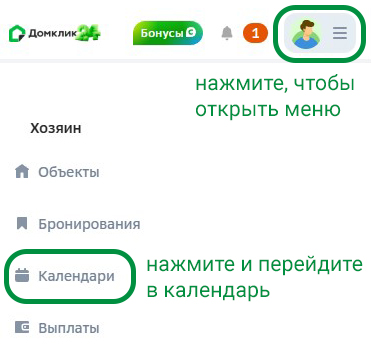
  2. Далее перейдите в личный кабинет Домклик
  3. Перейдите в "Календарь"
На ПК: просто выберите его в верхнем меню
На смартфонах: откройте боковое меню, выберите календарь
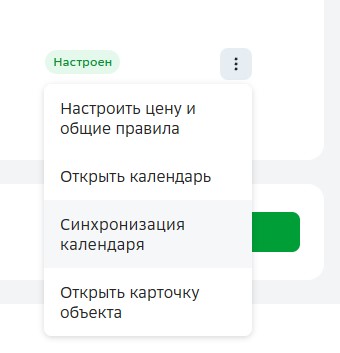
4. Найдите нужный объект
5. Нажмите на иконку с тремя вертикальными точками
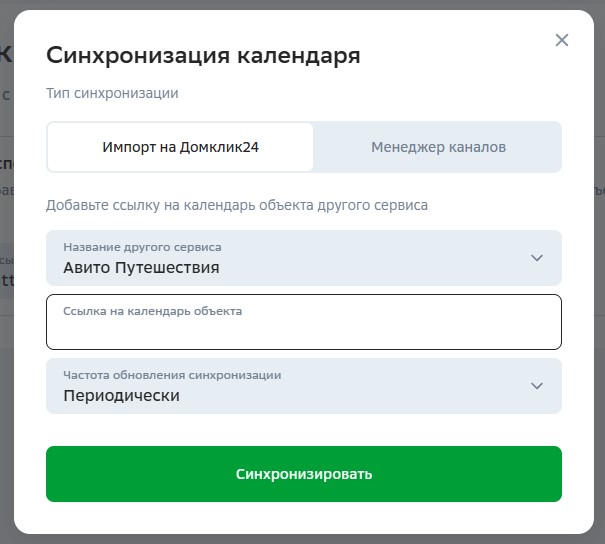
6. В открывшемся меню выберите "Синхронизация календаря"
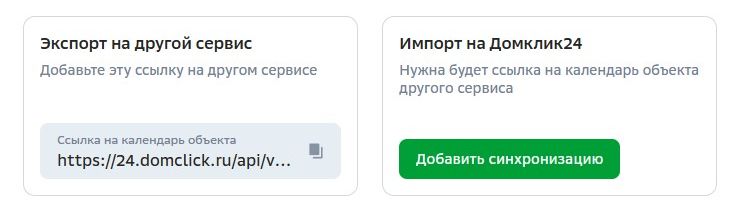
7. Нажмите зеленую кнопку "Добавить синхронизацию"
8. В поле "Название другого сервиса" → Выберите любой
9. В поле "Ссылка на календарь объекта" → Вставьте скопированную из Werent ссылку (поле «Экспорт» из пункта 1.)
10. Поле частота обновлений оставьте без изменения
11. Нажмите кнопку "Синхронизировать"
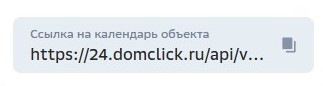
12. Далее вас вернет обратно, там найдите блок "Экспорт на другой сервис" - кликните по ссылке в поле "ссылка на календарь объекта" и скопируйте её → вернитесь в WeRent и вставьте эту ссылку в поле «Импорт»
🔹 Шаг 3: Завершите подключение канала

Нажмите синюю кнопку «Добавить канал»


✅ Синхронизация готова — площадки обмениваются занятыми датами!
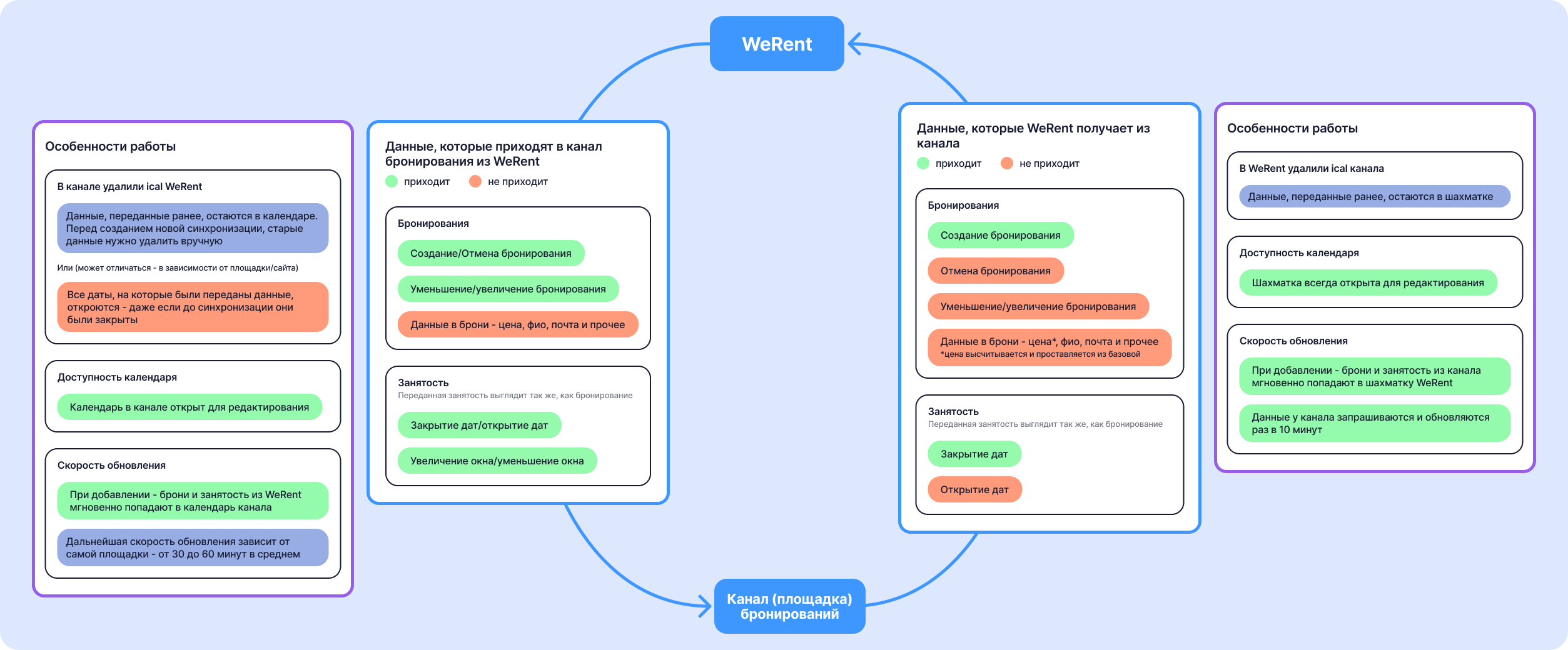
Как работает iCal? Что важно знать

👇 Кликните на изображение, чтобы увеличить его
Image title
Logo
Обратиться в поддержку
Рекламный отдел
app_store
Платформа для управления и автоматизации посуточной аренды недвижимости
2025   © WeRent
Инструменты PMS
  • Шахматка / календарь
  • Менеджер каналов
  • Автоматизация сообщений
  • Создание сайта квартиры
  • Онлайн-подписание договора
  • Удаленное заселение
  • Аналитика бронирований
Полезное
  • Тарифы
  • Инструкции
  • Поддержка
  • Новости
  • Сообщество пользователей
  • История обновлений
О компании
  • Деятельность в сфере IT
  • Открытое API для OTA
  • Документы
  • Контакты
ООО "ВИРЭНТ" включен в единый реестр российских аккредитованных IT-компаний. Запись в реестре № 64944 произведена на основании приказа Министерства цифрового развития, связи и массовых коммуникаций РФ № АО-20241013-20654355029-3