Что гости видят о вас: профиль, аватар и контакты
Аватар, название объекта или сети объектов, имя, описание и контакты, которые вы указываете в WeRent, видят ваши гости — на сайте объекта, в профиле, на странице бронирования и в письмах. По этим данным гость решает, доверять ли вам, и понимает, как с вами связаться.
Поэтому заполните их аккуратно: реальное имя или название вашего бренда, понятное фото или логотип, актуальный телефон. Ниже — где что заполняется и где потом показывается.
Поэтому заполните их аккуратно: реальное имя или название вашего бренда, понятное фото или логотип, актуальный телефон. Ниже — где что заполняется и где потом показывается.
Где и как заполнять данные о вас
Данные о вас заполняются в двух местах: общие — один раз на весь аккаунт, контакты — отдельно для каждого объекта.
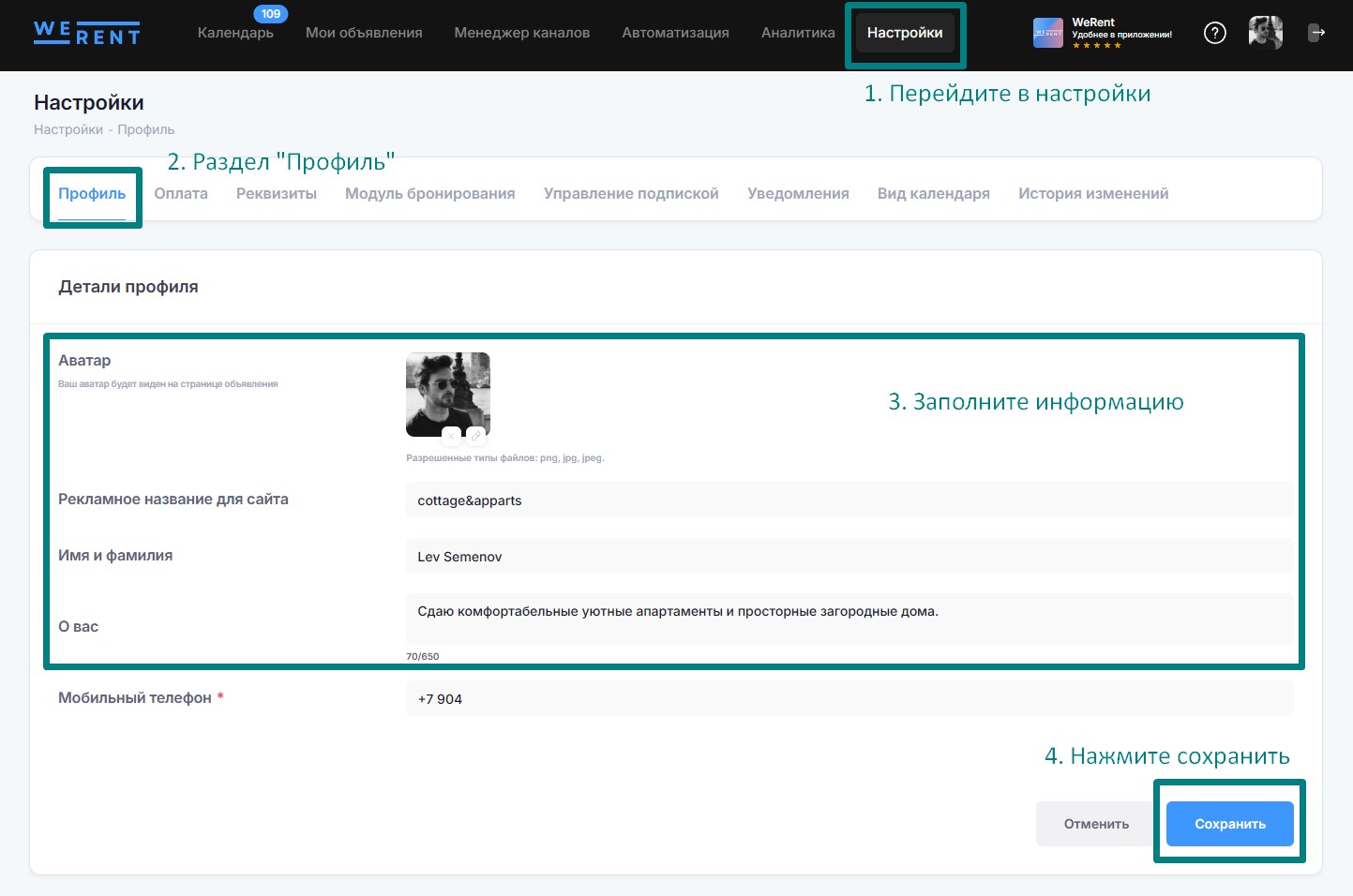
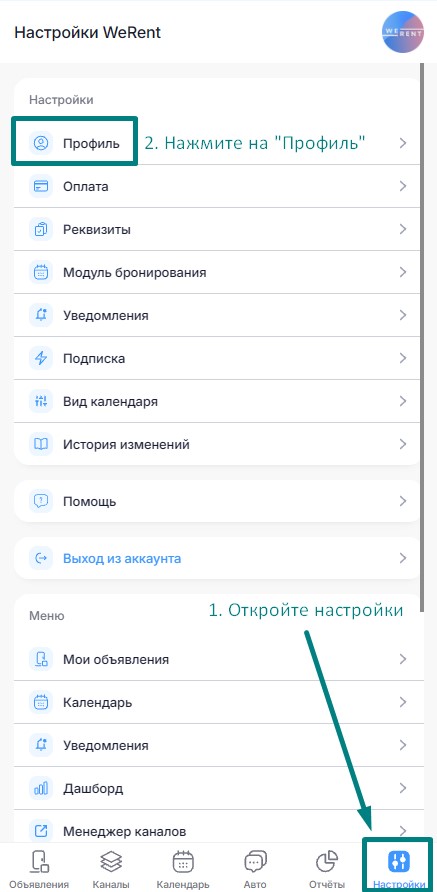
🔹 Раздел Настройки -> Профиль
Заполняются один раз на весь аккаунт и одинаково показываются для всех ваших объектов.
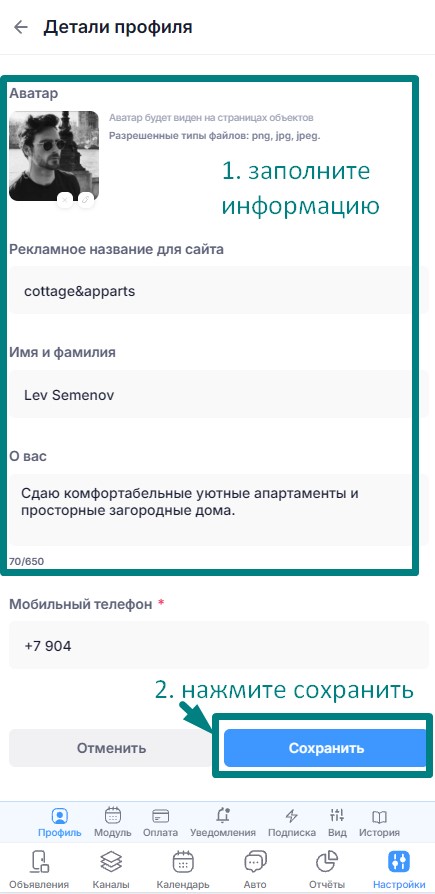
- Аватар. Ваше фото или логотип бренда. Картинка должна читаться в маленьком размере: без мелкого текста и лишних деталей.
- Рекламное название. Название, под которым вас запомнят и найдут, например «Невское величие». Не пишите служебные пометки и тестовые названия — гость увидит их в письме и на сайте. Не указывайте в это поля Имя и Фамилию, если у вас нет рекламного названия - просто оставьте это поле пустым.
Рекламное название приоритетнее имени: если оно заполнено, в большинстве мест гости увидят его, а не ваше имя и фамилию. - Имя и фамилия. Реальное имя человека, с которым гость будет общаться. Добавьте здесь ваше имя (фамилию добавляйте по-желанию), или имя менеджера, от чьего имени обычно происходит общение с гостями. Если рекламное название не заполнено, гости видят это имя.
- О вас. Короткое знакомство: пара коротких предложений о вас и ваших объектах. По этому тексту гость понимает, с кем будет иметь дело. Без контактов и ссылок на сторонние сайты.
Не забудьте сохранить изменения.
💻 На ПК:
📱 На смартфоне:
Уникальное рекламное название работает не только для гостей, но и для поисковиков. Если гость запомнит его после брони на площадке, то в следующий раз найдёт ваш сайт в Яндексе или Google и забронирует напрямую, без комиссии. Используйте одно и то же название в профиле, в заголовках объектов и на всех площадках. Как его придумать и где ещё указать — в статье Как создать объявление, которое заметят.
После заполнения откройте свой профиль и сайт объекта и проверьте, как всё выглядит глазами гостя.
После заполнения откройте свой профиль и сайт объекта и проверьте, как всё выглядит глазами гостя.
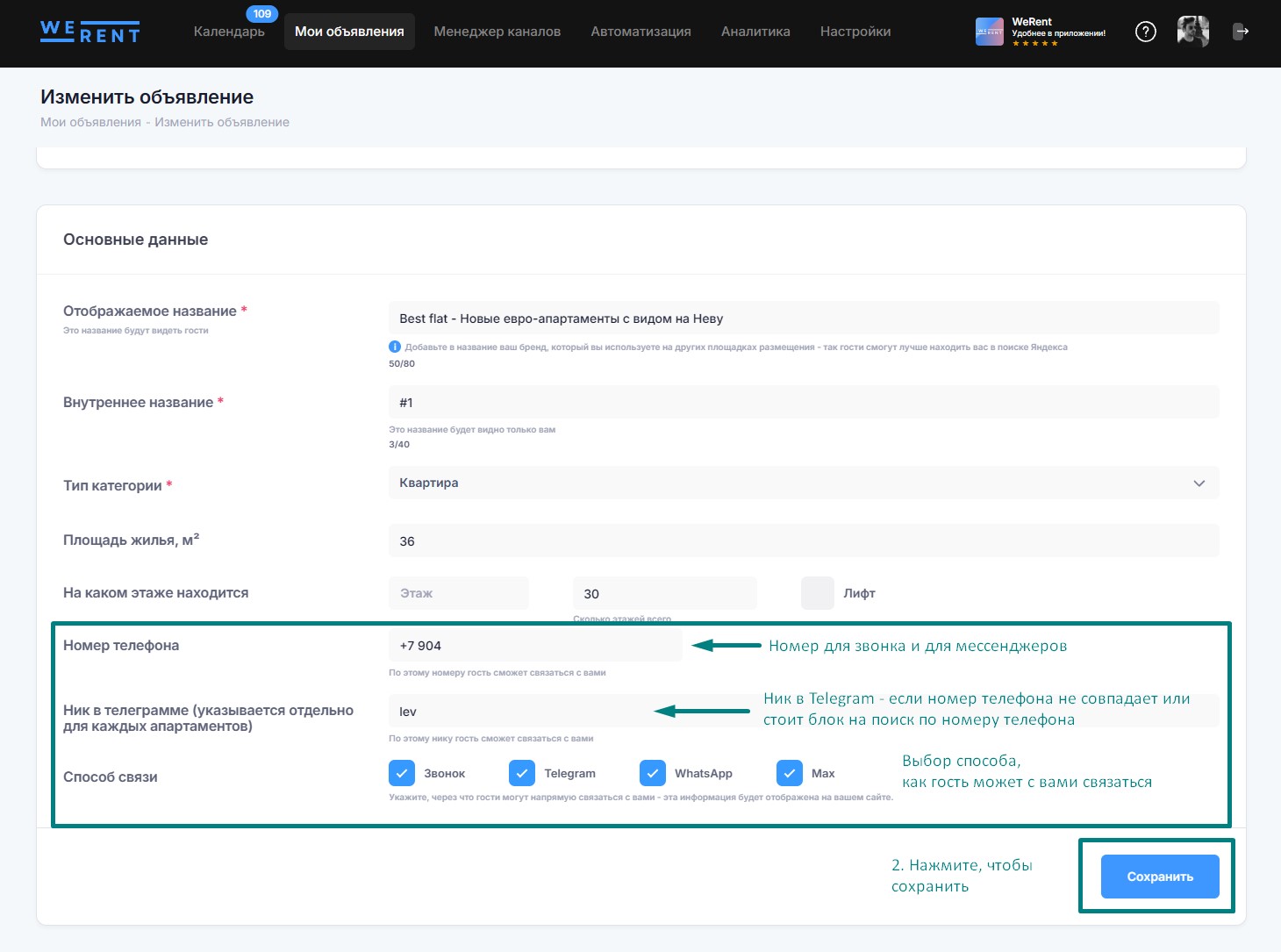
🔹 Контакты для связи в редактировании объявления
Указываются отдельно для каждого объекта, поэтому у разных объектов могут быть свои контакты.
- Перейдите в Мои объявления
- Найдите нужное и нажмите "Редактировать"
- Найдите раздел "Основные данные"
- Заполните поля:
- Номер телефона - это основное поле, введите здесь номер телефона - ваш или менеджера, тот номер, через который вы обычно общаетесь с гостем
- Ник в телеграм - заполните, если общаетесь с гостями в Telegram, и номер указанный ранее не совпадает с аккаунтом и/или стоит блок на поиск по номеру телефона
- Способ связи - укажите здесь, как гость сможет связаться с вами. Эти способы он увидит на странице объекта, профиле и в письме.
Если вы укажете номер телефона, но выключите все способы связи, то гость не увидит ничего, все способы связи для него будут скрыты. Аналогично, если вы укажите способы связи, но не укажете ни номер телефона, ни ник.
Где это видят гости
Гость встречает ваши данные ещё до бронирования и потом — на каждом шаге после него.
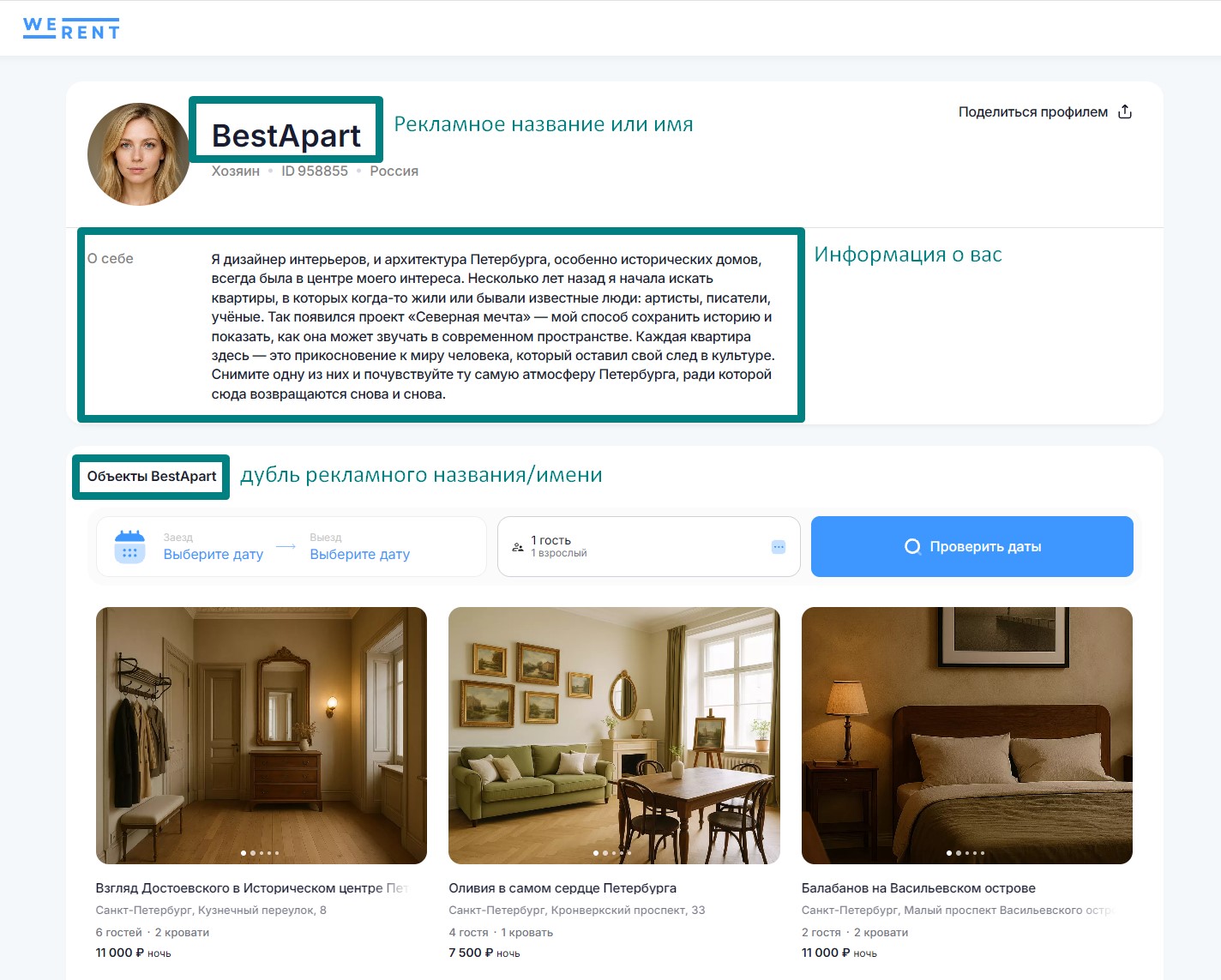
Страница вашего профиля - ваша внешняя страница со списком объектов, которую вы можете прислать гостю
Аватар, рекламное название или имя (если название не указано), текст «О себе» и список всех ваших активных объектов. Гость заходит сюда, когда выбирает жильё и хочет посмотреть другие ваши объекты.
Страница вашего профиля - ваша внешняя страница со списком объектов, которую вы можете прислать гостю
Аватар, рекламное название или имя (если название не указано), текст «О себе» и список всех ваших активных объектов. Гость заходит сюда, когда выбирает жильё и хочет посмотреть другие ваши объекты.
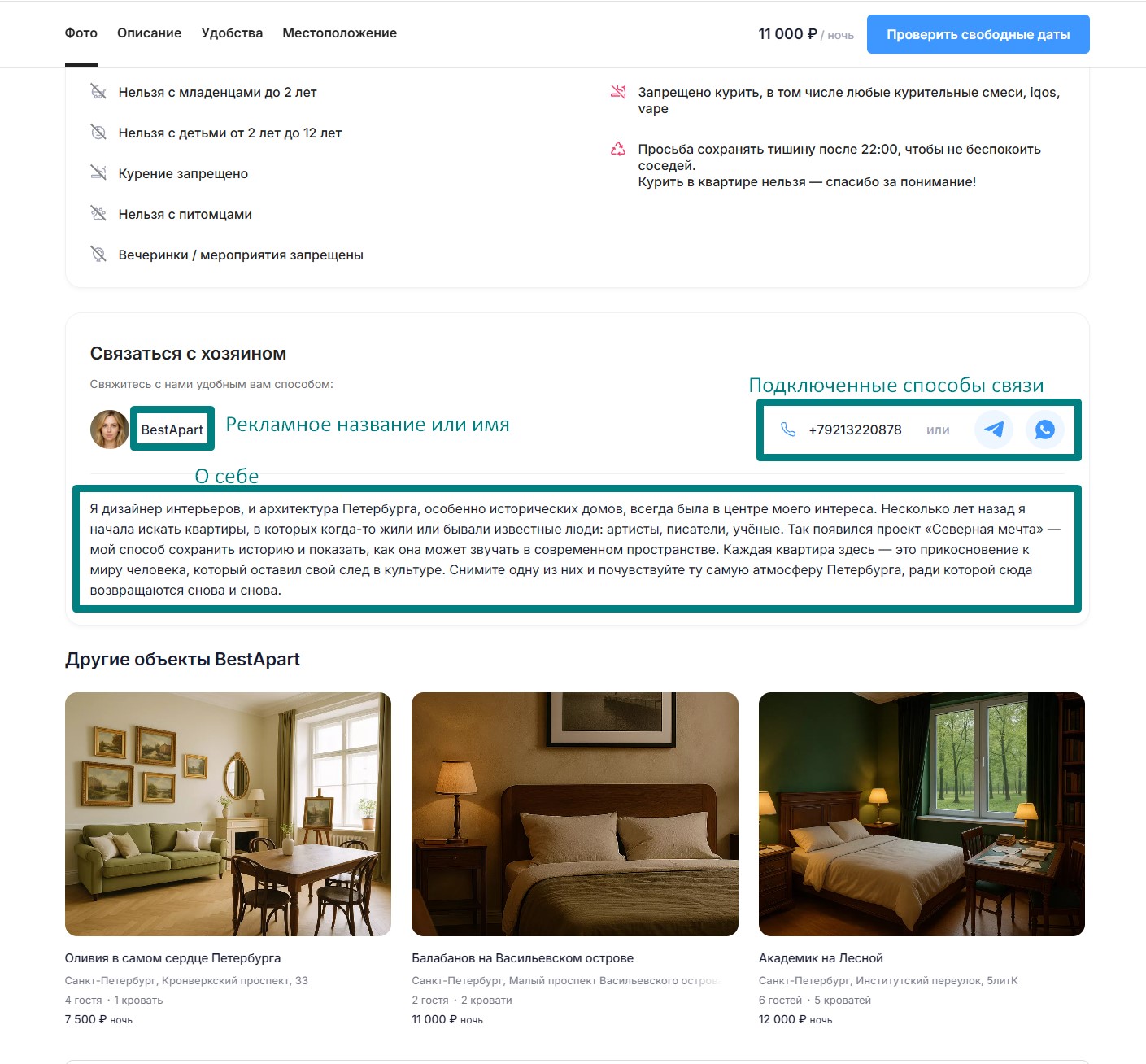
Сайт объекта - сайт для каждого объекта с модулем, созданный WeRent
Аватар, рекламное название или имя (если название не указано), о себе, а также телефон и мессенджеры, указанные в этом объекте. Их видят, когда смотрят объект и бронируют через модуль.
Аватар, рекламное название или имя (если название не указано), о себе, а также телефон и мессенджеры, указанные в этом объекте. Их видят, когда смотрят объект и бронируют через модуль.
Подробнее о странице профиля и сайте объекта — в статье Как работать с сайтом объекта и профилем.
Превью ссылки в мессенджерах и соцсетях
Ваше название и аватар вместо логотипа WeRent — когда вы или кто-то ещё отправляет ссылку на ваш объект или профиль в мессенджерах или соцсетях.
Письмо гостю о бронировании с модуля бронирования
Ваше имя или название и аватар. Гость получает письмо сразу после оформления брони через сайт объекта или модуль на вашем сайте.
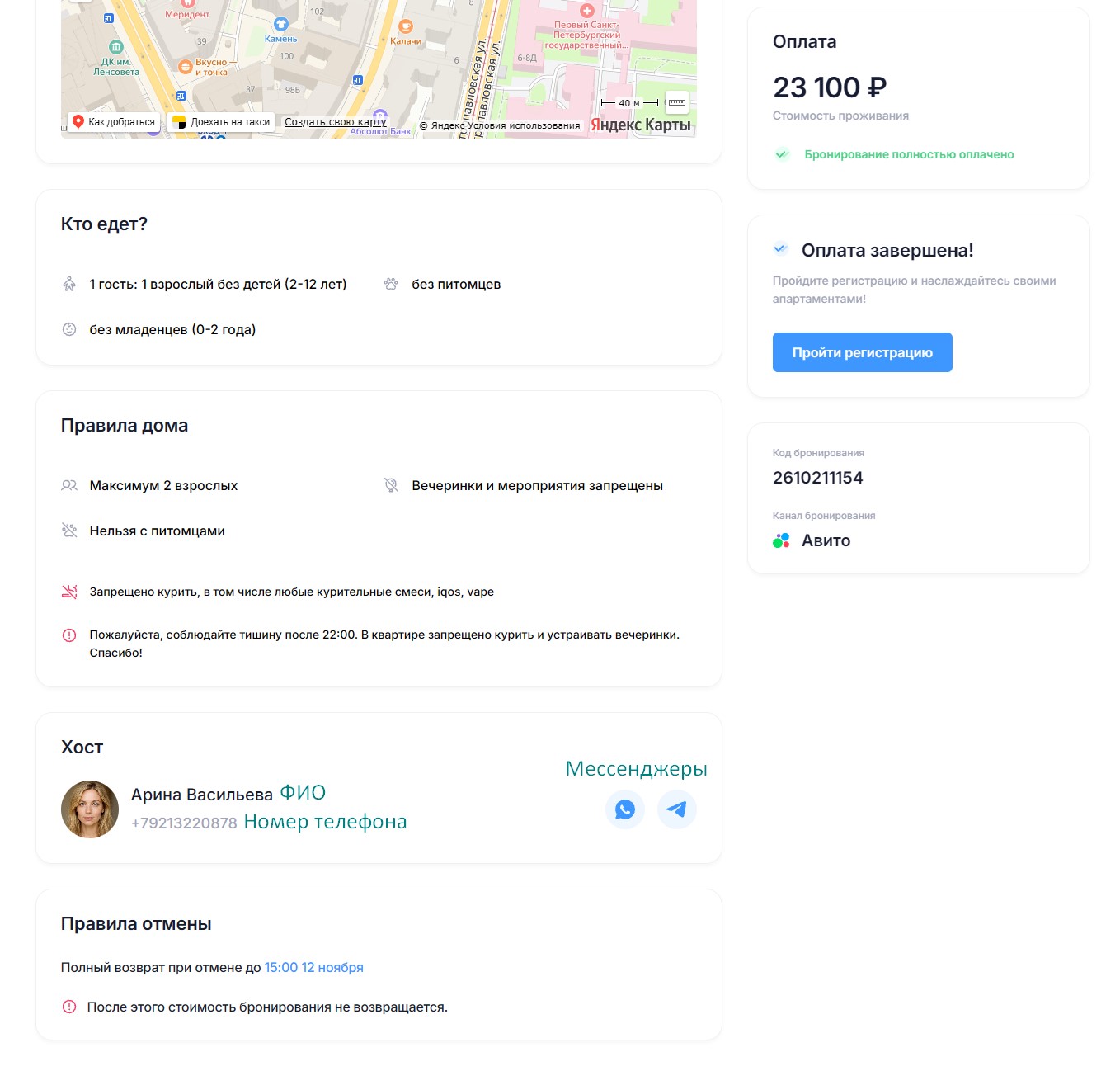
Страница «Детали бронирования»
Ваше имя или название, аватар, телефон и кнопки мессенджеров. Ссылку на эту страницу гость получает в письме при бронировании с модуля, или при подписании договора. Если аватар не загружен, вместо него показывается стандартная заглушка, а в превью ссылки — логотип WeRent. Если не указан телефон, гость не сможет быстро связаться с вами перед заездом.
Превью ссылки в мессенджерах и соцсетях
Ваше название и аватар вместо логотипа WeRent — когда вы или кто-то ещё отправляет ссылку на ваш объект или профиль в мессенджерах или соцсетях.
Письмо гостю о бронировании с модуля бронирования
Ваше имя или название и аватар. Гость получает письмо сразу после оформления брони через сайт объекта или модуль на вашем сайте.
Страница «Детали бронирования»
Ваше имя или название, аватар, телефон и кнопки мессенджеров. Ссылку на эту страницу гость получает в письме при бронировании с модуля, или при подписании договора. Если аватар не загружен, вместо него показывается стандартная заглушка, а в превью ссылки — логотип WeRent. Если не указан телефон, гость не сможет быстро связаться с вами перед заездом.