

Подготовка к подключению WeRent, если у вас уже настроена синхронизация между площадками
Многие пользователи до подключения WeRent настраивают синхронизацию бронирований напрямую между площадками через ссылки iCal.
Например, вы разместили объявления на 3 площадках: Авито, Суточно и Циан. Далее вы добавили связь между ними, и схема синхронизации сейчас выглядит так:
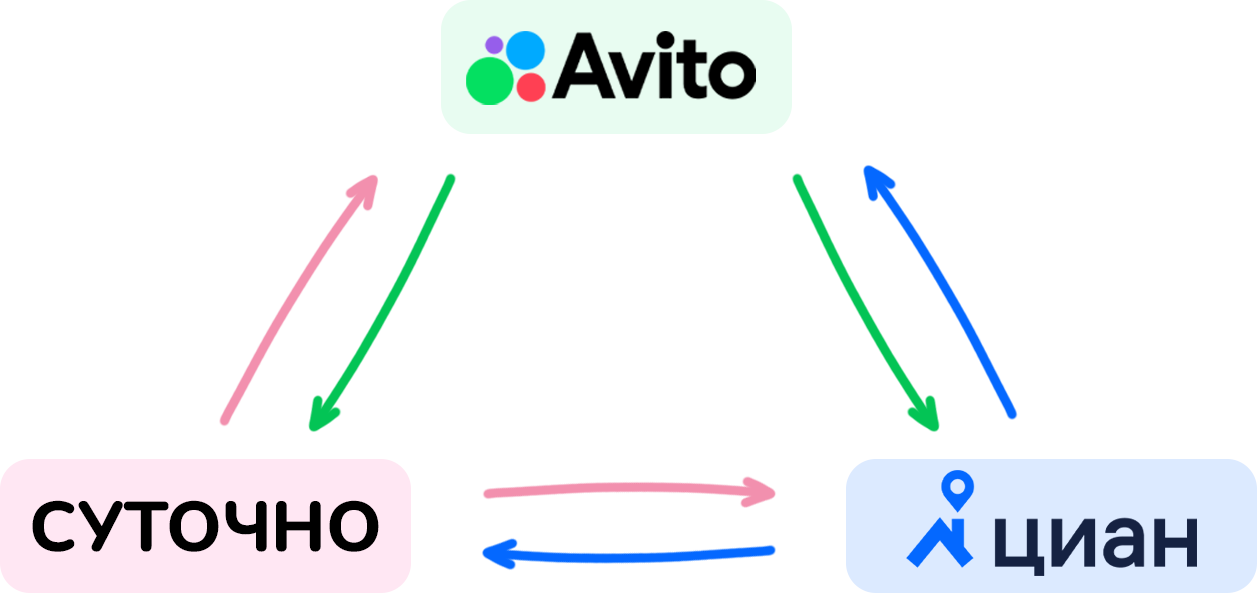
Такая схема помогает избежать пересечений бронирований, когда площадки работают самостоятельно. После подключения WeRent эта схема больше не нужна, поэтому перед началом работы необходимо убрать старые связи между площадками.
Почему нужно отключить старые синхронизации
После подключения WeRent именно WeRent становится центром управления всеми бронированиями и календарями.
Все площадки передают данные в WeRent, а WeRent синхронизирует изменения между ними.
Все площадки передают данные в WeRent, а WeRent синхронизирует изменения между ними.
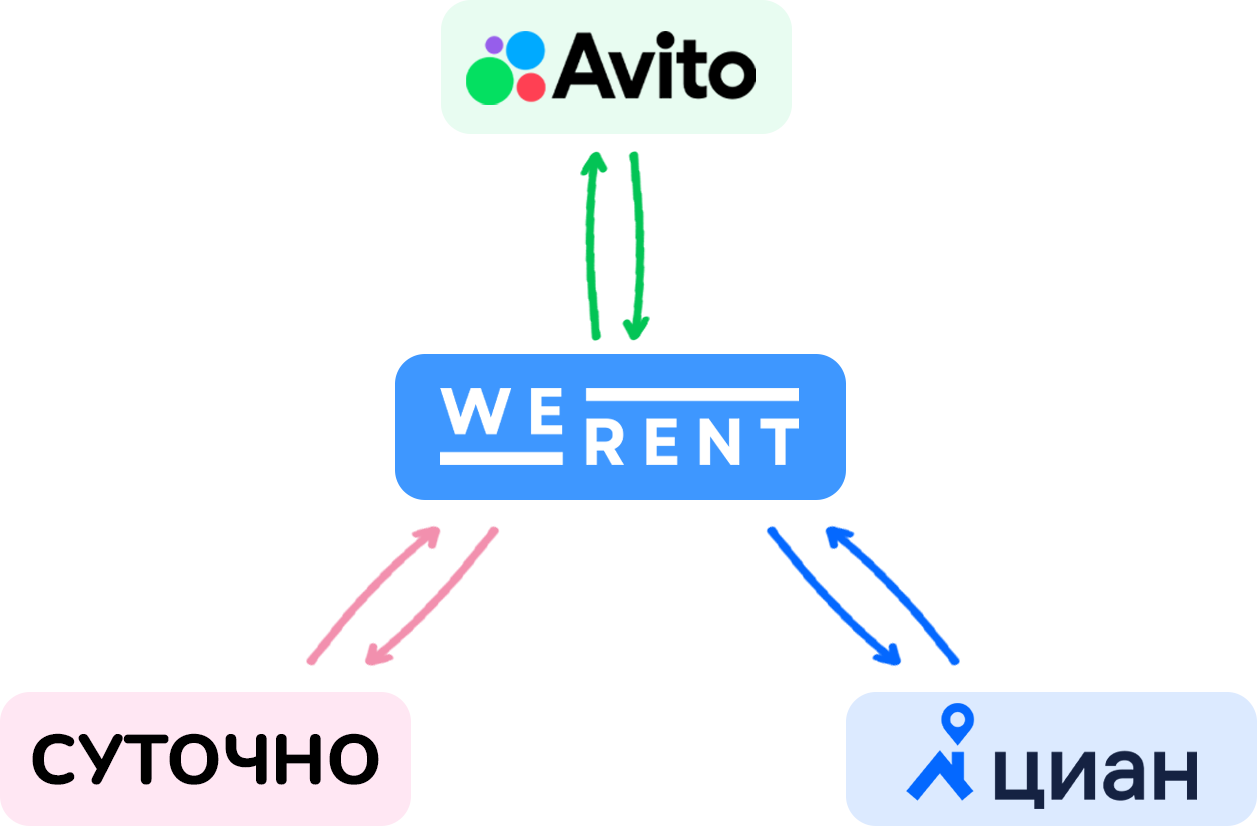
Если оставить старые связи между площадками, получится двойная синхронизация. Из-за этого одна и та же информация может передаваться несколько раз разными путями.
Какие проблемы возникают при двойной синхронизации
Если не отключить старые связи между площадками, могут появиться:
- овербукинги
- конфликты календарей
- неправильное открытие или закрытие дат
- дублирование броней
- ошибки передачи изменений между площадками
- несоответствие занятости на разных площадках
Поэтому перед подключением WeRent необходимо отключить все старые синхронизации между площадками.
Чек-лист, что нужно сделать перед подключением
👇 Подробнее, как выполнить каждый шаг, читайте ниже или перейдите по ссылкам выше сразу в нужный раздел
Где отключить синхронизацию
Как проверить и отключить старую синхронизацию в Авито
- Перейдите в раздел "Мои объявления"
- На вкладке "Активные" найдите нужное объявление
- Нажмите "Управлять календарём"
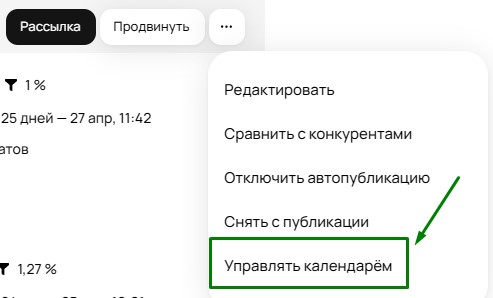
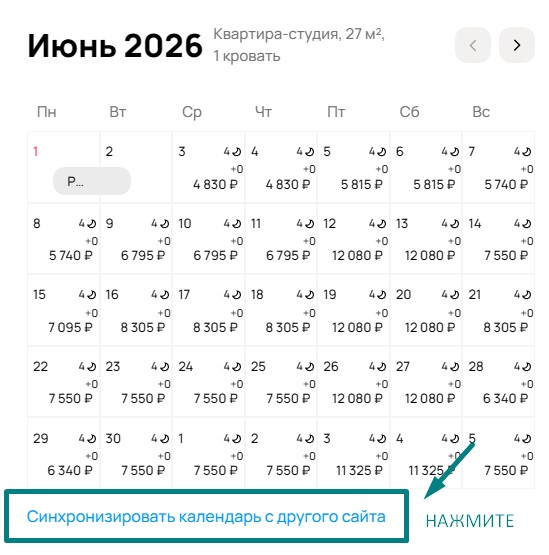
4. В календаре найдите внизу строку "Синхронизировать календарь с другого сайта" и нажмите на неё
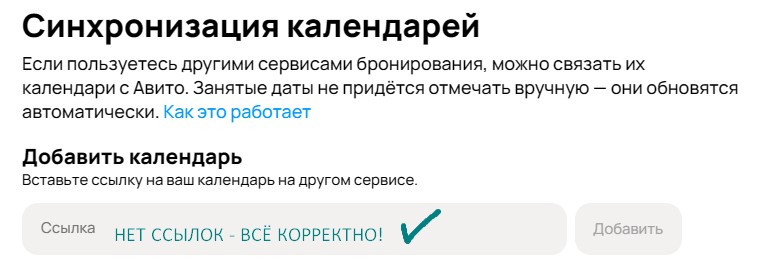
5. В блоке "Добавить календарь" не должно быть добавленных ссылок. Если они есть - удалите их.
Как проверить и отключить старую синхронизацию в Суточно
- Перейдите в раздел «Мои объекты» в личном кабинете Суточно / Сдавайся
- Найдите нужный объект
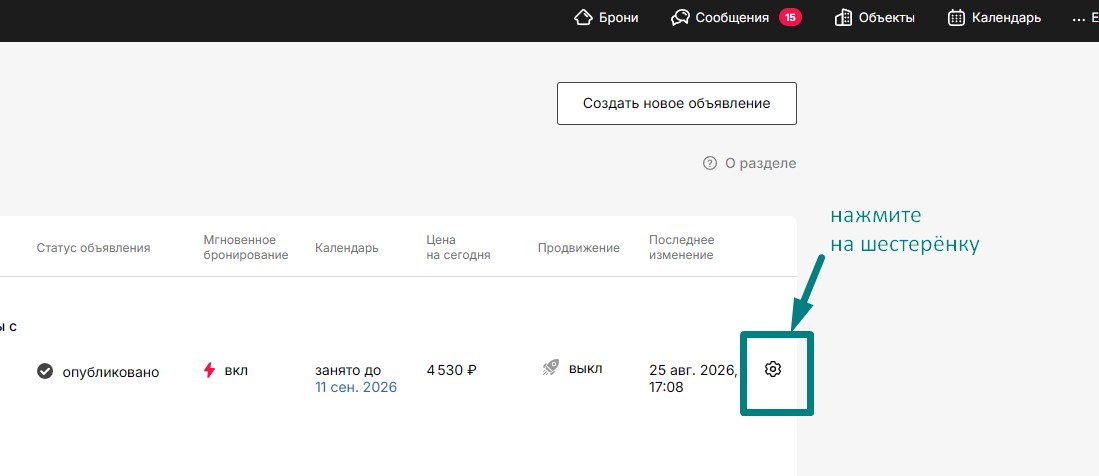
- Нажмите иконку шестерёнки и перейдите в редактирование
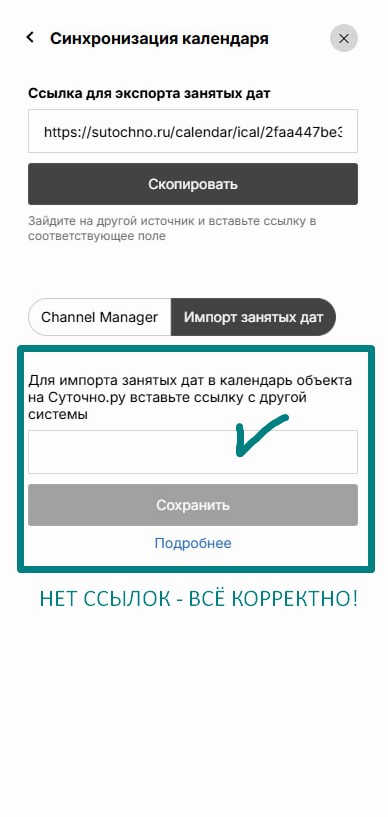
4. Откройте раздел «Синхронизация календаря»
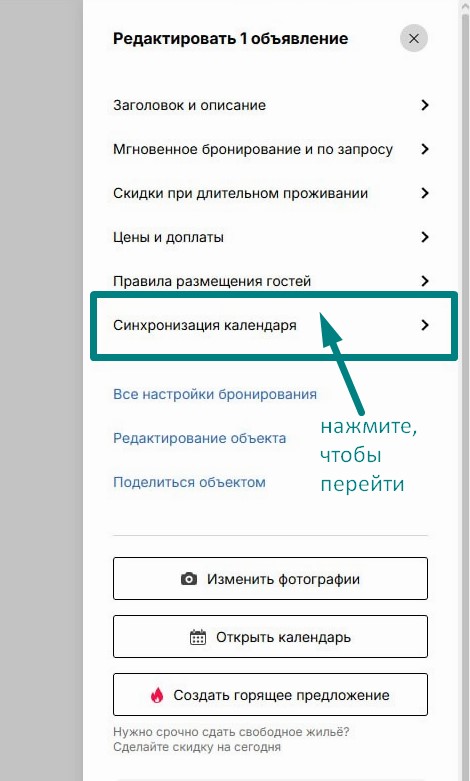
5. Нажмите на "Импорт занятых дат"
Проверьте, что у вас так же, как на скриншоте ниже. Если вы видите ссылки - удалите их. Если ссылок нет - всё корректно!
Как проверить и отключить старую синхронизацию в Циан
- Перейдите в мобильное приложение Циан - календарь занятости работает только через мобильное приложение Циан
- В приложении Циан откройте нужный объект в личном кабинете Циан
- В приложении Циан перейдите в раздел «Календарь бронирований»
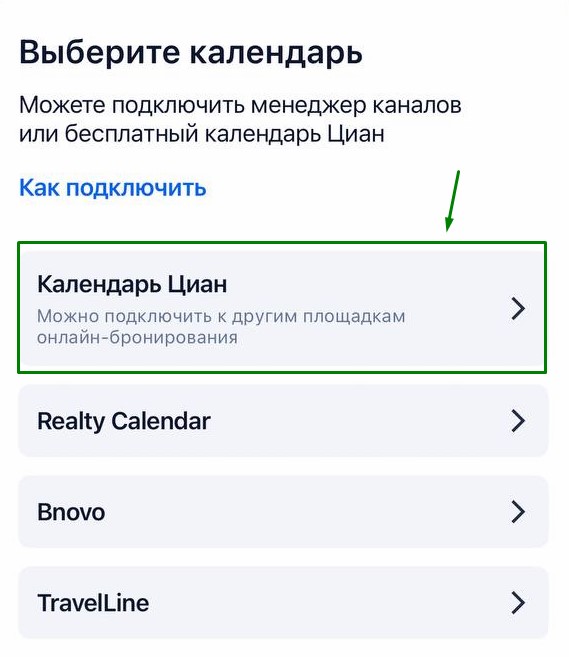
- Выберите «Календарь Циан»
5. В приложении Циан нажмите кнопку «Синхронизировать календарь»
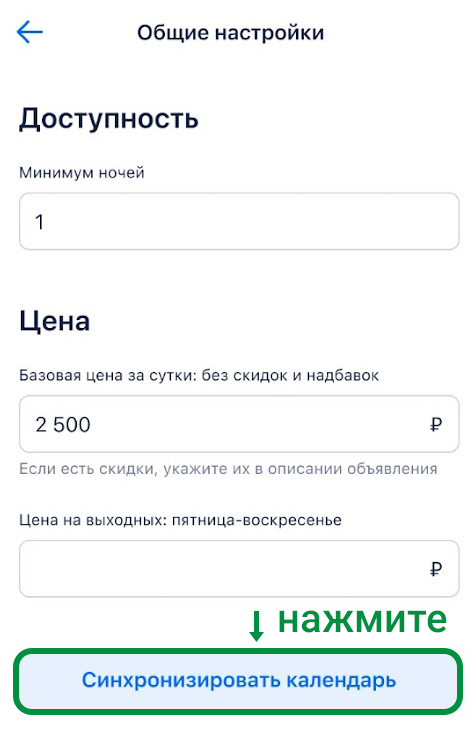
6. В поле "Добавьте календарь другого сервиса" не должно быть ссылок на другие площадки. Удалите их, если они есть.
Как проверить и отключить старую синхронизацию в Яндекс Путешествиях
- Перейдите в личный кабинет Яндекс Путешествия
- Откройте страницу "Объекты"
- Найдите нужный объект и кликнув по нему, перейдите в редактирование
- Долистайте до раздела "Доступность и цены"
- Найдите строку "Синхронизация календарей" и нажмите иконку с изображением карандаша
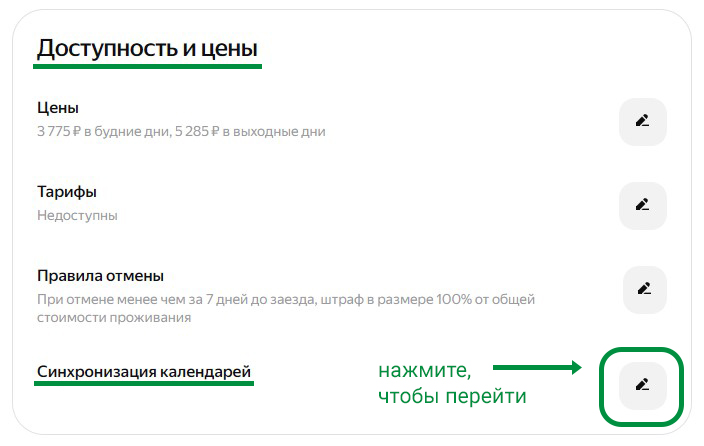
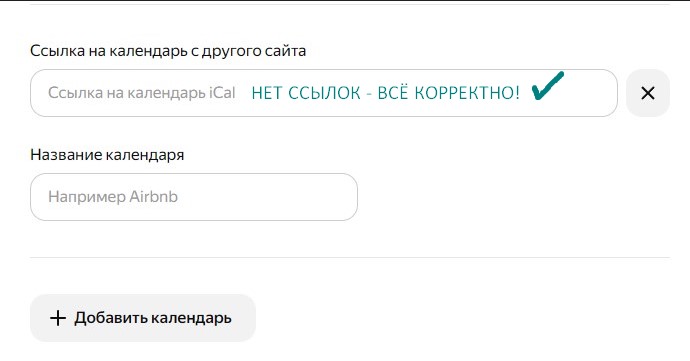
6. В блоке "Ссылка на календарь с другого сайта" не должно быть ссылок на другие площадки. Удалите их, если они есть.
Для остальных площадок порядок действий аналогичный. Найдите раздел, связанный с синхронизацией календарей, iCal или менеджером каналов, и удалите все ссылки, которые ведут на другие площадки.
Важно: удалите события, полученные через старые синхронизации
После отключения синхронизаций между площадками проверьте календарь каждой площадки.
Если ранее площадки были связаны между собой через iCal, в календаре могут остаться события, полученные с других площадок. Обычно они отображаются как плашки, похожие на бронирования, но серые. Перед подключением к WeRent необходимо удалить такие события вручную.
Если в календаре остались события, переданные прошлой системой - обязательно удалите их вручную. Удалять нужно только события, которые были переданы через старые iCal-синхронизации. Реальные бронирования, созданные на самой площадке, удалять не нужно.
Если этого не сделать, часть дат может остаться занятой и недоступной для новых бронирований даже после настройки WeRent.
Если ранее площадки были связаны между собой через iCal, в календаре могут остаться события, полученные с других площадок. Обычно они отображаются как плашки, похожие на бронирования, но серые. Перед подключением к WeRent необходимо удалить такие события вручную.
Если в календаре остались события, переданные прошлой системой - обязательно удалите их вручную. Удалять нужно только события, которые были переданы через старые iCal-синхронизации. Реальные бронирования, созданные на самой площадке, удалять не нужно.
Если этого не сделать, часть дат может остаться занятой и недоступной для новых бронирований даже после настройки WeRent.
Теперь вы можете подключить площадки к WeRent
Когда старая синхронизация отключена и старые события проверены, можно подключать площадки в WeRent.
Инструкции по подключению конкретных площадок: