

Категории объектов — номерной фонд
Расскажем, как подключить WeRent, если у вас отель или несколько одинаковых объектов, например коттеджи, глэмпинг или мини-отель.
В одном личном кабинете WeRent можно одновременно использовать уникальные объекты и категории с номерным фондом.
В одном личном кабинете WeRent можно одновременно использовать уникальные объекты и категории с номерным фондом.
Что такое номерной фонд и зачем он нужен?
В личном кабинете WeRent доступны два типа объектов.
Уникальный объект — отдельная квартира, загородный дом, апартаменты и т. д.
Каждый объект добавляется отдельным объявлением, поскольку его характеристики, описание, оснащение, удобства и внешний вид могут отличаться от других объектов. Для каждого объекта нужно отдельно устанавливать цены и минимальный срок проживания.
Категория объектов (номерной фонд) — группа одинаковых объектов.
Например, у вас есть 5 одинаковых однокомнатных номеров в отеле с одинаковым оснащением, удобствами, внешним видом и ценой.
Вместо того чтобы создавать отдельное объявление для каждого номера, вы создаёте одну категорию, заполняете общие характеристики и загружаете фотографии, а затем указываете количество номеров в категории.
Цены и минимальный срок проживания настраиваются для всей категории, а занятость рассчитывается с учётом всех номеров.
Уникальный объект — отдельная квартира, загородный дом, апартаменты и т. д.
Каждый объект добавляется отдельным объявлением, поскольку его характеристики, описание, оснащение, удобства и внешний вид могут отличаться от других объектов. Для каждого объекта нужно отдельно устанавливать цены и минимальный срок проживания.
Категория объектов (номерной фонд) — группа одинаковых объектов.
Например, у вас есть 5 одинаковых однокомнатных номеров в отеле с одинаковым оснащением, удобствами, внешним видом и ценой.
Вместо того чтобы создавать отдельное объявление для каждого номера, вы создаёте одну категорию, заполняете общие характеристики и загружаете фотографии, а затем указываете количество номеров в категории.
Цены и минимальный срок проживания настраиваются для всей категории, а занятость рассчитывается с учётом всех номеров.
Как рассчитывается стоимость подписки для номерного фонда?
В лимит объектов входят категории, а не отдельные номера.
Например, если вы добавите одну категорию с пятью номерами, в тарифном лимите будет учитываться один объект. Оплата также будет рассчитываться как за один объект.
Подробнее о тарифах читайте здесь.
Например, если вы добавите одну категорию с пятью номерами, в тарифном лимите будет учитываться один объект. Оплата также будет рассчитываться как за один объект.
Подробнее о тарифах читайте здесь.
Как добавить категорию в WeRent?
Есть два способа: создать категорию при добавлении объявления или перевести в неё уже существующий уникальный объект.
🔹 Способ 1. Создать категорию при добавлении объявления
1. Откройте раздел «Мои объявления».
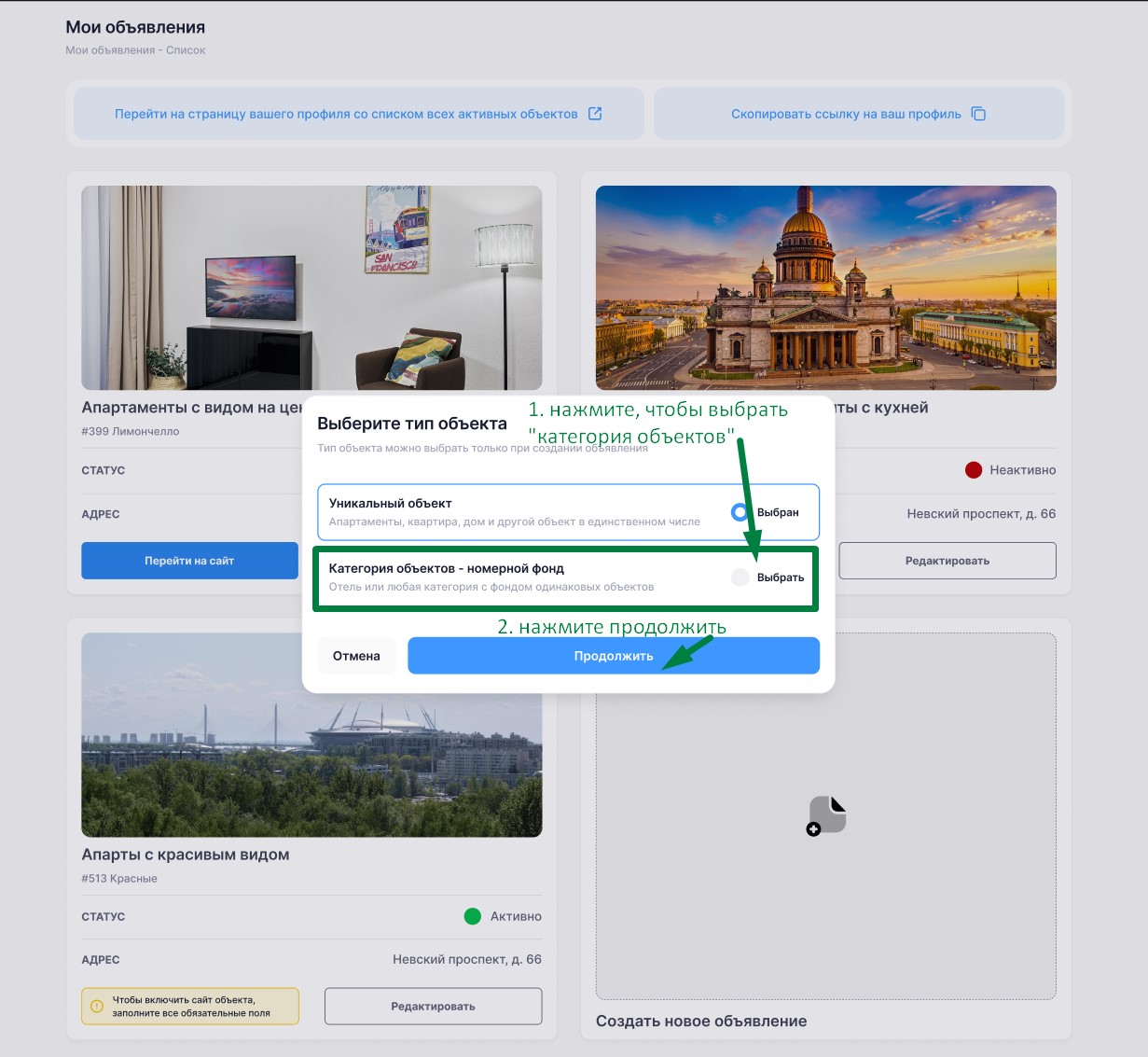
2. Найдите блок «Создать новое объявление» и нажмите на него.
3. В появившемся окне выберите тип объекта «Категория объектов — номерной фонд».
2. Найдите блок «Создать новое объявление» и нажмите на него.
3. В появившемся окне выберите тип объекта «Категория объектов — номерной фонд».
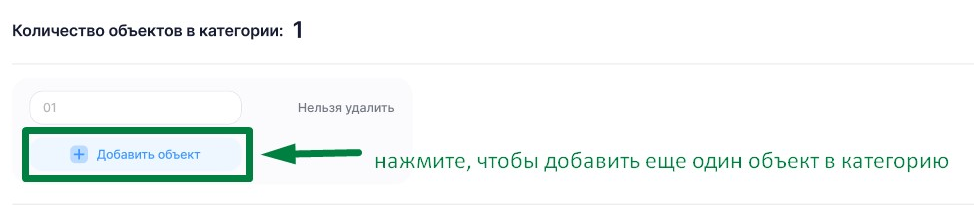
4. Добавьте нужное количество объектов (номеров).
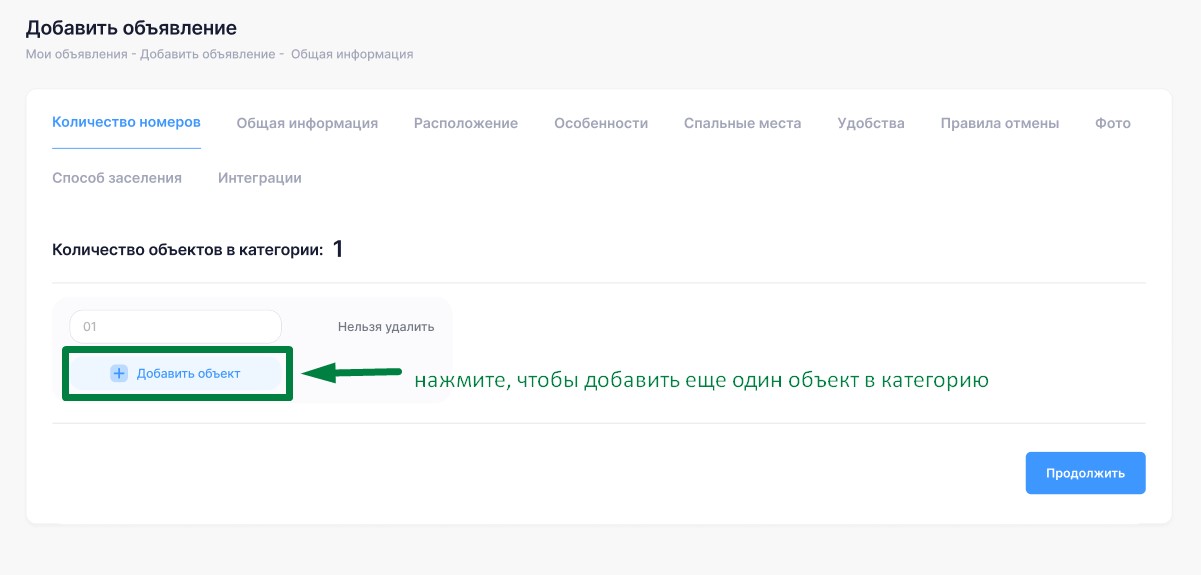
В новой категории уже есть один объект (номер). Удалить его нельзя.
Чтобы добавить ещё объект в эту категорию, нажмите «Добавить объект»
В новой категории уже есть один объект (номер). Удалить его нельзя.
Чтобы добавить ещё объект в эту категорию, нажмите «Добавить объект»
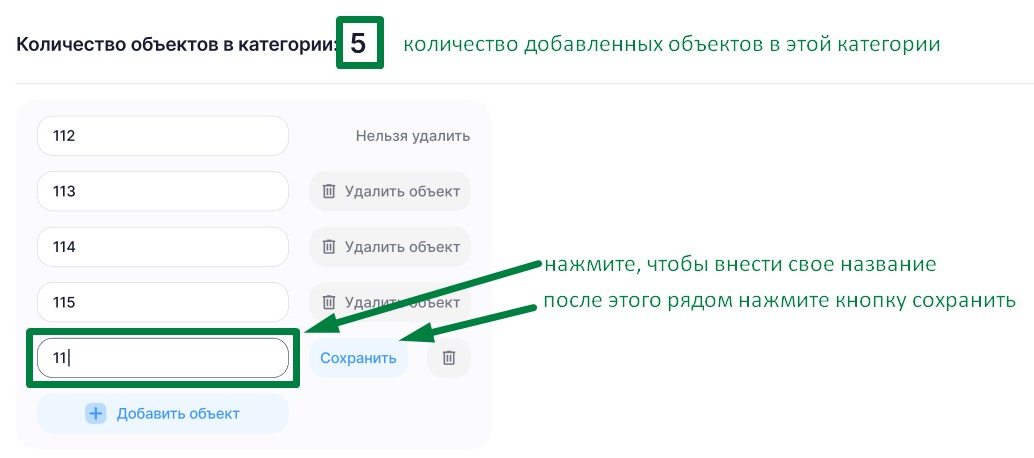
5. При необходимости переименуйте объекты.
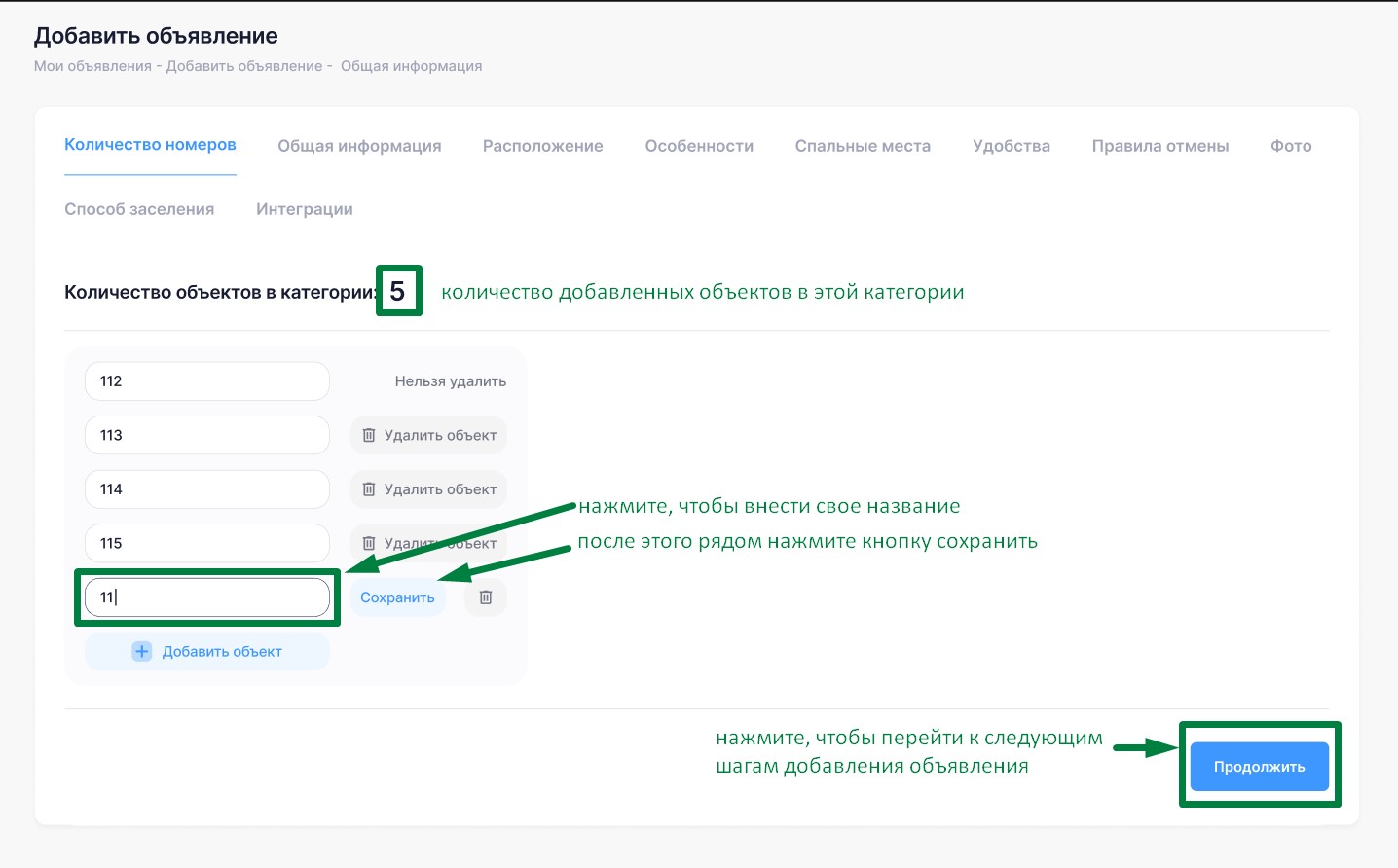
Нажмите на поле с порядковым номером объекта и введите название. Можно использовать буквы, цифры и символы. Максимальная длина — 18 символов, включая пробелы.
После ввода нажмите появившуюся кнопку «Сохранить».
6. Проверьте количество объектов в строке «Количество объектов в категории».
7. Когда добавите все объекты, нажмите «Продолжить» внизу страницы.
Нажмите на поле с порядковым номером объекта и введите название. Можно использовать буквы, цифры и символы. Максимальная длина — 18 символов, включая пробелы.
После ввода нажмите появившуюся кнопку «Сохранить».
6. Проверьте количество объектов в строке «Количество объектов в категории».
7. Когда добавите все объекты, нажмите «Продолжить» внизу страницы.
8. Заполните информацию на всех вкладках. После заполнения каждой вкладки обязательно нажимайте «Продолжить», чтобы сохранить изменения.
Добавлять и редактировать номера, а также заполнять информацию можно и после создания объявления. Если сейчас нет возможности заполнить все данные, вы можете вернуться к этому позже
Добавлять и редактировать номера, а также заполнять информацию можно и после создания объявления. Если сейчас нет возможности заполнить все данные, вы можете вернуться к этому позже
🔹 Способ 2. Перевести существующий уникальный объект в категорию
Если у вас уже есть объявление с уникальным объектом, его можно перевести в категорию.
Важно: обратный перенос из категории в уникальный объект пока невозможен.
Чтобы перевести объект в категорию:
1. Откройте раздел «Мои объявления».
2. Найдите нужный объект и нажмите «Редактировать».
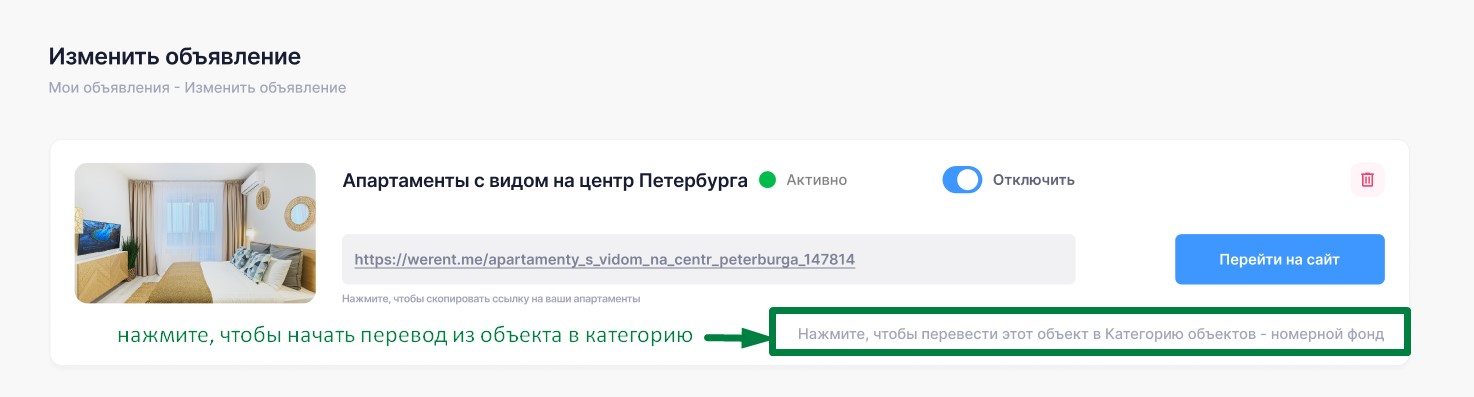
3. В верхней части страницы найдите строку «Нажмите, чтобы перевести этот объект в Категорию объектов — номерной фонд» и нажмите на неё.
Важно: обратный перенос из категории в уникальный объект пока невозможен.
Чтобы перевести объект в категорию:
1. Откройте раздел «Мои объявления».
2. Найдите нужный объект и нажмите «Редактировать».
3. В верхней части страницы найдите строку «Нажмите, чтобы перевести этот объект в Категорию объектов — номерной фонд» и нажмите на неё.
4. В появившемся предупреждении нажмите «Всё понятно, поменять».
5. В объявлении появится блок «Количество объектов в категории». В нём можно добавлять объекты (номера) на категорию.
Остальные настройки объявления останутся без изменений.
5. В объявлении появится блок «Количество объектов в категории». В нём можно добавлять объекты (номера) на категорию.
Остальные настройки объявления останутся без изменений.
6. Добавьте нужное количество объектов (номеров).
В новой категории уже есть один объект (номер). Удалить его нельзя.
Чтобы добавить ещё объект в эту категорию, нажмите «Добавить объект»
Объект добавится сразу, дополнительно сохранять изменения не нужно.
В новой категории уже есть один объект (номер). Удалить его нельзя.
Чтобы добавить ещё объект в эту категорию, нажмите «Добавить объект»
Объект добавится сразу, дополнительно сохранять изменения не нужно.
7. При необходимости переименуйте объекты.
Нажмите на поле с порядковым номером объекта и введите название. Можно использовать буквы, цифры и символы. Максимальная длина — 18 символов, включая пробелы.
После ввода нажмите появившуюся кнопку «Сохранить».
8. Проверьте количество объектов в строке «Количество объектов в категории».
Нажмите на поле с порядковым номером объекта и введите название. Можно использовать буквы, цифры и символы. Максимальная длина — 18 символов, включая пробелы.
После ввода нажмите появившуюся кнопку «Сохранить».
8. Проверьте количество объектов в строке «Количество объектов в категории».
Как управлять ценами в категориях?
Управление ценами почти не отличается от работы с уникальными объектами, но в шахматке есть несколько особенностей.
Базовую инструкцию по управлению календарём-шахматкой читайте здесь.
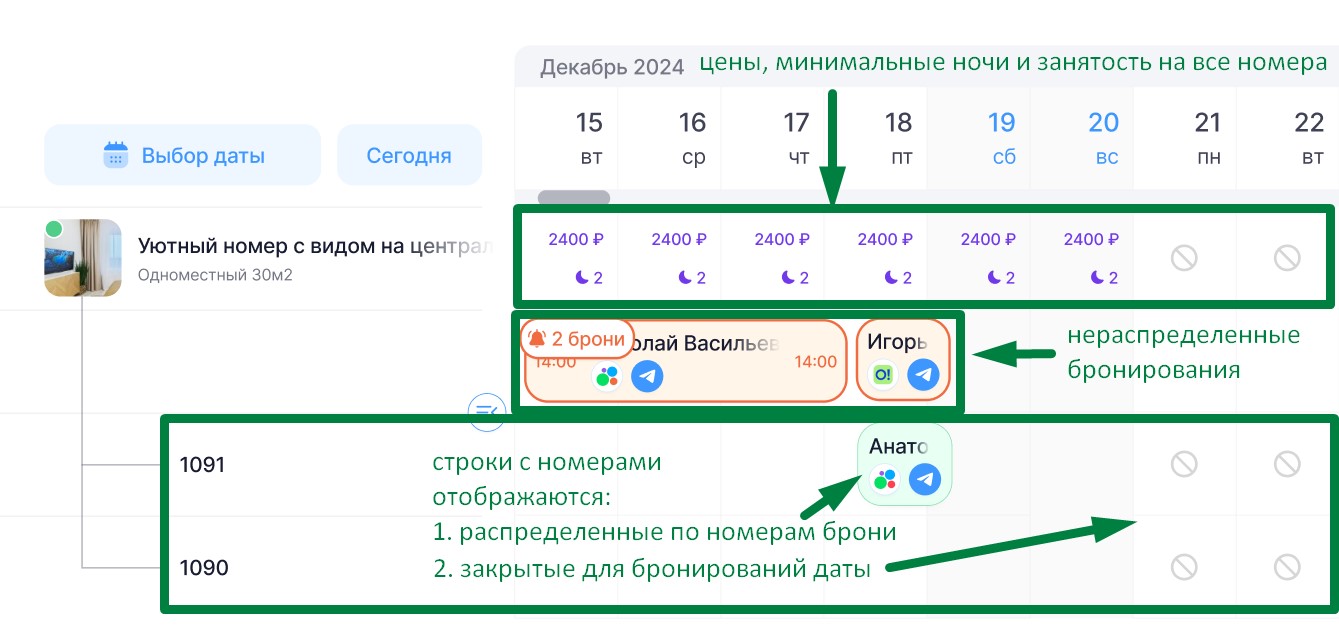
Для категорий меняется внешний вид строк в шахматке. Вместо 1 строка = 1 объект, у категории появляется:
1. Первая строка - строка категории
В этой строке вы управляете ценами, минимальным количеством ночей и занятостью всей категории.
Например, если вы установите цену 5000 ₽ за ночь с 10 по 25 декабря, она применится ко всем номерам категории. Минимальное количество ночей также устанавливается сразу для всех номеров. Установить отдельную цену или минимальный срок проживания для конкретного номера нельзя.
Если вы закроете занятость на уровне категории, она закроется во всех номерах.
2. Вторая строка - строка нераспределённых бронирований
Здесь отображаются бронирования, поступившие из каналов или модуля бронирования, которым ещё не назначен конкретный номер.
Такие бронирования необходимо распределить вручную через редактирование бронирования.
3. Остальные строки - отдельные номера (каждая строка = 1 номер, привязанный к категории)
Каждая строка соответствует одному номеру в категории.
В этих строках отображаются распределённые бронирования, которым уже назначен номер.
Здесь также можно отдельно закрывать занятость конкретного номера — например, на время ремонта или при его временной недоступности.
Базовую инструкцию по управлению календарём-шахматкой читайте здесь.
Для категорий меняется внешний вид строк в шахматке. Вместо 1 строка = 1 объект, у категории появляется:
1. Первая строка - строка категории
В этой строке вы управляете ценами, минимальным количеством ночей и занятостью всей категории.
Например, если вы установите цену 5000 ₽ за ночь с 10 по 25 декабря, она применится ко всем номерам категории. Минимальное количество ночей также устанавливается сразу для всех номеров. Установить отдельную цену или минимальный срок проживания для конкретного номера нельзя.
Если вы закроете занятость на уровне категории, она закроется во всех номерах.
2. Вторая строка - строка нераспределённых бронирований
Здесь отображаются бронирования, поступившие из каналов или модуля бронирования, которым ещё не назначен конкретный номер.
Такие бронирования необходимо распределить вручную через редактирование бронирования.
3. Остальные строки - отдельные номера (каждая строка = 1 номер, привязанный к категории)
Каждая строка соответствует одному номеру в категории.
В этих строках отображаются распределённые бронирования, которым уже назначен номер.
Здесь также можно отдельно закрывать занятость конкретного номера — например, на время ремонта или при его временной недоступности.
Как создавать ручные бронирования в категориях?
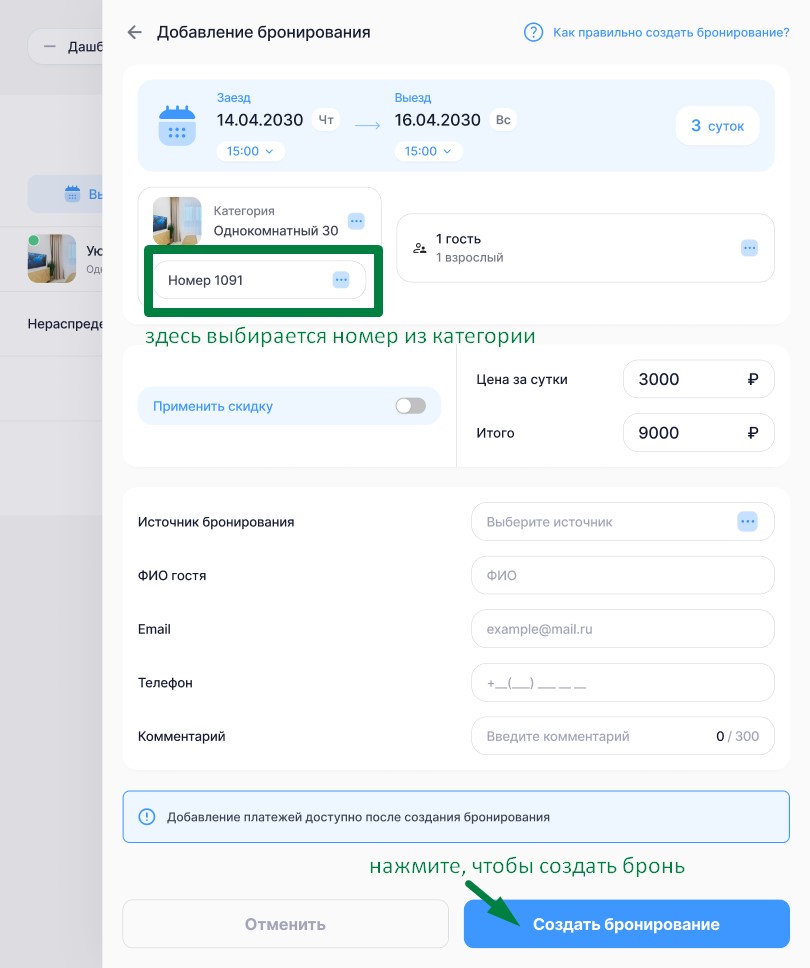
Чтобы создать бронирование, выберите нужные даты в шахматке:
- В строке конкретного номера.
В форме бронирования уже будут указаны категория и номер. Заполните остальные данные и нажмите «Создать» - В строке категории.
В форме бронирования автоматически укажется первый свободный номер. Проверьте его и при необходимости измените. Затем заполните остальные данные и нажмите «Создать».
Как управлять бронированиями из каналов и модуля?
🔹 Нераспределенные бронирования
- Бронирования, которым ещё не назначен конкретный объект (номер), отображаются во второй строке шахматки — строке нераспределённых бронирований.
- Если несколько бронирований пересекаются по датам, отображается только одно из них, а над ним появляется плашка с количеством бронирований на эти даты.
- Оранжевый цвет бронирований означает, что бронирование ещё не распределено.
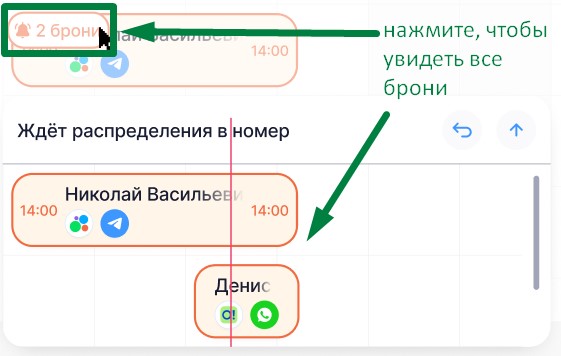
В редких случаях бронирование может стать красным, а на плашке появится надпись «Овербукинг». Это означает, что по какой-то причине занятость категории превышена. Если такое произошло, напишите в поддержку — мы поможем разобраться.
🔹 Как назначить номер бронированию?
- Нажмите на плашку с количеством бронирований, чтобы посмотреть все нераспределённые бронирования на пересекающиеся даты.
Если бронирование одно и пересечений нет, просто нажмите на него. - Откроется список нераспределённых бронирований. Выберите нужное, чтобы перейти к его редактированию.
На смартфоне сначала откроется мини-окно. В нём нажмите «Редактировать». На компьютере форма редактирования откроется сразу. - В верхней части бронирования будут указаны даты, а ниже — привязанная категория, подсвеченная красным.
- Выберите номер и нажмите «Сохранить»
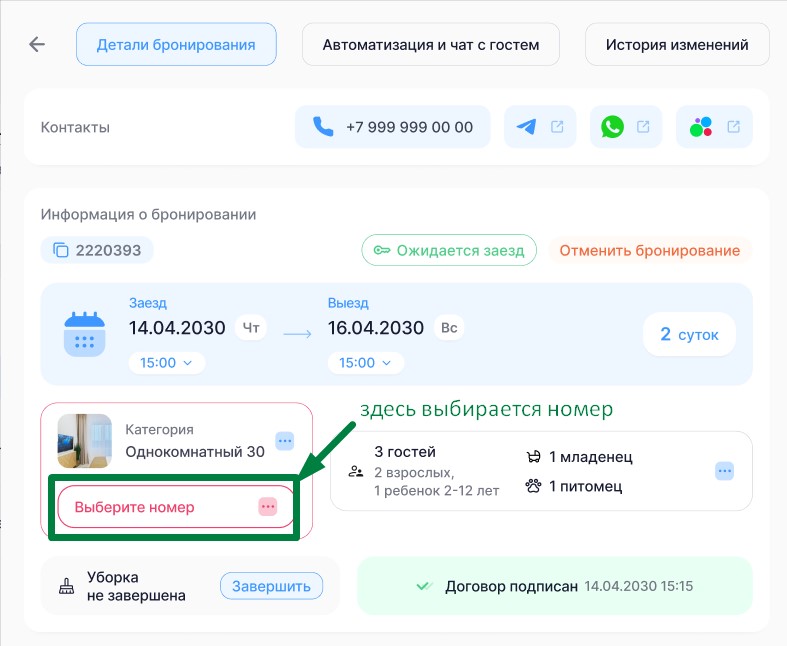
После сохранения бронирование исчезнет из строки нераспределённых бронирований и появится в строке назначенного номера.
Бронирование остаётся нераспределённым, пока вы вручную не назначите ему номер через редактирование.
При этом вы можете изменять данные бронирования, например цену или телефон гостя, не назначая ему номер. В таком случае бронирование останется в строке нераспределённых.
Бронирование остаётся нераспределённым, пока вы вручную не назначите ему номер через редактирование.
При этом вы можете изменять данные бронирования, например цену или телефон гостя, не назначая ему номер. В таком случае бронирование останется в строке нераспределённых.
Как рассчитывается занятость в категориях?
Занятость это то, сколько бронирований категория может вместить на определённые даты. От неё зависит доступность категории для бронирования в каналах и модуле.
Максимальная занятость категории равна количеству номеров в ней.
Занятость уменьшается, если:
Если категория закрыта для бронирования, её занятость равна нулю.
Когда занятость становится равной нулю, гости больше не смогут забронировать категорию на эти даты.
Максимальная занятость категории равна количеству номеров в ней.
Занятость уменьшается, если:
- номер закрыт для бронирования
- в номере есть бронирование
- в категории есть нераспределённое бронирование
Если категория закрыта для бронирования, её занятость равна нулю.
Когда занятость становится равной нулю, гости больше не смогут забронировать категорию на эти даты.
Пример расчёта занятости
В категории три номера:
Рассмотрим, как будет рассчитываться занятость на даты с 10 по 15 декабря.
11 декабря — занятость равна 0.
Расчёт: 3 номера (максимальная занятость) − 1 занятый номер (№ 1) − 1 занятый номер (№ 2) − 1 нераспределённое бронирование = 0.
Новые бронирования на эту дату невозможны.
12 декабря — занятость равна 1.
Расчёт: 3 номера − 0 (номер № 1 свободен) − 1 занятый номер (№ 2) − 1 нераспределённое бронирование = 1.
Остаётся возможность для одного бронирования.
С 13 по 15 декабря — занятость равна 2.
Расчёт: 3 номера − 0 (номер № 1 свободен) − 1 занятый номер (№ 2) − 0 нераспределённых бронирований = 2.
Остаётся возможность для двух бронирований.
В категории три номера:
- номер 1 занят с 10.12 по 12.12;
- номер 2 занят с 10.12 по 15.12;
- в категории есть нераспределённое бронирование с 11.12 по 13.12.
Рассмотрим, как будет рассчитываться занятость на даты с 10 по 15 декабря.
11 декабря — занятость равна 0.
Расчёт: 3 номера (максимальная занятость) − 1 занятый номер (№ 1) − 1 занятый номер (№ 2) − 1 нераспределённое бронирование = 0.
Новые бронирования на эту дату невозможны.
12 декабря — занятость равна 1.
Расчёт: 3 номера − 0 (номер № 1 свободен) − 1 занятый номер (№ 2) − 1 нераспределённое бронирование = 1.
Остаётся возможность для одного бронирования.
С 13 по 15 декабря — занятость равна 2.
Расчёт: 3 номера − 0 (номер № 1 свободен) − 1 занятый номер (№ 2) − 0 нераспределённых бронирований = 2.
Остаётся возможность для двух бронирований.
Можно ли одновременно использовать категории и уникальные объекты?
Да, никаких ограничений нет.
Например:
У вас есть глэмпинг с двумя типами размещения:
Кроме того, у вас есть два больших дома с панорамным видом, которые отличаются площадью, внешним видом и списком удобств.
В этом случае в личном кабинете WeRent будет четыре объекта: две категории и два уникальных дома.
Например:
У вас есть глэмпинг с двумя типами размещения:
- небольшие домики на двоих;
- семейные домики на четырёх человек.
Кроме того, у вас есть два больших дома с панорамным видом, которые отличаются площадью, внешним видом и списком удобств.
В этом случае в личном кабинете WeRent будет четыре объекта: две категории и два уникальных дома.
Одинарный календарь для категорий
Одинарный календарь доступен только для уникальных объектов. Для категорий используется только шахматка-календарь.
Если в личном кабинете есть и уникальные объекты, и категории, вы сможете перейти в одинарный календарь для уникального объекта, нажав на его название. При нажатии на название категории перехода не произойдёт.
Подробнее про одинарный календарь читайте здесь.
Если в личном кабинете есть и уникальные объекты, и категории, вы сможете перейти в одинарный календарь для уникального объекта, нажав на его название. При нажатии на название категории перехода не произойдёт.
Подробнее про одинарный календарь читайте здесь.
Как удалить номер?
- Откройте раздел «Мои объявления».
- Найдите нужную категорию и нажмите «Редактировать».
- Сверху, в блоке «Количество объектов в категории» найдите номер, который хотите удалить, и нажмите на кнопку с иконкой корзины.
- В появившемся предупреждении нажмите кнопку «Удалить»
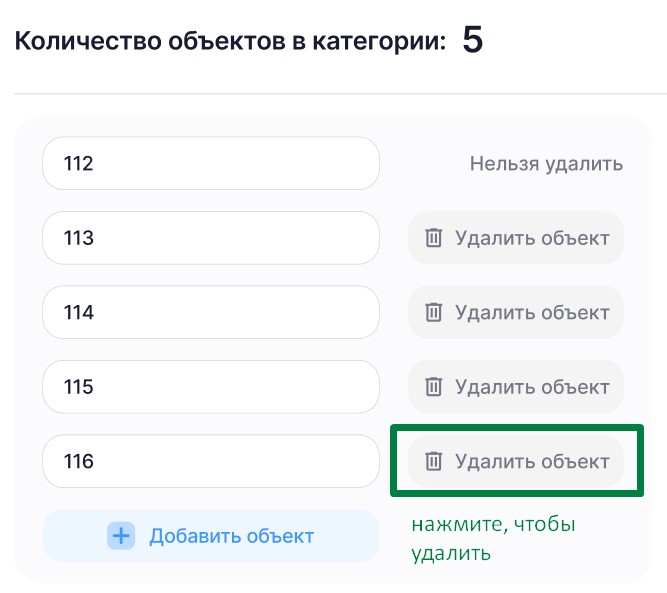
После удаления номер исчезнет из статистики и шахматки. Все его бронирования — текущие, будущие и прошедшие — перенесутся в строку нераспределённых бронирований.
Как удалить категорию?
Удалить категорию (объявление) можно, только если в ней не осталось активных бронирований. Отменённые, удалённые и уже прошедшие бронирования не препятствуют удалению.
Удаление необратимо: объявление будет удалено навсегда, без возможности восстановления.
Если вам нужно временно отключить объявление, воспользуйтесь переключателем «Отключить» и переведите его в неактивное состояние.
В этом случае:
Удаление необратимо: объявление будет удалено навсегда, без возможности восстановления.
Если вам нужно временно отключить объявление, воспользуйтесь переключателем «Отключить» и переведите его в неактивное состояние.
В этом случае:
- объект перестанет учитываться в лимите тарифа подписки
- новые бронирования перестанут поступать
- автоматизация отключится
- объявление останется в личном кабинете
- статистика и связь с каналами сохранятся