

Импорт и экспорт бронирований
Импорт - как загрузить бронирования в WeRent
Импорт позволяет добавить в систему бронирования, которых ранее в ней не было. Это полезно например для статистики за прошлые периоды и помощи в выставлении цен на основе этих данных.
Если на эти даты уже есть бронирование - то через импорт поверх него новое добавлено НЕ будет.
Если на эти даты уже есть бронирование - то через импорт поверх него новое добавлено НЕ будет.
🔹 Шаг 1. Выгрузить бронирования в xlsx файл.
Если вы ранее пользовались системой управления (Реалти, Бново или другой)
Вам необходимо выгрузить бронирования из вашей текущей системы.
Для Реалти:
1. В личном кабинете системы откройте раздел "Клиенты и брони"
2. Перейдите на вкладку "Брони"
3. Отфильтруйте бронирования при необходимости и нажмите кнопку "Выгрузить в Excel"
Вам необходимо выгрузить бронирования из вашей текущей системы.
Для Реалти:
1. В личном кабинете системы откройте раздел "Клиенты и брони"
2. Перейдите на вкладку "Брони"
3. Отфильтруйте бронирования при необходимости и нажмите кнопку "Выгрузить в Excel"
Для Бново:
1. В личном кабинете найдите шестерёнку (рядом с уведомлениями), нажмите на неё - откроется меню, в нём выберите "Экспорт данных"
2. Отфильтруйте бронирования при необходимости - для этого выберите даты и нажмите "Фильтровать"
3. Нажмите кнопку "Подготовить отчет"
1. В личном кабинете найдите шестерёнку (рядом с уведомлениями), нажмите на неё - откроется меню, в нём выберите "Экспорт данных"
2. Отфильтруйте бронирования при необходимости - для этого выберите даты и нажмите "Фильтровать"
3. Нажмите кнопку "Подготовить отчет"
Если вы НЕ пользовались системой управления, и записывали бронирования вручную
Скачайте шаблон и заполните его корректными данными. Подробнее, как заполнять шаблон и о требованиях к нему читайте ниже.
Скачайте шаблон и заполните его корректными данными. Подробнее, как заполнять шаблон и о требованиях к нему читайте ниже.
🔹 Шаг 2. Загрузить файл в WeRent
1. Откройте личный кабинет WeRent и перейдите в Настройки - Импорт
2. Нажмите кнопку "Начать импорт бронирований" и выберите корректный файл
Для загрузки подходит файл формата xlsx не более 10 мб.
Если ваш файл другого формата - пересохраните его в нужном.
Если вам файл слишком большого размера - разбейте его на несколько файлов, чтобы каждый был не более 10 мб. Обязательно сохраните верхнюю шапку с названиями колонок для каждого файла, иначе система не сможет распознать данные.
Подробнее про требования к файлу и как его проверить - читайте ниже.
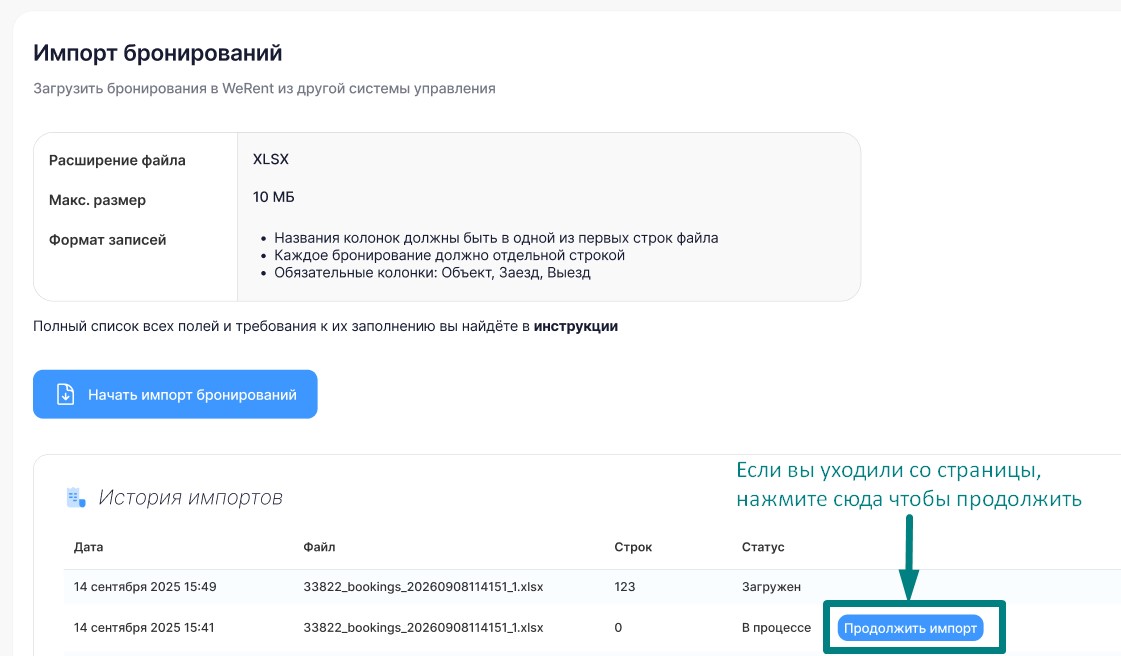
3. Дождитесь обработки файла - в зависимости от количества данных, это может занять от 3 секунд до нескольких минут.
Вы можете закрыть страницу, и вернуться к добавлению позже.
Чтобы вернуться, просто откройте страницу Настройки - Импорт повторно, посмотрите на Историю импортов внизу, и нажмите "Продолжить импорт"
2. Нажмите кнопку "Начать импорт бронирований" и выберите корректный файл
Для загрузки подходит файл формата xlsx не более 10 мб.
Если ваш файл другого формата - пересохраните его в нужном.
Если вам файл слишком большого размера - разбейте его на несколько файлов, чтобы каждый был не более 10 мб. Обязательно сохраните верхнюю шапку с названиями колонок для каждого файла, иначе система не сможет распознать данные.
Подробнее про требования к файлу и как его проверить - читайте ниже.
3. Дождитесь обработки файла - в зависимости от количества данных, это может занять от 3 секунд до нескольких минут.
Вы можете закрыть страницу, и вернуться к добавлению позже.
Чтобы вернуться, просто откройте страницу Настройки - Импорт повторно, посмотрите на Историю импортов внизу, и нажмите "Продолжить импорт"
🔹 Шаг 3. Проверить данные и сопоставить объекты
1. Проверьте обработанные данные
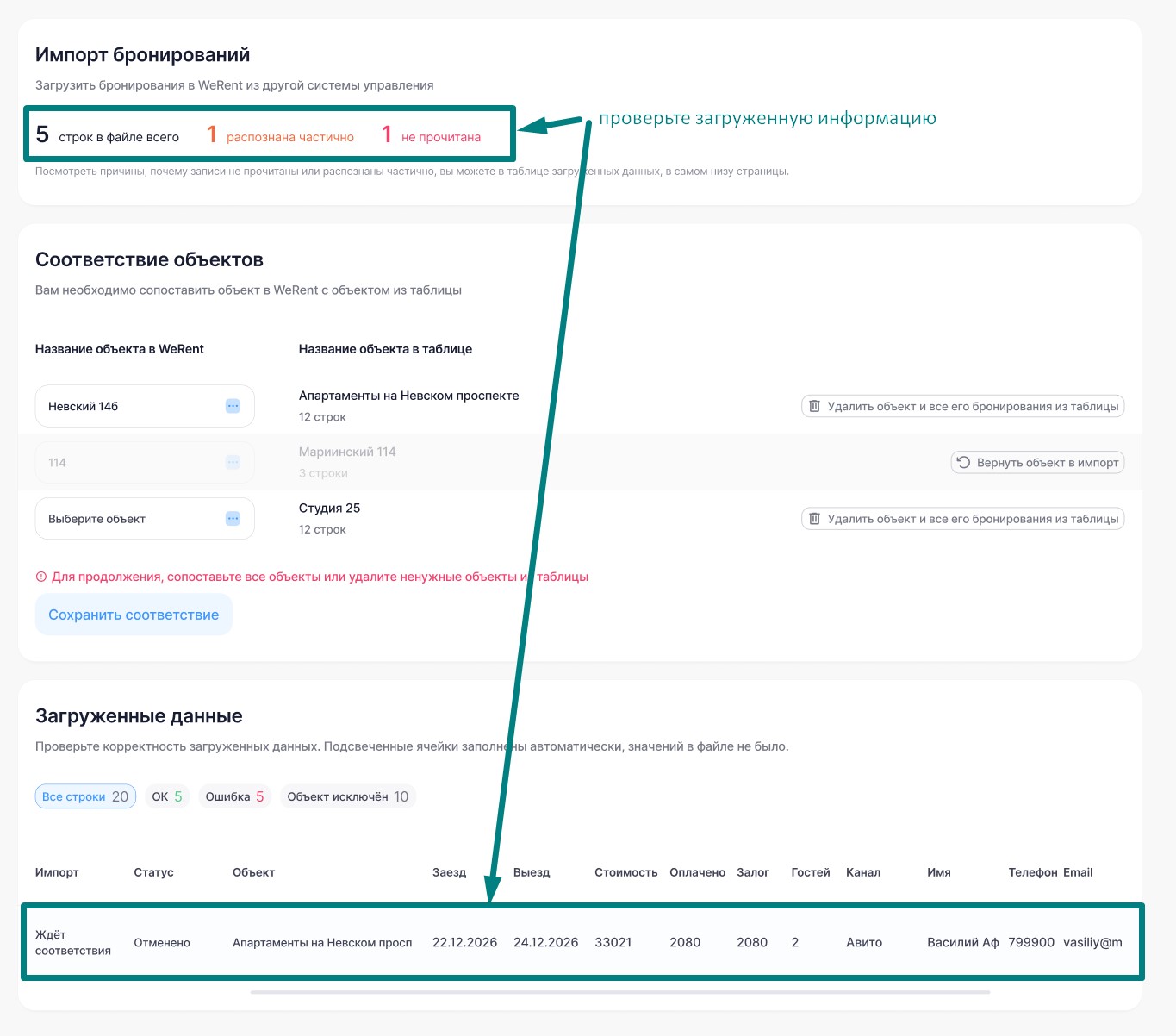
По окончании обработки файла, система покажет, сколько строк система распознала, и сколько бронирований из них НЕ будут перенесены или будут перенесены частично (часть информации не распознана)
В самом низу вы можете увидеть таблицу "Загруженные данные". В ней вы можете проверить, какие данные не получилось распознать и прочитать причину. В большинстве случаев это ошибки в названиях столбца или неправильный формат ячейки. Вы легко сможете это исправить вручную и загрузить файл заново.
Если вас НЕ устраивает результат (много данных потеряно и вы понимаете, как это исправить) - отмените загрузку, нажав соответствующую кнопку внизу экрана. После этого поправьте файл и начните загрузку заново, с шага 2.
Как исправить ошибки и заполнить файл правильно - читайте в разделе "Требования к файлу".
Если вас устраивает результат - переходите к следующему шагу.
По окончании обработки файла, система покажет, сколько строк система распознала, и сколько бронирований из них НЕ будут перенесены или будут перенесены частично (часть информации не распознана)
В самом низу вы можете увидеть таблицу "Загруженные данные". В ней вы можете проверить, какие данные не получилось распознать и прочитать причину. В большинстве случаев это ошибки в названиях столбца или неправильный формат ячейки. Вы легко сможете это исправить вручную и загрузить файл заново.
Если вас НЕ устраивает результат (много данных потеряно и вы понимаете, как это исправить) - отмените загрузку, нажав соответствующую кнопку внизу экрана. После этого поправьте файл и начните загрузку заново, с шага 2.
Как исправить ошибки и заполнить файл правильно - читайте в разделе "Требования к файлу".
Если вас устраивает результат - переходите к следующему шагу.
2. Проведите соответствие объектов.
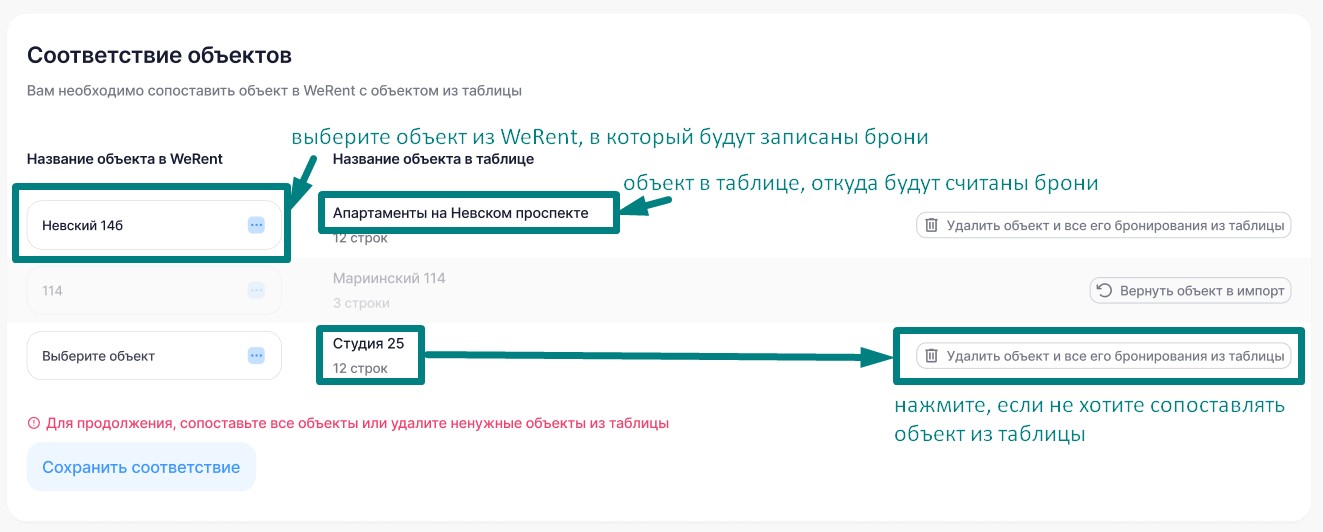
Вам необходимо связать объект из WeRent (объект должен быть уже добавлен в WeRent) с объектом из таблицы. Система предложит вам свой вариант, если найдёт соответствие адреса/названия. Проверьте и исправьте, если необходимо.
Если вы не хотите добавлять бронирования для какого-то объекта в таблице - например это очень старые бронирования, а объектом вы уже не владеете - в таком случае просто удалите этот объект из таблицы. Нажмите кнопку "Удалить объект и все его бронирования из таблицы" - и данные из таблицы будут удалены. Вы всегда можете вернуть их, нажат кнопку "Вернуть".
Вам необходимо связать объект из WeRent (объект должен быть уже добавлен в WeRent) с объектом из таблицы. Система предложит вам свой вариант, если найдёт соответствие адреса/названия. Проверьте и исправьте, если необходимо.
Если вы не хотите добавлять бронирования для какого-то объекта в таблице - например это очень старые бронирования, а объектом вы уже не владеете - в таком случае просто удалите этот объект из таблицы. Нажмите кнопку "Удалить объект и все его бронирования из таблицы" - и данные из таблицы будут удалены. Вы всегда можете вернуть их, нажат кнопку "Вернуть".
3. Нажмите кнопку "Сохранить соответствие"
4. Проверьте данные в таблице повторно.
Система покажет, какие бронирования реально будут созданы и какие данные будут в них записаны. В таблице показывается итоговый результат. Если есть ошибки - система их покажет. Если вы захотите их исправить - отмените загрузку, переделайте файл и начните заново с шага 2.
Система покажет, какие бронирования реально будут созданы и какие данные будут в них записаны. В таблице показывается итоговый результат. Если есть ошибки - система их покажет. Если вы захотите их исправить - отмените загрузку, переделайте файл и начните заново с шага 2.
5. Нажмите кнопку "Добавить бронирования"
Рекомендуем внимательно проверить данные в таблице.
Действие добавления бронирований через импорт нельзя отменить. Если вы загрузите бронирования, а потом поймёте, что перепутали объекты/не все важные данные были заполнены - то для исправления придётся сначала вручную удалять добавленные бронирования, и только после этого заново проводить импорт. Иначе система будет ругаться на овербукинг и не даст добавить бронирования поверх уже существующих.
Рекомендуем внимательно проверить данные в таблице.
Действие добавления бронирований через импорт нельзя отменить. Если вы загрузите бронирования, а потом поймёте, что перепутали объекты/не все важные данные были заполнены - то для исправления придётся сначала вручную удалять добавленные бронирования, и только после этого заново проводить импорт. Иначе система будет ругаться на овербукинг и не даст добавить бронирования поверх уже существующих.
Требования к файлу импорта
В шаблоне вы можете посмотреть пример корректного заполнения. Или использовать его для заполнения вручную - в этом случае удалите вторую строку с тестовыми данными, она добавлена для ознакомления.
🔹 Общие требования
🔹 Обязательные колонки
Без этих колонок файл не будет распознан
🔹 Необязательные колонки
Экспорт - как выгрузить бронирования в WeRent
С помощью функции экспорта вы можете выгрузить в Excel бронирования по выбранным объектам за конкретный период.
1. Выберите нужный временной промежуток, за который будут выгружены бронирования
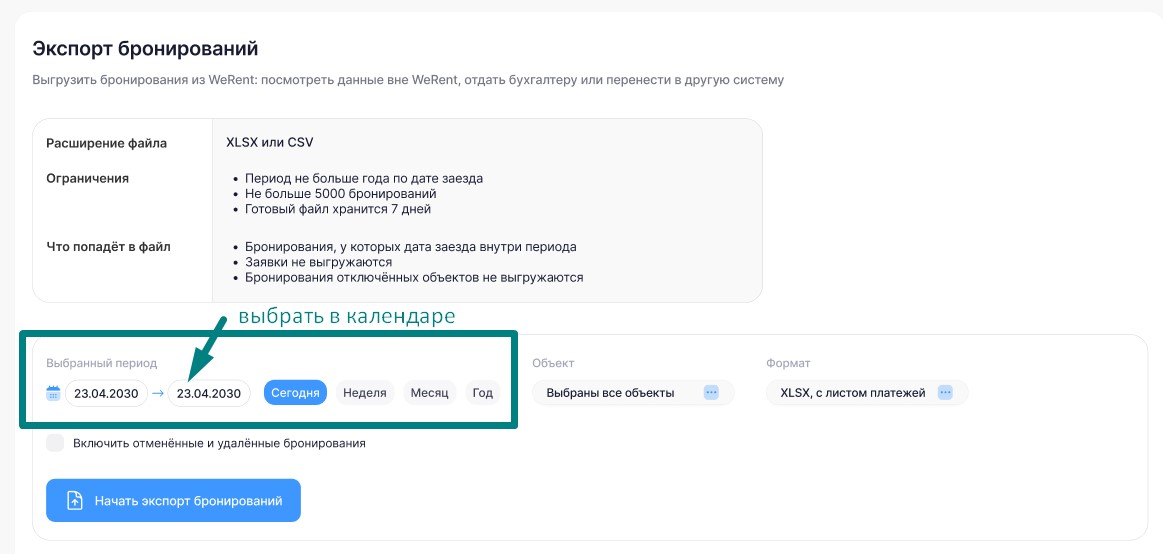
2. Выберите объекты - по-умолчанию выбраны все, но вы можете выбрать конкретные.
3. Выберите формат, в котором будет создан файл.
4. Если вы хотите выгрузить отмененные и удаленные бронирования, нажмите соответствующую галочку. По-умолчанию она снята, и в выгрузку попадут только активные и прошедшие бронирования, без отмененных и удаленных.
5. Нажмите кнопку "Начать экспорт"
3. Выберите формат, в котором будет создан файл.
4. Если вы хотите выгрузить отмененные и удаленные бронирования, нажмите соответствующую галочку. По-умолчанию она снята, и в выгрузку попадут только активные и прошедшие бронирования, без отмененных и удаленных.
5. Нажмите кнопку "Начать экспорт"
Дождитесь создания файла - в зависимости от количества данных, это может занять от 3 секунд до нескольких минут.
Вы можете закрыть страницу, и вернуться позже.
Чтобы скачать файл, дождитесь пока он будет сформирован, а далее в Истории экспортов найдите и нажмите кнопку "Скачать"
Вы можете закрыть страницу, и вернуться позже.
Чтобы скачать файл, дождитесь пока он будет сформирован, а далее в Истории экспортов найдите и нажмите кнопку "Скачать"
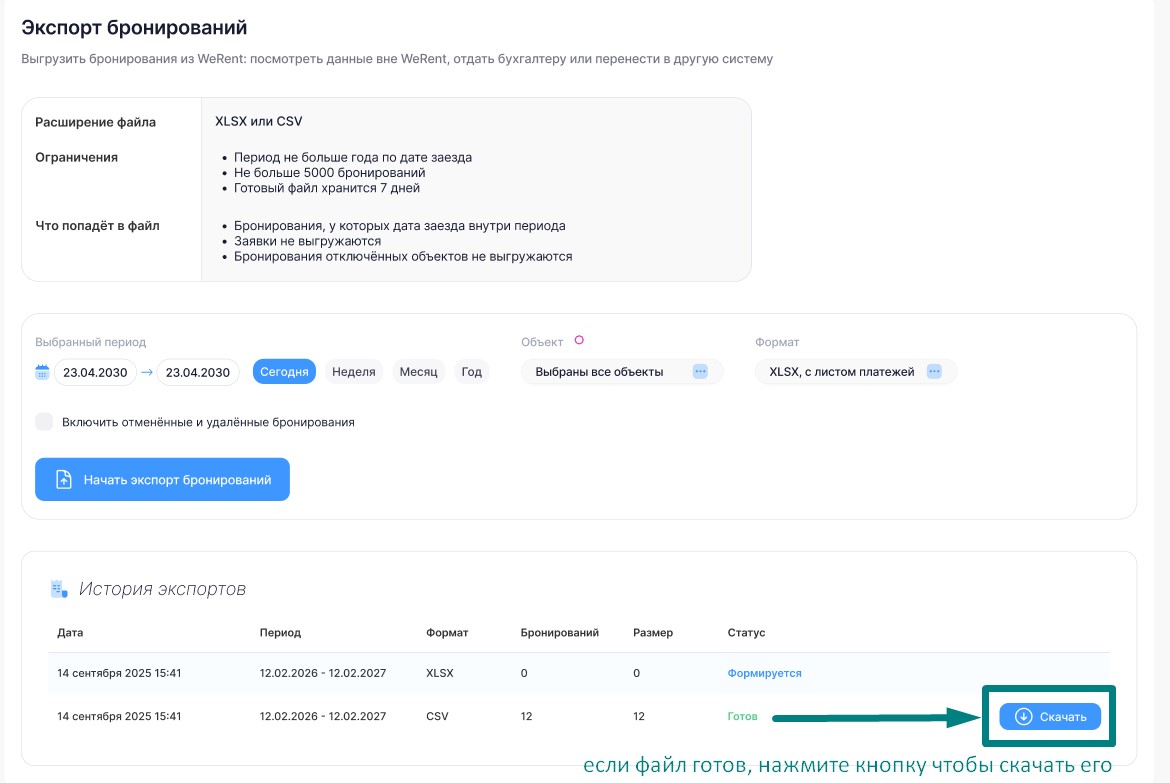
🔹 Информация про экспорт