Частые вопросы про автоматизацию
Список всех вопросов - нажмите на нужный, чтобы быстро перейти к ответу:
Управление автоматизацией заселения - оплатами, договорами, замками, отправленными сообщениями:
Настройка автоматизации сообщений - автоматической отправки сообщений гостям в мессенджеры:
Как узнать уникальный код от замка
1. Откройте календарь
2. Найдите нужное бронирование, и нажмите на плашку с ним
3. Далее действие зависит от устройства, с которого у вас открыт WeRent
📱 Если вы управляете с приложения или мобильного, то откроется мини-окно с информацией о бронировании.
Если вы хотите скопировать код и отправить его гостю вручную - - нажмите кнопку "Автоматизация"
2. Найдите нужное бронирование, и нажмите на плашку с ним
3. Далее действие зависит от устройства, с которого у вас открыт WeRent
📱 Если вы управляете с приложения или мобильного, то откроется мини-окно с информацией о бронировании.
Если вы хотите скопировать код и отправить его гостю вручную - - нажмите кнопку "Автоматизация"
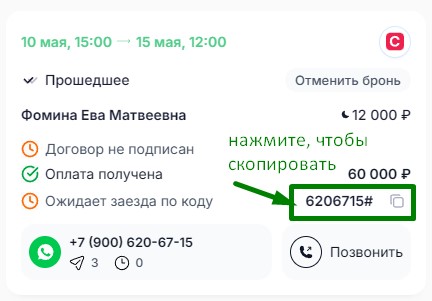
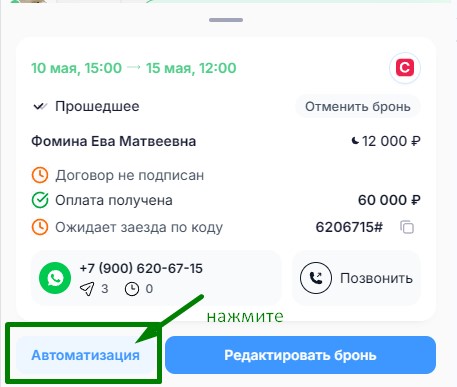
Если вы хотите, чтобы система автоматически мгновенно отправила сообщение, то для начала перейдите в раздел "Автоматизация"
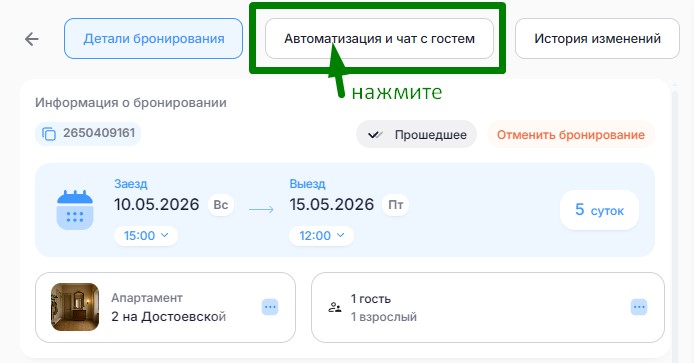
💻 Если вы управляете с ноутбука или ПК, то откроется окно "Детали бронирования" - наверху выберите вкладку "Автоматизация и чат с гостем"
Вы должны увидеть блок "Прогресс брони / быстрые действия"
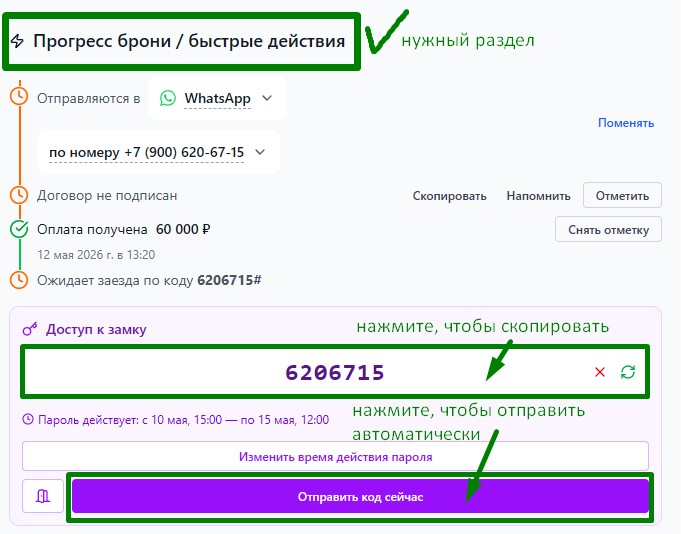
4. Найдите фиолетовый блок "Доступ к замку"
5. Нажмите на плашку с цифрами, чтобы скопировать код и отправить гостю вручную
6. Или - нажмите на кнопку "Отправить код сейчас" - чтобы отправить сообщение с кодом автоматически, мгновенно
5. Нажмите на плашку с цифрами, чтобы скопировать код и отправить гостю вручную
6. Или - нажмите на кнопку "Отправить код сейчас" - чтобы отправить сообщение с кодом автоматически, мгновенно
Как узнать, подписал ли гость договор
1. Откройте календарь
2. Найдите нужное бронирование, и нажмите на плашку с ним
3. Далее действие зависит от устройства, с которого у вас открыт WeRent
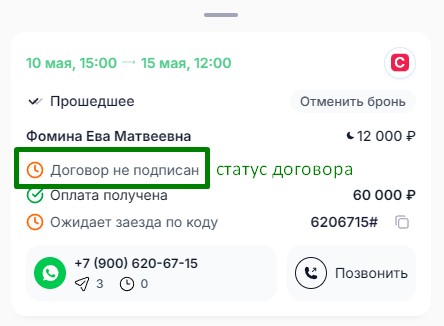
📱 Если вы управляете с приложения или мобильного, то откроется мини-окно с информацией о бронировании. Прямо здесь вы можете увидеть статус договора.
2. Найдите нужное бронирование, и нажмите на плашку с ним
3. Далее действие зависит от устройства, с которого у вас открыт WeRent
📱 Если вы управляете с приложения или мобильного, то откроется мини-окно с информацией о бронировании. Прямо здесь вы можете увидеть статус договора.
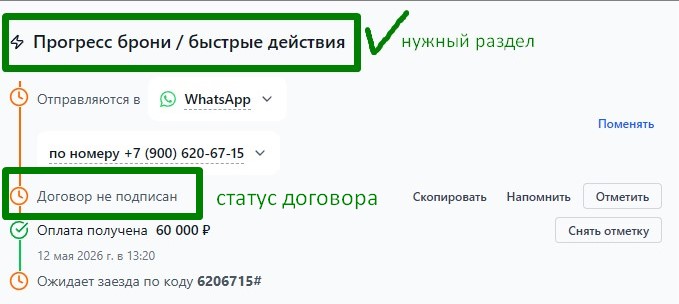
💻 Если вы управляете с ноутбука или ПК, то откроется окно "Детали бронирования" - наверху выберите вкладку "Автоматизация и чат с гостем"
Вы должны увидеть блок "Прогресс брони / быстрые действия"
Как узнать, оплатил ли гость бронирование
1. Откройте календарь
2. Найдите нужное бронирование
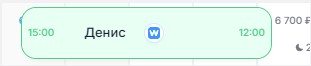
3. Если бронирование оплачено - цвет плашки с ним будет зеленым
2. Найдите нужное бронирование
3. Если бронирование оплачено - цвет плашки с ним будет зеленым
Как узнать, оплатил ли гость залог
Работает только если у вас подключены залоги в WeRent или Реалти
1. Откройте календарь
2. Найдите нужное бронирование, и нажмите на плашку с ним
3. Далее действие зависит от устройства, с которого у вас открыт WeRent
📱 Если вы управляете с приложения или мобильного, то откроется мини-окно с информацией о бронировании. Прямо здесь вы можете увидеть статус залога.
2. Найдите нужное бронирование, и нажмите на плашку с ним
3. Далее действие зависит от устройства, с которого у вас открыт WeRent
📱 Если вы управляете с приложения или мобильного, то откроется мини-окно с информацией о бронировании. Прямо здесь вы можете увидеть статус залога.
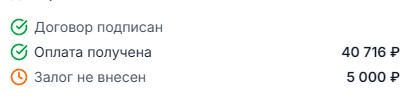
💻 Если вы управляете с ноутбука или ПК, то откроется окно "Детали бронирования" - наверху выберите вкладку "Автоматизация и чат с гостем"
Вы должны увидеть блок "Прогресс брони / быстрые действия", и в нём вы найдёте информацию о статусе залога
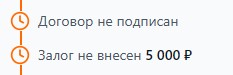
Надо отправить сообщения с кодом и адресом, но гость не подписал договор/не оплатил, что делать?
Для ситуаций, когда у вас добавлены автосообщения с условием отправки "только после полной оплаты / залога / подписания договора" - с одним или всеми условиями.
Если у гостя возникли трудности, или например вы получили оплату другим способом - то вы всегда можете поставить отметку, которая сымитирует оплату/подписание и сообщения отправятся. А в будущем эту отметку снять, чтобы гость реально оплатил/подписал.
Если у гостя возникли трудности, или например вы получили оплату другим способом - то вы всегда можете поставить отметку, которая сымитирует оплату/подписание и сообщения отправятся. А в будущем эту отметку снять, чтобы гость реально оплатил/подписал.
1. Откройте календарь
2. Найдите нужное бронирование, и нажмите на плашку с ним
3. Далее действие зависит от устройства, с которого у вас открыт WeRent
📱 Если вы управляете с приложения или мобильного, то откроется мини-окно с информацией о бронировании. Нажмите кнопку "Автоматизация"
2. Найдите нужное бронирование, и нажмите на плашку с ним
3. Далее действие зависит от устройства, с которого у вас открыт WeRent
📱 Если вы управляете с приложения или мобильного, то откроется мини-окно с информацией о бронировании. Нажмите кнопку "Автоматизация"
💻 Если вы управляете с ноутбука или ПК, то откроется окно "Детали бронирования" - наверху выберите вкладку "Автоматизация и чат с гостем"
Вы должны увидеть блок "Прогресс брони / быстрые действия"

4. Найдите нужную строку - договор / оплата / залог
5. Найдите справа кнопку "Отметить" и нажмите её - статус поменяется на успех
5. Найдите справа кнопку "Отметить" и нажмите её - статус поменяется на успех

Где найти и изменить номер телефона гостя и мессенджер, куда ему отправятся сообщения
1. Откройте календарь
2. Найдите нужное бронирование, и нажмите на плашку с ним
3. Далее действие зависит от устройства, с которого у вас открыт WeRent
📱 Если вы управляете с приложения или мобильного, то откроется мини-окно с информацией о бронировании. Нажмите кнопку "Автоматизация"
2. Найдите нужное бронирование, и нажмите на плашку с ним
3. Далее действие зависит от устройства, с которого у вас открыт WeRent
📱 Если вы управляете с приложения или мобильного, то откроется мини-окно с информацией о бронировании. Нажмите кнопку "Автоматизация"
💻 Если вы управляете с ноутбука или ПК, то откроется окно "Детали бронирования" - наверху выберите вкладку "Автоматизация и чат с гостем"
Вы должны увидеть блок "Прогресс брони / быстрые действия"
4. Найдите строку "Отправляются в"
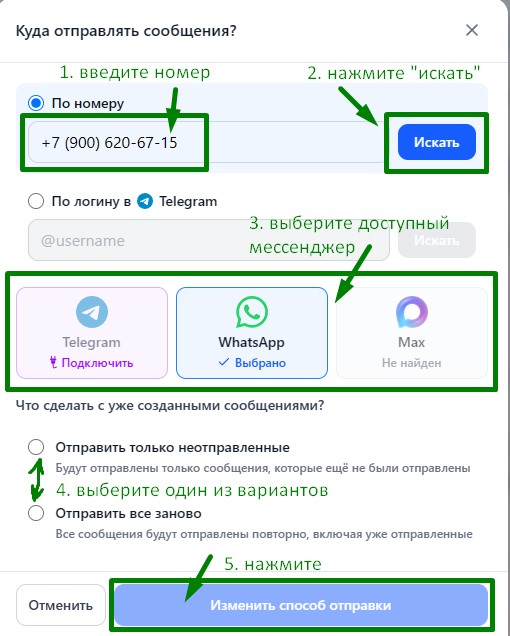
5. Нажмите на название мессенджера, номер телефона или кнопку Поменять
5. Нажмите на название мессенджера, номер телефона или кнопку Поменять

6. Введите новый номер телефона
7. Нажмите синюю кнопку "Искать"
8. Выберите мессенджер. Мессенджер будет найден среди тех, что подключены у вас и найдены у гостя.
9. Выберите один из вариантов:
7. Нажмите синюю кнопку "Искать"
8. Выберите мессенджер. Мессенджер будет найден среди тех, что подключены у вас и найдены у гостя.
9. Выберите один из вариантов:
- отправить неотправленные - будут отправлены только те сообщения, которые не были отправлены ни в 1 мессенджер.
Например: если гостю отправлены приветственные сообщения в Telegram, но не отправлено сообщение с кодом от замка, то поменяв номер телефона и мессенджер на MAX, вы можете отправить гостю только сообщение с кодом, не дублируя приветственные заново. - отправить заново - все сообщения будут отправлены повторно с нуля, как для нового бронирования.
Как узнать, в какой мессенджер были или будут отправлены сообщения?
1. Откройте календарь
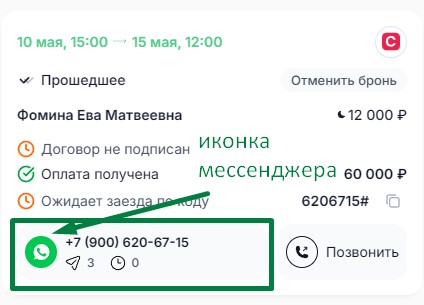
2. На плашке бронирования будет показана иконка мессенджера, куда уже были отправлены сообщения
2. На плашке бронирования будет показана иконка мессенджера, куда уже были отправлены сообщения

1. Чтобы узнать, куда будет отправлено, найдите нужное бронирование, и нажмите на плашку с ним
2. Далее действие зависит от устройства, с которого у вас открыт WeRent
📱 Если вы управляете с приложения или мобильного, то откроется мини-окно с информацией о бронировании.
2. Далее действие зависит от устройства, с которого у вас открыт WeRent
📱 Если вы управляете с приложения или мобильного, то откроется мини-окно с информацией о бронировании.
💻 Если вы управляете с ноутбука или ПК, то откроется окно "Детали бронирования" - наверху выберите вкладку "Автоматизация и чат с гостем"
Вы должны увидеть блок "Прогресс брони / быстрые действия"
2. Найдите строку "Отправляются в"

У гостя есть Telegram, но система показывает, что он "не найден"
У некоторых гостей скрыт поиск по номеру телефона, если у вас не ищется гость в телеграм, но у вас есть его аккаунт или чат с ним - попробуйте вместо номера вписать его id
Как это сделать?
1. Найдите и нажмите на нужное бронирование
📱 Если вы управляете с приложения или мобильного, откроется мини-окно с информацией о бронировании. Нажмите кнопку "Автоматизация"
Как это сделать?
1. Найдите и нажмите на нужное бронирование
📱 Если вы управляете с приложения или мобильного, откроется мини-окно с информацией о бронировании. Нажмите кнопку "Автоматизация"
💻 Если вы управляете с ноутбука или ПК, то откроется окно "Детали бронирования" - наверху выберите вкладку "Автоматизация и чат с гостем"
Вы должны увидеть блок "Прогресс брони / быстрые действия"
2. Найдите строку "Отправляются в"
3. Нажмите на название мессенджера, номер телефона или кнопку Поменять
3. Нажмите на название мессенджера, номер телефона или кнопку Поменять
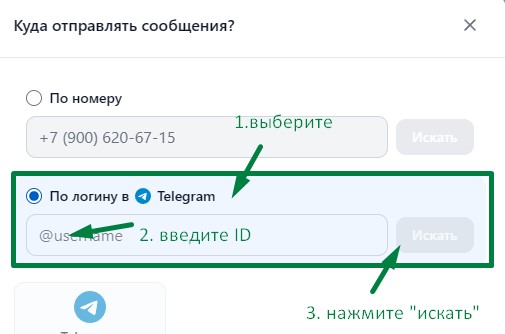
4. Откроется окно "куда отправлять сообщения"
5. Выберите "По логину в Telegram"
6. Введите Telegram ID гостя, вместе со знаком @ вначале. Например: @werent
7. Нажмите кнопку искать
8. Выберите Telegram
9. Нажмите "изменить способ отправки"
5. Выберите "По логину в Telegram"
6. Введите Telegram ID гостя, вместе со знаком @ вначале. Например: @werent
7. Нажмите кнопку искать
8. Выберите Telegram
9. Нажмите "изменить способ отправки"
Почему сообщения отправлены не в основной мессенджер, например вместо Telegram отправилось в MAX?
Такое происходит по нескольким причинам:
1. у гостя нет аккаунта в мессенджере, который выбран у вас основным. В таком случае мы ищем его аккаунт в остальных подключенных вами мессенджерах, и отправляем в следующий.
2. у гостя есть аккаунт, но скрыт поиск аккаунта по номеру телефона - в таком случае мы не можем найти его аккаунт и поэтому пишем, что он не найден. Как искать аккаунт по id в Telegram - читайте здесь.
3. только для Telegram: у гостя есть аккаунт, но отправка сообщений доступна только пользователям с подпиской Telegram Premium. Решается оформление подписки в Telegram на аккаунт, с которого вы пишете гостям
4. только для Telegram: у гостя есть аккаунт, но отправлять ему сообщения можно только за звезды
4. редкий случай: система мессенджера временно наложила на ваш аккаунт запрет на отправку сообщений из-за частой отправки сообщений
1. у гостя нет аккаунта в мессенджере, который выбран у вас основным. В таком случае мы ищем его аккаунт в остальных подключенных вами мессенджерах, и отправляем в следующий.
2. у гостя есть аккаунт, но скрыт поиск аккаунта по номеру телефона - в таком случае мы не можем найти его аккаунт и поэтому пишем, что он не найден. Как искать аккаунт по id в Telegram - читайте здесь.
3. только для Telegram: у гостя есть аккаунт, но отправка сообщений доступна только пользователям с подпиской Telegram Premium. Решается оформление подписки в Telegram на аккаунт, с которого вы пишете гостям
4. только для Telegram: у гостя есть аккаунт, но отправлять ему сообщения можно только за звезды
4. редкий случай: система мессенджера временно наложила на ваш аккаунт запрет на отправку сообщений из-за частой отправки сообщений
Как отправить ссылку на договор/оплату, если нет интернета?
Скачайте приложение WeRent.

В новой версии приложения, если вы уже пользовались им (т.е. открывали шахматку и провели в ней более 2х минут), то ближайшие бронирования будут доступны даже без доступа в интернет. Вы не сможете их редактировать, но сможете просматривать всю информацию и скопировать оттуда нужные ссылки.
Если же у вас нет приложения или данные всё равно недоступны - напишите нам в поддержку в мессенджер Telegram или мессенджер Max, мы оперативно поможем и пришлем вам актуальные ссылки.
Если же у вас нет приложения или данные всё равно недоступны - напишите нам в поддержку в мессенджер Telegram или мессенджер Max, мы оперативно поможем и пришлем вам актуальные ссылки.
Как продлить время действия уникального кода от замка
1. Откройте календарь
2. Найдите нужное бронирование, и нажмите на плашку с ним
3. Далее действие зависит от устройства, с которого у вас открыт WeRent
📱 Если вы управляете с приложения или мобильного, то откроется мини-окно с информацией о бронировании. Перейдите в раздел "Автоматизация"
2. Найдите нужное бронирование, и нажмите на плашку с ним
3. Далее действие зависит от устройства, с которого у вас открыт WeRent
📱 Если вы управляете с приложения или мобильного, то откроется мини-окно с информацией о бронировании. Перейдите в раздел "Автоматизация"
💻 Если вы управляете с ноутбука или ПК, то откроется окно "Детали бронирования" - наверху выберите вкладку "Автоматизация и чат с гостем"
Вы должны увидеть блок "Прогресс брони / быстрые действия"
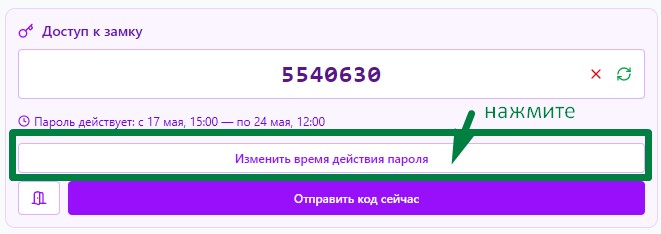
4. Найдите фиолетовый блок "Доступ к замку"
5. Нажмите кнопку "Изменить время действия пароля"
5. Нажмите кнопку "Изменить время действия пароля"
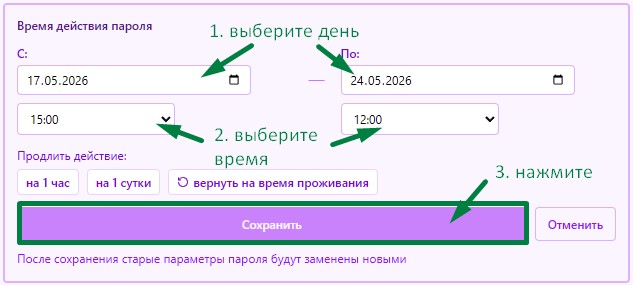
6. При необходимости - измените день с которого И/ИЛИ по который будет действовать данный пароль
7. При необходимости - измените время, с которого И/ИЛИ по которое будет действовать данный пароль
8. Нажмите кнопку "Сохранить"
7. При необходимости - измените время, с которого И/ИЛИ по которое будет действовать данный пароль
8. Нажмите кнопку "Сохранить"
Сколько по времени действует уникальный код от замка?
По-умолчанию код начинает действовать:
за 3 часа до времени заезда
А прекращает работать:
за 3 часа до времени выезда
Это время вы всегда можете изменить в настройках замка в WeRent или отдельно для конкретного бронирования - как это сделать, читайте здесь.
за 3 часа до времени заезда
А прекращает работать:
за 3 часа до времени выезда
Это время вы всегда можете изменить в настройках замка в WeRent или отдельно для конкретного бронирования - как это сделать, читайте здесь.
Почему только один раз приходит уведомление о заезде?
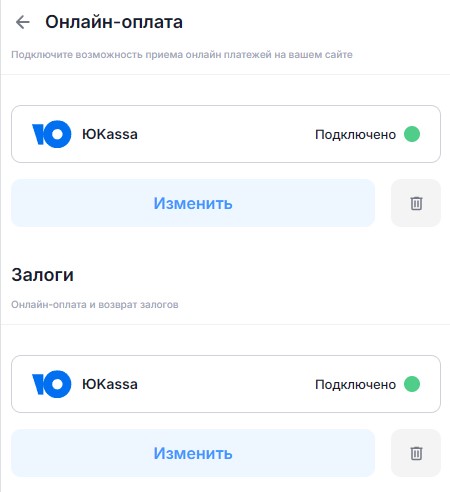
Как узнать, подключены ли у вас залоги и онлайн-платежи через WeRent?
1. Перейдите в раздел Настройки - Онлайн-оплата
2. Если вы видите предложение подключения - значит залоги и/или онлайн-оплата подключены не через WeRent
2. Если вы видите предложение подключения - значит залоги и/или онлайн-оплата подключены не через WeRent
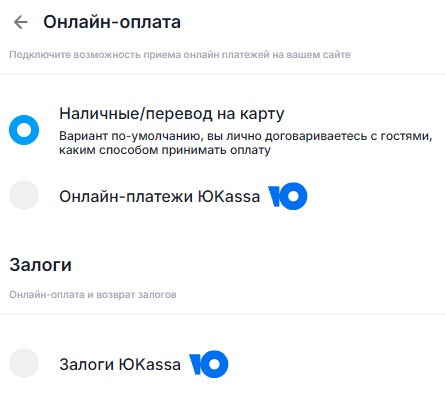
3. Если вы видите, что статус подключено - значит подключено через WeRent
Как узнать, что сообщения не отправились гостю? И почему они не отправились?
Обычно существуют 3 причины:
1 причина:
У бронирования не указан номер телефона
Как проверить? В шахматке у такого бронирования не будет показана иконка мессенджера
1 причина:
У бронирования не указан номер телефона
Как проверить? В шахматке у такого бронирования не будет показана иконка мессенджера
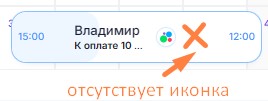
Чтобы убедиться наверняка и внести номер, перейдите в автоматизацию бронирования
📱 Если вы управляете с приложения или мобильного, нажмите на бронирование и в открывшемся мини-окне с информацией о бронировании. Здесь вы увидите подтверждение.
📱 Если вы управляете с приложения или мобильного, нажмите на бронирование и в открывшемся мини-окне с информацией о бронировании. Здесь вы увидите подтверждение.
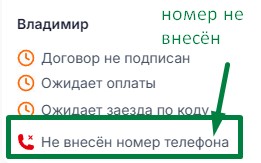
Чтобы добавить номер, перейдите в раздел Автоматизация бронирования
💻 Если вы управляете с ноутбука или ПК, то нажмите на бронирование, откроется окно "Детали бронирования" - наверху выберите вкладку "Автоматизация и чат с гостем"
Вы должны увидеть блок "Прогресс брони / быстрые действия"
Здесь вы увидите надпись "Не внесён номер" - нажмите "Добавить" и введите номер, а после выберите мессенджер. Подробнее читайте здесь

2 причина, почему не отправились сообщения:
Указан неверный номер телефона
Если у вас подключен бот в Telegram, вам придет соответствующее уведомление.
Гость или вы ошиблись при внесении, поэтому ни один из мессенджеров не найден
Как проверить? В шахматке у такого бронирования будет специальная иконка. Обновить номер телефона вы сможете тем же способом, что описан в 1 причине выше.
Указан неверный номер телефона
Если у вас подключен бот в Telegram, вам придет соответствующее уведомление.
Гость или вы ошиблись при внесении, поэтому ни один из мессенджеров не найден
Как проверить? В шахматке у такого бронирования будет специальная иконка. Обновить номер телефона вы сможете тем же способом, что описан в 1 причине выше.
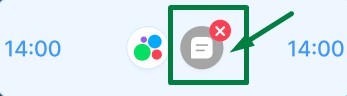
3 причина, почему не отправились сообщения:
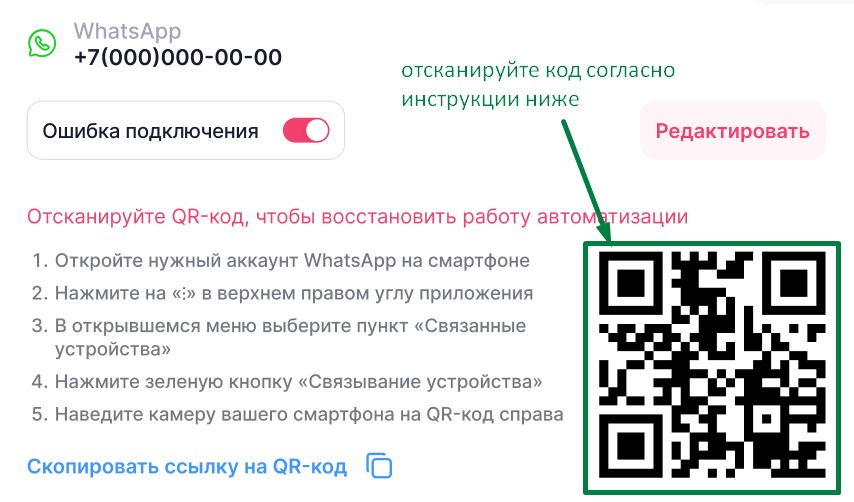
Синхронизация с мессенджером не работает
Если у вас подключен бот в Telegram, вам придет уведомление, что отправка не удалась.
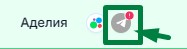
В шахматке вы увидите такую иконку:
Синхронизация с мессенджером не работает
Если у вас подключен бот в Telegram, вам придет уведомление, что отправка не удалась.
В шахматке вы увидите такую иконку:
Чтобы восстановить синхронизацию, перейдите в раздел Автоматизация - Способы отправки и переподключите мессенджер с ошибкой. Вы всегда можете написать в поддержку, и мы вам поможем.
4 причина, почему не отправились сообщения:
Подробнее читайте в разделе "Почему сообщения отправлены не в основной мессенджер"
Подробнее читайте в разделе "Почему сообщения отправлены не в основной мессенджер"
Можно ли сделать расположение объектов в WeRent такое же, как в вашей текущей системе управления?
В шахматке и всех остальных разделах, порядок объектов идёт по алфавиту, по внутреннему названию.
Чтобы сделать его таким же, какой он в вашей системе управления или любым другим, как вы хотите:
- Откройте раздел Мои объявления
- Зайдите в редактирование каждого объявления
- В поле "внутреннее название" введите удобное вам название, или просто добавьте буквы А Б В, или цифры 1 2 3 вначале, в нужном вам порядке.
Чтобы сделать его таким же, какой он в вашей системе управления или любым другим, как вы хотите:
- Откройте раздел Мои объявления
- Зайдите в редактирование каждого объявления
- В поле "внутреннее название" введите удобное вам название, или просто добавьте буквы А Б В, или цифры 1 2 3 вначале, в нужном вам порядке.
Небольшое видео-подсказка как работать с заселениями
Смотрите видео, как правильно настроить шаблон онлайн договора
Смотрите видео, как настроить автоматические сообщения
Смотрите видео, как настраивать и редактировать автоматические сообщения
Настройка часового пояса
Чтобы выставить время отправки, вам нужно учитывать, что в интерфейсе всё считается по Московскому времени. Чтобы правильно выставить время, надо прибавлять/убавлять часы в зависимости от вашего часового пояса.
В будущих обновлениях будет добавлена возможность выбора часового пояса.
В какой мессенджер будут отправляться сообщения?
Вы можете менять приоритет мессенджеров. Все подключенные мессенджеры идут сверху вниз, тот, что находится первым - является приоритетным, вниз по важности. Если первый не найден, идёт отправка во второй, в третий отправка происходит, только если не найдены первые два.
Т.е если вы хотите, чтобы в большинстве случаев сообщения отправлялись в Макс - перетащите его на первое место.
Учитывайте, что у некоторых гостей может не быть каких-то мессенджеров. Тогда сообщения будут отправляться в следующий мессенджер, по порядку.
Иногда может не искаться мессенджер, даже если он есть, потому что телефон гостя скрыт настройками приватности - это происходит нечасто, но в таком случае гостю сообщения в другой мессенджер отправятся, не в основной.
Т.е если вы хотите, чтобы в большинстве случаев сообщения отправлялись в Макс - перетащите его на первое место.
Учитывайте, что у некоторых гостей может не быть каких-то мессенджеров. Тогда сообщения будут отправляться в следующий мессенджер, по порядку.
Иногда может не искаться мессенджер, даже если он есть, потому что телефон гостя скрыт настройками приватности - это происходит нечасто, но в таком случае гостю сообщения в другой мессенджер отправятся, не в основной.
Через сколько после прихода бронирования включается отправка сообщений
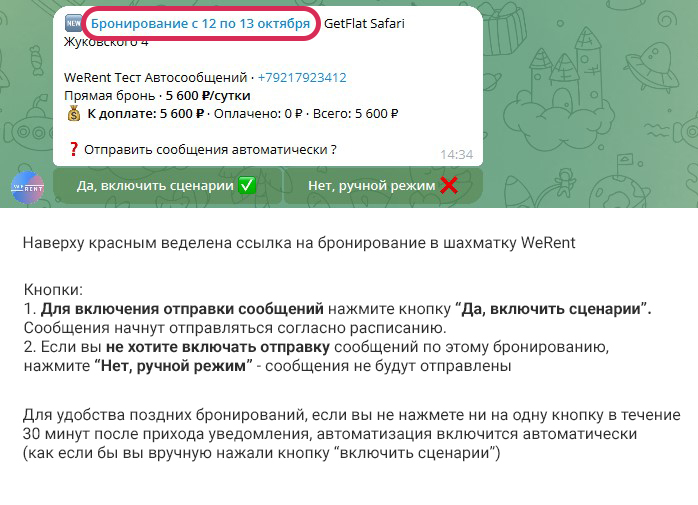
Отправка по-умолчанию включается автоматически, через 1 минуту после прихода брони. Можно поменять на 30 минут, если вдруг вы не хотите кому-то отправлять автоматически, и нужно время на проверку бронирований.
Если с гостем какие-то проблемы или надо о чем-то сначала договориться, то можно вообще временно выключить отправку, и потом вручную ее включить из шахматки. Т.е не обязательно включать отправку сразу, если есть такая необходимость.
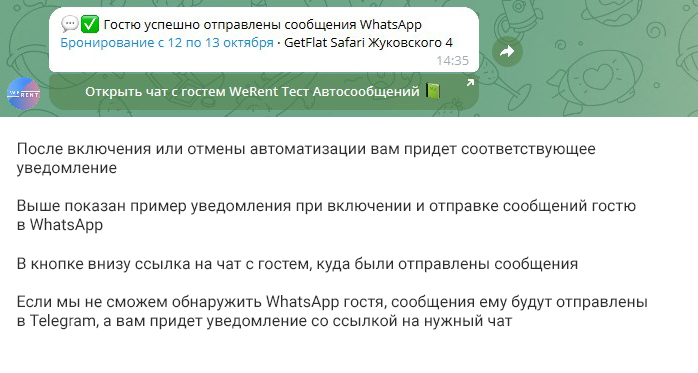
Включить и выключить отправку вручную можно либо из шахматки, из бронирования. Либо через Telegram-бота. Подключить его вы можете в разделе Настройки - Уведомления. Если нужно не отправлять, то в боте надо нажать НЕТ (правая кнопка). Если никакую кнопку не нажать, то отправится через 1 минуту (или 30 минут), соответственно.
Если с гостем какие-то проблемы или надо о чем-то сначала договориться, то можно вообще временно выключить отправку, и потом вручную ее включить из шахматки. Т.е не обязательно включать отправку сразу, если есть такая необходимость.
Включить и выключить отправку вручную можно либо из шахматки, из бронирования. Либо через Telegram-бота. Подключить его вы можете в разделе Настройки - Уведомления. Если нужно не отправлять, то в боте надо нажать НЕТ (правая кнопка). Если никакую кнопку не нажать, то отправится через 1 минуту (или 30 минут), соответственно.
Не получается настроить отправку? Что-то отправляется не так, как хочется?
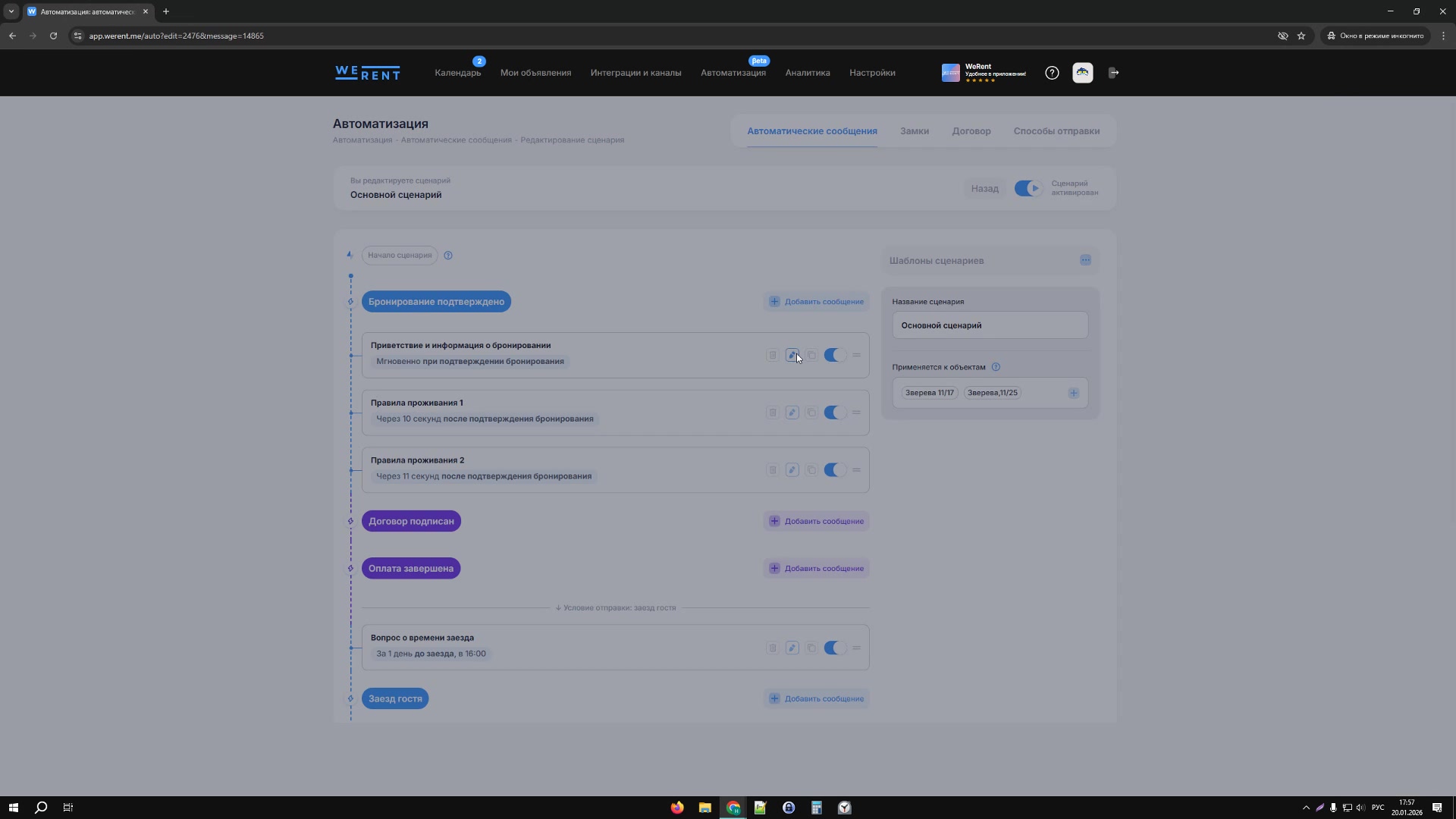
В WeRent очень много различных настроек, когда и при каких условиях отправлять сообщения. Для разных сообщений так же можно добавлять разные настройки. По разным квартирам можно сделать разные сообщения.
Например есть возможность (но это не обязательно) отправлять какие-то важные сообщения (код от двери, полный адрес) только после оплаты/залога/подписи договора. Время так же может быть разным - сразу после выполнения условия или в какое-то точное время, например за сутки до заезда в 16:00.
Если вы не знаете, как настроить то, что вы хотите - задавайте вопросы в чате сообщества WeRent в Telegram или пишите в поддержку, если нужно настроить за вас. Просто опишите, какой результат вы хотите - вам всегда помогут.
Например есть возможность (но это не обязательно) отправлять какие-то важные сообщения (код от двери, полный адрес) только после оплаты/залога/подписи договора. Время так же может быть разным - сразу после выполнения условия или в какое-то точное время, например за сутки до заезда в 16:00.
Если вы не знаете, как настроить то, что вы хотите - задавайте вопросы в чате сообщества WeRent в Telegram или пишите в поддержку, если нужно настроить за вас. Просто опишите, какой результат вы хотите - вам всегда помогут.
Договоры включены в тариф автоматизация
Возможность подписания договоров уже включена в ваш тариф. Для подписаний вам нужно докупить пакет с количеством подписаний, списание происходит за каждое фактическое подписание договора гостем.
Если вы настроили подписания через WeRent, то всё работает автоматически. Договоры привязаны к бронированиям, заполняются данными из бронирования и объекта, вы в любой момент можете проверить статус подписания прямо в бронировании. И можно сделать отправку сообщений только при условии, что договор подписан - всё это система будет автоматически обрабатывать.
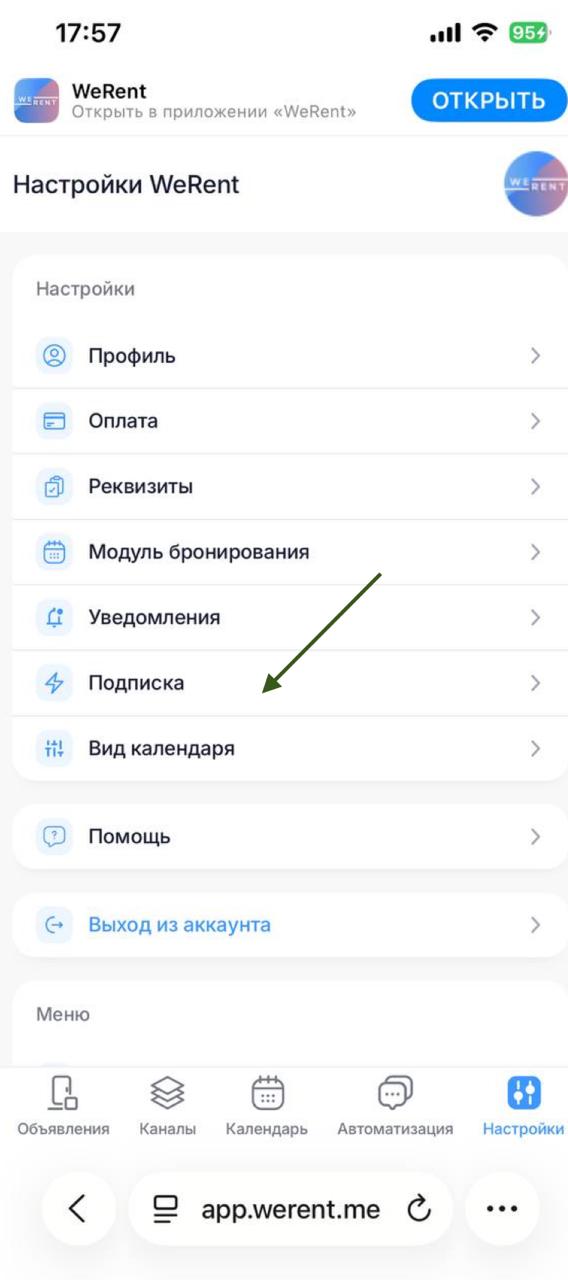
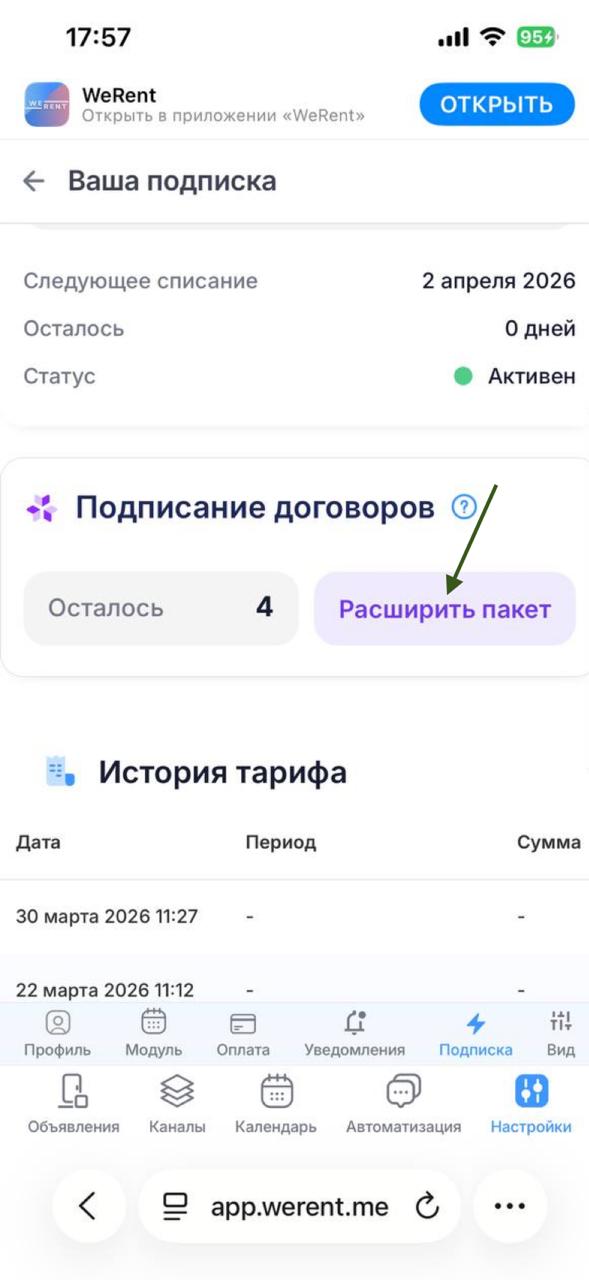
Для того, чтобы увеличить лимит договоров, нужно:
1. Зайти в раздел подписка
2. Нажать в блоке «Подписание договоров» на «расширить пакет»
3. Выбрать подходящий вариант -> оплатить
Если вы настроили подписания через WeRent, то всё работает автоматически. Договоры привязаны к бронированиям, заполняются данными из бронирования и объекта, вы в любой момент можете проверить статус подписания прямо в бронировании. И можно сделать отправку сообщений только при условии, что договор подписан - всё это система будет автоматически обрабатывать.
Для того, чтобы увеличить лимит договоров, нужно:
1. Зайти в раздел подписка
2. Нажать в блоке «Подписание договоров» на «расширить пакет»
3. Выбрать подходящий вариант -> оплатить
Важная информация для тех, кто подключил только автоматизацию, оставшись в своей системе управления
Эта информация только для тех, кто остался на своей системе управления.
Пройдя мастер подключения, вы получаете уже работающую автоматизацию сообщений. Сценарий, который был создан после подключения, является автоматически заполняемым объектами. Что это значит? Что все объекты, которые будут добавлены в будущем - завтра или через полгода - попадут в этот сценарий. Эта настройка не отключаемая, и работает только на первый сценарий, созданный после подключения. В остальных сценариях такого нет.
Поэтому, чтобы не было путаницы в сообщениях - в этот сценарий нужно добавлять только общие, универсальные сообщения, которые подходят всем объектам, т.к. в него всегда будет добавляться новый объект. Не добавляйте в него сообщения, разделенные по объектам (такая возможность присутствует в любом сценарии).
Например, если у вас есть сообщение с разной суммой залога для разных объектов - не добавляйте разные сообщения с разной суммой, а добавьте одно с переменной (вам необходимо будет заполнить залог в объявлении, и тогда в сообщениях сумма будет проставляться уникальная для каждого объекта). Либо если подходящей переменной нет - создайте новый сценарий, куда добавьте эти не универсальные сообщения.
В остальные сценарии - объекты автоматически не добавляются, чтобы у вас оставался контроль. После появления нового объекта - в нужные сценарии (кроме основного) надо вручную добавить новый объект.
Пройдя мастер подключения, вы получаете уже работающую автоматизацию сообщений. Сценарий, который был создан после подключения, является автоматически заполняемым объектами. Что это значит? Что все объекты, которые будут добавлены в будущем - завтра или через полгода - попадут в этот сценарий. Эта настройка не отключаемая, и работает только на первый сценарий, созданный после подключения. В остальных сценариях такого нет.
Поэтому, чтобы не было путаницы в сообщениях - в этот сценарий нужно добавлять только общие, универсальные сообщения, которые подходят всем объектам, т.к. в него всегда будет добавляться новый объект. Не добавляйте в него сообщения, разделенные по объектам (такая возможность присутствует в любом сценарии).
Например, если у вас есть сообщение с разной суммой залога для разных объектов - не добавляйте разные сообщения с разной суммой, а добавьте одно с переменной (вам необходимо будет заполнить залог в объявлении, и тогда в сообщениях сумма будет проставляться уникальная для каждого объекта). Либо если подходящей переменной нет - создайте новый сценарий, куда добавьте эти не универсальные сообщения.
В остальные сценарии - объекты автоматически не добавляются, чтобы у вас оставался контроль. После появления нового объекта - в нужные сценарии (кроме основного) надо вручную добавить новый объект.
Настройка времени отправки и ограничений сообщений
Какие есть триггеры для отправки?
- Создание брони
- Заезд - берется время по-умолчанию и от него считается (обычно 15-00)
- Выезд - берется время по-умолчанию и отнего считается (обычно 12-00)
- Договор подписан
- Бронирование полностью оплачено
Можно сделать любую задержку ДО или ПОСЛЕ триггера
Например:
Сразу после создания брони
Через 5 минут после создания брони
За сутки, в 16:00 до Заезда
Через 2 часа после Заезда
и так далее
Какие ограничения на сообщения?
- не больше 10 000 символов в одно сообщение
- фото, размер не больше 2 мб
- видео тоже можно, но не больше 10 мб длиной (иначе их просто ни Telegram, ни Whatsapp не отправит), можно обрезать или сжать
- файл pdf, не более 10 мб
- Создание брони
- Заезд - берется время по-умолчанию и от него считается (обычно 15-00)
- Выезд - берется время по-умолчанию и отнего считается (обычно 12-00)
- Договор подписан
- Бронирование полностью оплачено
Можно сделать любую задержку ДО или ПОСЛЕ триггера
Например:
Сразу после создания брони
Через 5 минут после создания брони
За сутки, в 16:00 до Заезда
Через 2 часа после Заезда
и так далее
Какие ограничения на сообщения?
- не больше 10 000 символов в одно сообщение
- фото, размер не больше 2 мб
- видео тоже можно, но не больше 10 мб длиной (иначе их просто ни Telegram, ни Whatsapp не отправит), можно обрезать или сжать
- файл pdf, не более 10 мб
Чем отличаются условия от времени отправки? Как понять, когда будет отправлено сообщение?
Условия не равно время отправки. Время отправки всегда проставляется в поле "Когда сообщение будет отправлено?"
А условие (раздел "Дополнительные условия отправки") работает только как фильтр, для каких бронирований/состояний бронирования отправлять. На время отправки не влияет никак.
Если на сообщении нет условия - оно отправляется всегда. Все условия (кроме каналов) имеют 2 состояния - подходит/не подходит. Если вы хотите разделить одно и тоже сообщение (с похожим текстом/смыслом) по условиям, вам надо сделать дубль, в одном будет выбранное условие со значением "да", а в другом такое же, но "нет". Такое нужно не всегда, иногда надо просто исключить какое-то сообщение, а не делить одно сообщение на разные условия, тогда достаточно просто одно нужное условие добавить, например сообщение с кодом по условию "оплачено да" - не нужно добавлять такое же с условием "оплачено нет".
А условие (раздел "Дополнительные условия отправки") работает только как фильтр, для каких бронирований/состояний бронирования отправлять. На время отправки не влияет никак.
Если на сообщении нет условия - оно отправляется всегда. Все условия (кроме каналов) имеют 2 состояния - подходит/не подходит. Если вы хотите разделить одно и тоже сообщение (с похожим текстом/смыслом) по условиям, вам надо сделать дубль, в одном будет выбранное условие со значением "да", а в другом такое же, но "нет". Такое нужно не всегда, иногда надо просто исключить какое-то сообщение, а не делить одно сообщение на разные условия, тогда достаточно просто одно нужное условие добавить, например сообщение с кодом по условию "оплачено да" - не нужно добавлять такое же с условием "оплачено нет".
Как проверить, что всё работает?
Сделайте ручной тест сценария. Для этого вам понадобится номер телефона с одним из мессенджеров, в которые у вас подключена отправка.
Номер телефона должен отличаться от того, с которого происходит отправка, иначе ничего не произойдет.
В шахматке WeRent создайте бронирование, добавьте туда номер телефона.
если вы подключены только к автоматизации, без системы управления - не переживайте, это не закроет нигде даты, т.к синхронизация в вашей версии отключена
Включите отправку вручную или дождитесь, когда она запустится автоматически.
Посмотрите со стороны гостя, что реально будет ему отправляться.
Сообщения, которые будут отправлены позже или при определенных условиях, можно посмотреть через редактирование брони в WeRent, вкладка автоматизация. Там будет сформированный текст и время, когда оно отправится.
Если что-то не так - то вы это сразу увидите и сможете исправить тексты/настройки в шаблонах.
Номер телефона должен отличаться от того, с которого происходит отправка, иначе ничего не произойдет.
В шахматке WeRent создайте бронирование, добавьте туда номер телефона.
если вы подключены только к автоматизации, без системы управления - не переживайте, это не закроет нигде даты, т.к синхронизация в вашей версии отключена
Включите отправку вручную или дождитесь, когда она запустится автоматически.
Посмотрите со стороны гостя, что реально будет ему отправляться.
Сообщения, которые будут отправлены позже или при определенных условиях, можно посмотреть через редактирование брони в WeRent, вкладка автоматизация. Там будет сформированный текст и время, когда оно отправится.
Если что-то не так - то вы это сразу увидите и сможете исправить тексты/настройки в шаблонах.
Если вы добавили новое сообщение в работающий сценарий
Если это сообщение отправляется "при поступлении бронирования" - это сообщение будет приходить только для новых бронирований, для старых оно не придет.
Но если это сообщение отправляется например при заезде/выезде - то тогда это сообщение поставится в очередь ожидания для всех активных бронирований, даже тех, которые были созданы до добавления этого сообщения.
Но если это сообщение отправляется например при заезде/выезде - то тогда это сообщение поставится в очередь ожидания для всех активных бронирований, даже тех, которые были созданы до добавления этого сообщения.
Почему гостю отправились все сообщения разом, ведь время отправки разное?
Вероятнее всего это бронирование день в день, т.е. когда время отправки ваших сообщений уже прошло.
Например:
У вас есть сообщения, которые отправляются за сутки до заезда, потом в день заезда с утра, потом сразу после заезда. Если бронь пришла на сегодня, еще и после того, как стандартное время заезда прошло, то все эти сообщения отправятся сразу, потому что время их отправки уже прошло. Это нормальное поведение системы.
Аналогично происходит с однодневными бронированиями, если вы добавите несколько сообщений на выезд, например за сутки до выезда, то они тоже придут гостю сразу, т.к. выезд у него уже сегодня, и время отправки опять прошло.
Чтобы исключить ошибки для таких бронирований, вы можете разделить сообщения и добавить в них доп. условия:
"менее 24 часов до заезда", "однодневное бронирование" - выбрать да/нет и подкорректировать тексты или вообще убрать какие-то сообщения, если бронь подходит под эти условия.
Например:
У вас есть сообщения, которые отправляются за сутки до заезда, потом в день заезда с утра, потом сразу после заезда. Если бронь пришла на сегодня, еще и после того, как стандартное время заезда прошло, то все эти сообщения отправятся сразу, потому что время их отправки уже прошло. Это нормальное поведение системы.
Аналогично происходит с однодневными бронированиями, если вы добавите несколько сообщений на выезд, например за сутки до выезда, то они тоже придут гостю сразу, т.к. выезд у него уже сегодня, и время отправки опять прошло.
Чтобы исключить ошибки для таких бронирований, вы можете разделить сообщения и добавить в них доп. условия:
"менее 24 часов до заезда", "однодневное бронирование" - выбрать да/нет и подкорректировать тексты или вообще убрать какие-то сообщения, если бронь подходит под эти условия.
WeRent не обрабатывает брони в статусе заявка
Если вы подключены только к автоматизации, со своей системой управления (например Реалти), и у себя в системе создаете заявки, а не полноценные бронирования - они не будут переданы в WeRent.
Намеренно так сделано, поскольку если это заявка, значит там могут изменится объект / цена / любые другие данные, она еще не подтверждена - гостю писать еще не надо.
Как только вы смените Заявку на Бронь - она попадет в систему и все данные отправятся по ней.
Намеренно так сделано, поскольку если это заявка, значит там могут изменится объект / цена / любые другие данные, она еще не подтверждена - гостю писать еще не надо.
Как только вы смените Заявку на Бронь - она попадет в систему и все данные отправятся по ней.
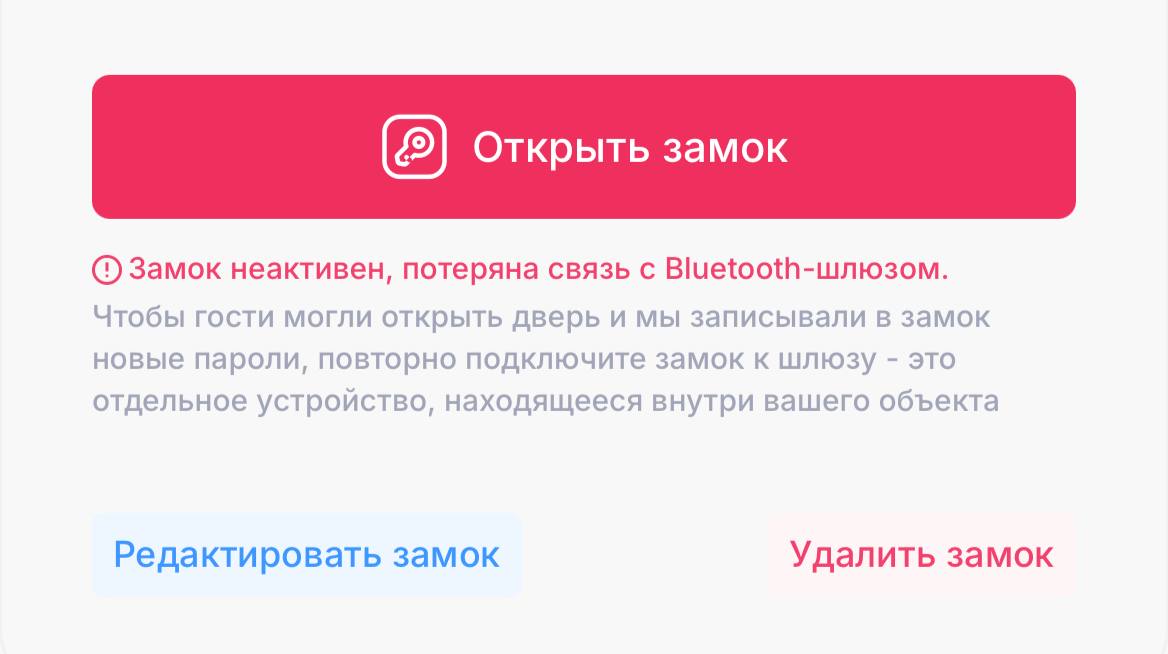
Резервный пароль от двери и почему он отправляется вместо временного?
Если замок был без интернета в момент записи пароля, то вместо временного кода гостю отправится резервный (постоянный пароль)
Например шлюз в этот момент не в сети, мы пытаемся 10 раз создать пароль, если не получилось, то шлем резервный.
Суть в том, что резервный пароль УЖЕ создан в замке, поэтому система уверена, что он там есть и можно его отправить, по нему гость ТОЧНО заселится.
Гость не знает, что это резервный, вы всегда знаете кому отправился резервный, вместо временного. Его можно сменить, когда будет связь с замком, но не через ТТлок, а через вирэнт, чтобы всё было корректно - там есть такая кнопка.
Если вы не на связи, гость все равно сможет заселиться (иначе он не сможет заехать) - у него не будет негативного опыта и он не оставит вам плохой отзыв.
Вы всегда можете изменить резервный пароль, в любое время.
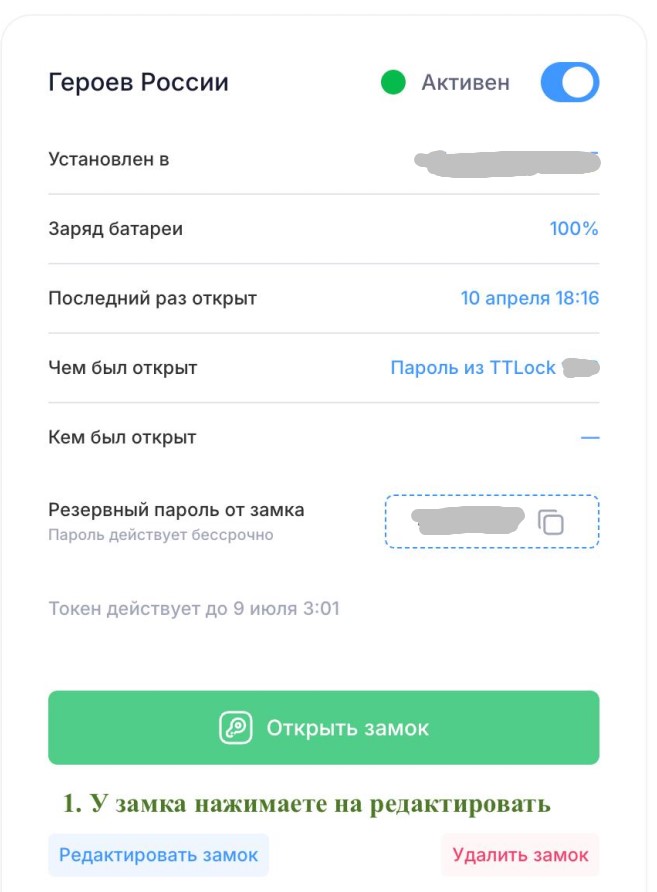
Для этого нужно:
1. Зайти в раздел замки
2. У замка нажать "редактировать"
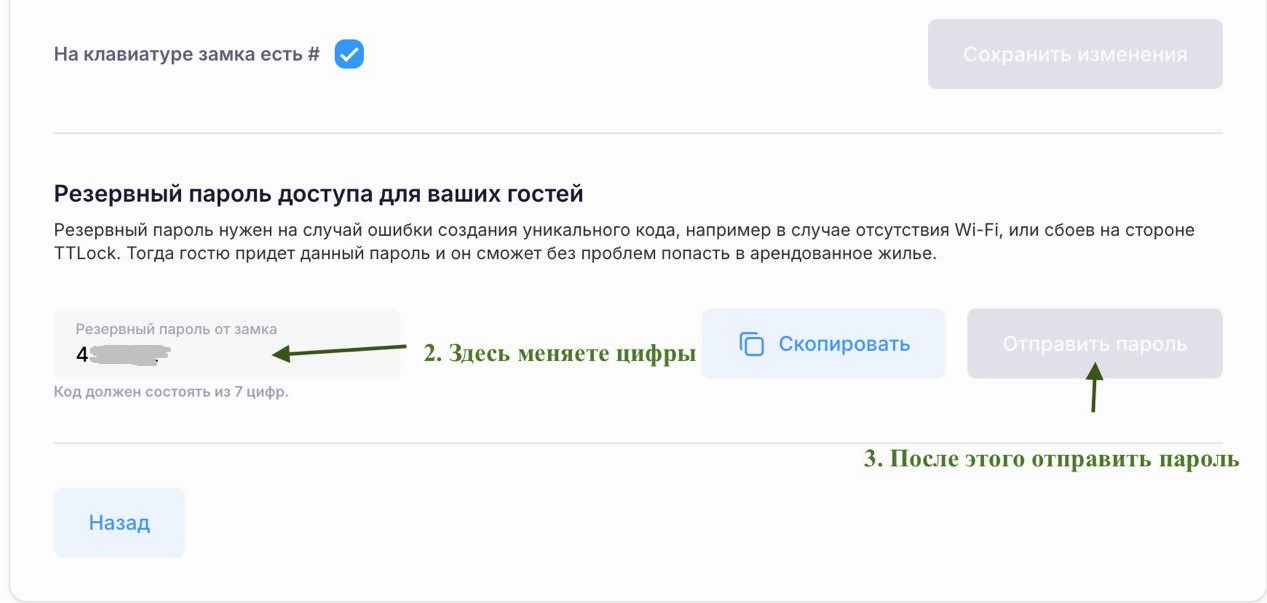
3. Поменять резервный пароль -> нажать на отправить пароль
В TTLock это не сделать, только через WeRent , и только когда есть связь с замком
Например шлюз в этот момент не в сети, мы пытаемся 10 раз создать пароль, если не получилось, то шлем резервный.
Суть в том, что резервный пароль УЖЕ создан в замке, поэтому система уверена, что он там есть и можно его отправить, по нему гость ТОЧНО заселится.
Гость не знает, что это резервный, вы всегда знаете кому отправился резервный, вместо временного. Его можно сменить, когда будет связь с замком, но не через ТТлок, а через вирэнт, чтобы всё было корректно - там есть такая кнопка.
Если вы не на связи, гость все равно сможет заселиться (иначе он не сможет заехать) - у него не будет негативного опыта и он не оставит вам плохой отзыв.
Вы всегда можете изменить резервный пароль, в любое время.
Для этого нужно:
1. Зайти в раздел замки
2. У замка нажать "редактировать"
3. Поменять резервный пароль -> нажать на отправить пароль
В TTLock это не сделать, только через WeRent , и только когда есть связь с замком
Так же причиной может быть, что шлюз замка вообще отключили от сети - т.е. это не временное, а постоянное состояние. Проверьте в квартире, включен ли шлюз в розетку, иногда гости его выключают.