

Синхронизация календаря Ozon Travel через менеджер каналов
Менеджер каналов WeRent синхронизирует календарь Ozon Travel с другими площадками бронирований. Это позволит избежать овербукинга, а так же вести цены, занятость и управление бронированиями в едином календаре.

Канал Ozon Travel сейчас в процессе подключения!
После завершения, вы сможете подключить канал Ozon Travel в WeRent по инструкции ниже.
Подключение Ozon Travel к менеджеру каналов
Подключение к Ozon Travel проходит в несколько простых шагов.
Вы регистрируетесь в Ozon Travel, заключаете договор, а затем через WeRent создаёте объекты в Ozon Travel и одновременно подключаете синхронизацию календаря.
Подключение простое, но есть ряд нюансов, на которые стоит обратить внимание. Подробнее мы акцентируем на них внимание в инструкции.
Вы регистрируетесь в Ozon Travel, заключаете договор, а затем через WeRent создаёте объекты в Ozon Travel и одновременно подключаете синхронизацию календаря.
Подключение простое, но есть ряд нюансов, на которые стоит обратить внимание. Подробнее мы акцентируем на них внимание в инструкции.
Особенности работы канала Ozon Travel
- На данный момент канал работает только с ИП и юридическими лицами.
- На данный момент канал работает только с объектами на территории РФ, за исключением Крыма, ЛНР (Луганской Народной Республики) и ДНР (Донецкой Народной Республики).
- К одному аккаунту WeRent можно подключить только 1 кабинет Ozon Travel.
- Для уже существующего объявления нельзя изменить менеджер каналов. Необходимо заново создать объект — это несложно, он создаётся автоматически, вместе со всей информацией и фотографиями, при подключении синхронизации.
- Для подключения у вас должен быть заключён договор с Ozon Travel.
- Любые изменения объекта в WeRent будут передаваться в Ozon Travel.
Подключение Ozon Travel к менеджеру каналов
🔹 Шаг 1: В Ozon Travel выбрать WeRent менеджером каналов
Если вы еще не работаете с Ozon Travel - зарегистрируйтесь и заключите договор
- перейдите по ссылке, чтобы начать регистрацию https://extranet.ozon.ru/new
- в списке менеджеров каналов выберите WeRent
- введите все необходимые данные об объекте и контактные данные
- заключите договор с Ozon Travel (на данный момент заключение договора доступно ИП и юр. лицам)
Если у вас уже подключен Ozon Travel - для подключения WeRent отправьте запрос на почту infohotels@ozon.ru с указанием ID объекта и контактов.
Шаблон письма:
Тема письма: Заявка на подключение менеджера каналов WeRent
Текст письма: Добрый день, просьба подключить Channel Manager WeRent к нашему объекту.
ID объекта/отеля:
Местоположение объекта (адрес и город):
Контактные данные для связи:
Пример письма:
Тема письма: Заявка на подключение менеджера каналов WeRent
Текст письма: Добрый день, просьба подключить Channel Manager WeRent к нашему объекту.
ID объекта: 123456
Контактные данные для связи: +79990001111
Шаблон письма:
Тема письма: Заявка на подключение менеджера каналов WeRent
Текст письма: Добрый день, просьба подключить Channel Manager WeRent к нашему объекту.
ID объекта/отеля:
Местоположение объекта (адрес и город):
Контактные данные для связи:
Пример письма:
Тема письма: Заявка на подключение менеджера каналов WeRent
Текст письма: Добрый день, просьба подключить Channel Manager WeRent к нашему объекту.
ID объекта: 123456
Контактные данные для связи: +79990001111
🔹 Шаг 2: Скопировать ID объекта из Ozon Travel
1. Откройте личный кабинет Ozon Travel
2. Скопируйте ID объекта Ozon Travel
🔹 Шаг 3: Открыть менеджер каналов в WeRent
Перейдите в Календарь — Менеджер каналов по ссылке, или:
Найдите в меню Менеджер каналов и перейдите в него
Найдите в меню Менеджер каналов и перейдите в него
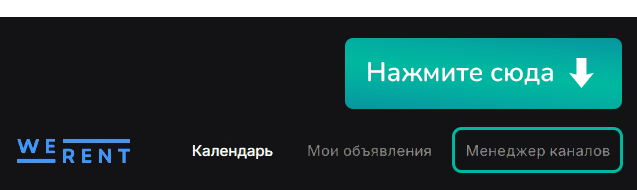
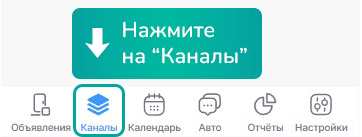
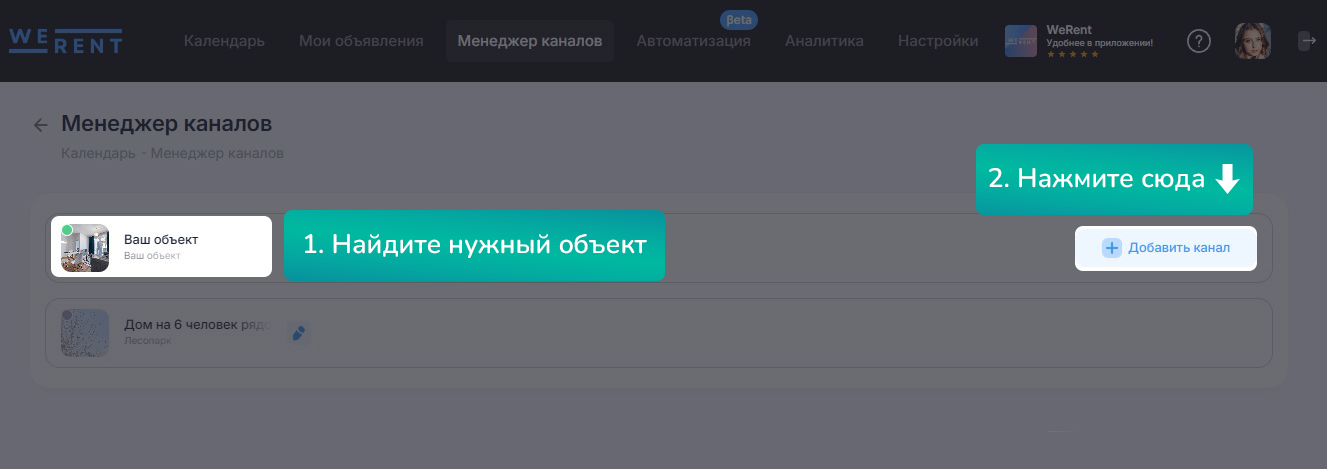
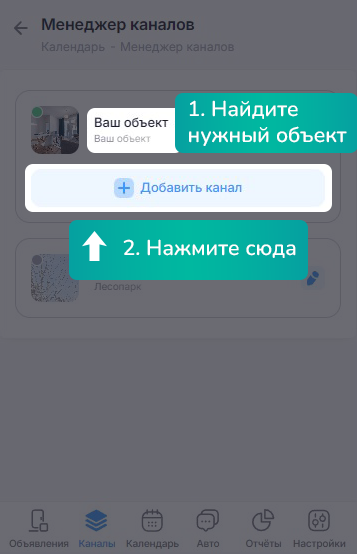
- Найдите нужный объект в списке
- Нажмите «Добавить канал» рядом с ним
3. Нажмите "Выберите канал"
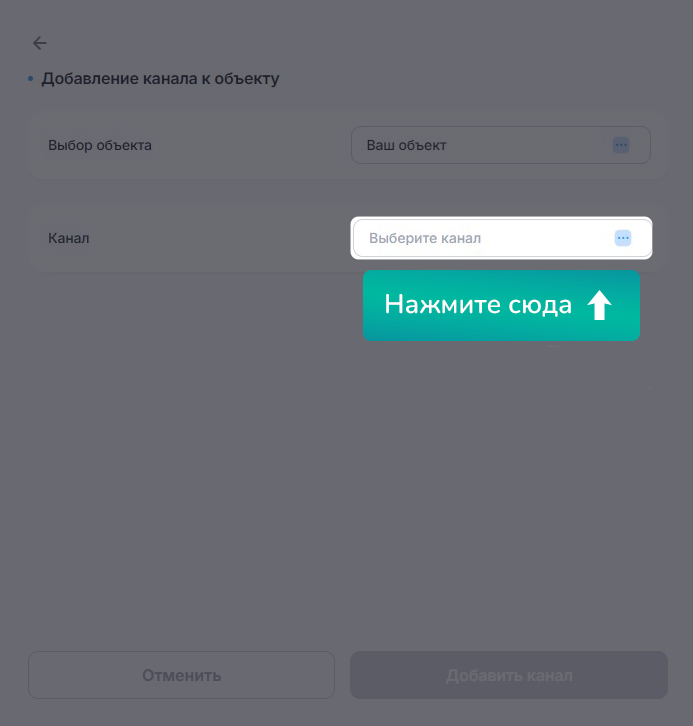
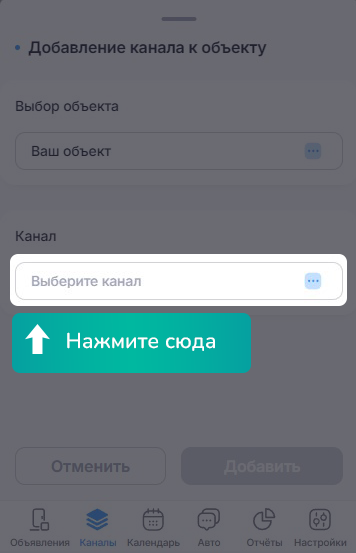
4. Выберите канал «Ozon Travel»
🔹 Шаг 4: Создать и синхронизировать объект с WeRent
1. В поле ID объекта введите скопированный ID из Ozon Travel (шаг 2) и нажмите кнопку "Найти"
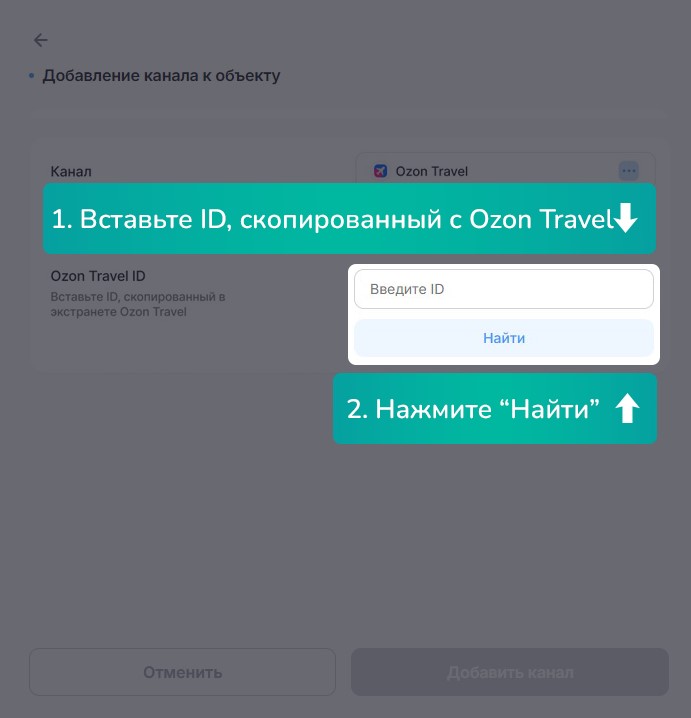
🔎 Нажмите на изображение, чтобы увеличить
Обратите внимание! Объект в Ozon Travel создается автоматически, на основе данных в объявлении WeRent, поэтому важно правильно заполнить объявление ДО синхронизации с каналом, чтобы не получить ошибку на модерации.
Особенности создания объектов
В Ozon Travel будут переданы:
- фотографии (необходимо минимум 3 фото)
- название объекта
- тип жилья
- страна и город
- адрес
- описание
- время заезда и выезда
- телефон и почта для связи
- залог
- вместимость (число гостей)
- количество комнат
- площадь
- этаж
- состав спальных мест (тип и количество кроватей)
- удобства
- правила отмены
- тарифы
Проживание с детьми
Для того, чтобы настроить запрет/доступ к проживанию с детьми, перейдите в редактирование объявления в WeRent и найдите раздел
"Особенности жилья"
"Особенности жилья"
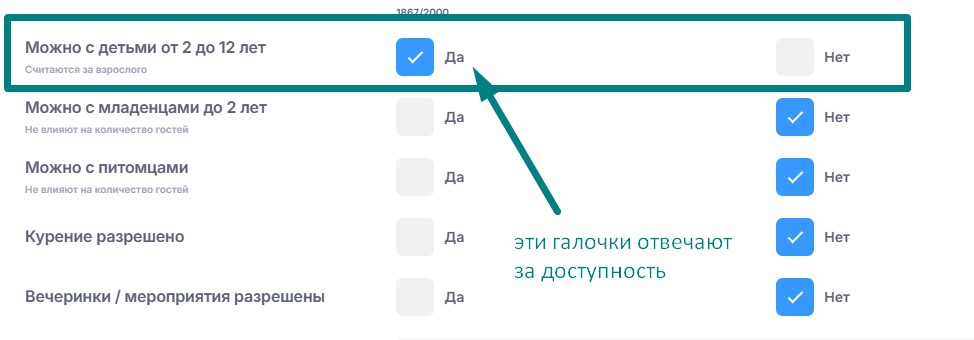
Чтобы запретить в Ozon Travel при бронировании выбор детей, в WeRent выберите
"Можно с детьми от 2 до 12 лет" -> Нет
Чтобы разрешить бронировать с детьми, в WeRent выберите
"Можно с детьми от 2 до 12 лет" -> Да
В таком случае и дети и взрослые будут учитываться в общем лимите гостей в объекте.
Пример:
В вашем объекте максимум гостей 3. Гость может забронировать следующие комбинации:
3 взрослых, 2 взрослых + 1 ребенок, 1 взрослый + 2 ребенка.
Свыше 3х гостей уже нельзя, например если гость выберет в Ozon Travel 2 взрослых и 2 ребенка или 3 взрослых и 1 ребенок - ваше объявление не покажется, т.к. суммарно получится 4 гостя и это превышает лимит.
"Можно с детьми от 2 до 12 лет" -> Нет
Чтобы разрешить бронировать с детьми, в WeRent выберите
"Можно с детьми от 2 до 12 лет" -> Да
В таком случае и дети и взрослые будут учитываться в общем лимите гостей в объекте.
Пример:
В вашем объекте максимум гостей 3. Гость может забронировать следующие комбинации:
3 взрослых, 2 взрослых + 1 ребенок, 1 взрослый + 2 ребенка.
Свыше 3х гостей уже нельзя, например если гость выберет в Ozon Travel 2 взрослых и 2 ребенка или 3 взрослых и 1 ребенок - ваше объявление не покажется, т.к. суммарно получится 4 гостя и это превышает лимит.
3. Укажите наценку в %, если хотите, чтобы в канале Ozon Travel цена была выше, чем в шахматке
4. Укажите минимум ночей (числом), если хотите, чтобы ниже указанного минимума ночи из шахматки не отправлялись в Ozon Travel
Это не значение минимальных ночей - минимальные сроки проживания выставляются в шахматке. Это ограничение, ниже которого ночь не может выставляться в Ozon Travel
Это не значение минимальных ночей - минимальные сроки проживания выставляются в шахматке. Это ограничение, ниже которого ночь не может выставляться в Ozon Travel

🔎 Нажмите на изображение, чтобы увеличить
Пример работы:
- Вы выставили в шахматке на ближайшую неделю минимальное количество ночей, на которое доступно бронирование, равным 1 ночи
- В менеджере каналов WeRent в канале Ozon Travel у вас изменен минимум ночей "от 2 ночей"
- В Ozon Travel гости в ближайшую неделю смогут забронировать только от 2х ночей
5. Выберите, какой тариф передавать в канал - один или оба. Нужно выбрать хотя бы 1 тариф, поставив галочку. По-умолчанию выбраны оба.
6. Нажмите синюю кнопку "Добавить канал"
Тарифы и правила отмены
Тарифы мы создаем самостоятельно, вы можете передать в Ozon Travel оба или один любой из них - хотя бы 1 тариф должен быть передан.
Вам будет доступно 2 вида тарифа, отличающихся правилами отмены:
Вам будет доступно 2 вида тарифа, отличающихся правилами отмены:
- Базовый - отмена без штрафа до даты заезда. По истечение - штраф по стоимости первых двух суток
- Невозвратный - штраф 100% стоимости бронирования при любой дате отмены
Добавление доплаты за гостя в Ozon Travel
Это позволит вам получать дополнительную прибыль за каждого гостя сверх минимального значения
🔹 Как работает доплата за гостя в Ozon Travel
- Доплата за гостя работает, если к вам заселяется более 2х гостей - от 3х и выше
Поэтому, чтобы доплата работала, максимальное количество гостей в вашем объекте должно быть больше 2х - Доплата добавляется к цене за каждую ночь, за каждого гостя свыше 2
- Наценка канала в WeRent не увеличивает стоимость доплаты
🔹 Добавление стоимости доплаты в WeRent
- Перейдите в Менеджер каналов в WeRent
- Найдите нужный объект и нажмите на иконку канала Ozon Travel, чтобы перейти в редактирование
- В редактировании в поле "Доплата за гостя" введите необходимое число. Важно! Доплата за гостя не может быть больше цены за сутки
- Нажмите кнопку "Сохранить", чтобы внести изменения

🔎 Пример, как это считается
- В тарифе Ozon Travel указан максимум гостей 4
- В WeRent вы выставили стоимость доплаты 250 рублей
- Цена за ночь в шахматке WeRent указана 2000 рублей
- В менеджере каналов WeRent стоит наценка 50%. Итоговая цена за ночь в календаре Ozon Travel - 3000 рублей
- В Ozon Travel у вас создан наследуемый тариф со скидкой за проживание -30% при бронировании от 2х дней
- Гости бронируют ваш объект на 3 ночи
Итого, сколько заплатят гости?
Если гостей будет 2, то цена бронирования будет 6300 рублей. Как считается: 3000р за ночь х 3 ночи х скидка 30%
Если гостей будет 3, то цена бронирования будет 6825 рублей. Как считается: ( 3000р за ночь х 3 ночи + 250 наценка х 3 ночи) х скидка 30%
Если гостей будет 4, то цена бронирования будет 7350 рублей. Как считается: ( 3000р за ночь х 3 ночи + 250 наценка х 2 гостя х 3 ночи) х скидка 30%
Если гостей будет 2, то цена бронирования будет 6300 рублей. Как считается: 3000р за ночь х 3 ночи х скидка 30%
Если гостей будет 3, то цена бронирования будет 6825 рублей. Как считается: ( 3000р за ночь х 3 ночи + 250 наценка х 3 ночи) х скидка 30%
Если гостей будет 4, то цена бронирования будет 7350 рублей. Как считается: ( 3000р за ночь х 3 ночи + 250 наценка х 2 гостя х 3 ночи) х скидка 30%
Изменение объявления в WeRent и Экстранете Ozon Travel
🔹 Как поменять данные в объявлении через WeRent
После синхронизации в Ozon Travel будут переданы не только цены и занятость, но так же и данные вашего объявления из WeRent.
Название, описание, фотографии и так далее.
При изменениях в объявлении в WeRent, эти данные автоматически обновляются в Ozon Travel.
Чтобы поменять данные:
Название, описание, фотографии и так далее.
При изменениях в объявлении в WeRent, эти данные автоматически обновляются в Ozon Travel.
Чтобы поменять данные:
- Перейдите в раздел Мои объявления (Объекты)
- Найдите нужный объект и нажмите кнопку "Редактировать"
- Поменяйте данные которые вам нужны. Чтобы сохранить изменения, в каждом блоке с данными объекта не забывайте нажимать кнопку сохранить.
🔹 Как поменять данные в объявлении через Ozon Travel и что важно знать
В Ozon Travel вам доступно редактирование части данных, переданных из WeRent. Поля без замочка доступны для редактирования на площадке.
Но если вы поменяете эти данные вручную в Ozon (а не в WeRent) - то в дальнейшем никакие изменения по этим данным из WeRent приходить не будут (речь только о данных объекта, на цены и занятость это не влияет).
Например если вы поменяете название объявления в Ozon Travel, а после измените его в WeRent - в Ozon Travel это изменение уже не попадет и название останется то, которое вы поменяли в самом экстранете площадки. И в дальнейшем изменение названия вам нужно будет делать уже на площадке. Остальные же изменения будут приходить из WeRent, т.е. в данном случае название не попадет в Ozon Travel, но например описание - придёт. Так же до того момента, пока вы не поменяете его на площадке.
Но если вы поменяете эти данные вручную в Ozon (а не в WeRent) - то в дальнейшем никакие изменения по этим данным из WeRent приходить не будут (речь только о данных объекта, на цены и занятость это не влияет).
Например если вы поменяете название объявления в Ozon Travel, а после измените его в WeRent - в Ozon Travel это изменение уже не попадет и название останется то, которое вы поменяли в самом экстранете площадки. И в дальнейшем изменение названия вам нужно будет делать уже на площадке. Остальные же изменения будут приходить из WeRent, т.е. в данном случае название не попадет в Ozon Travel, но например описание - придёт. Так же до того момента, пока вы не поменяете его на площадке.
✅ Синхронизация готова!
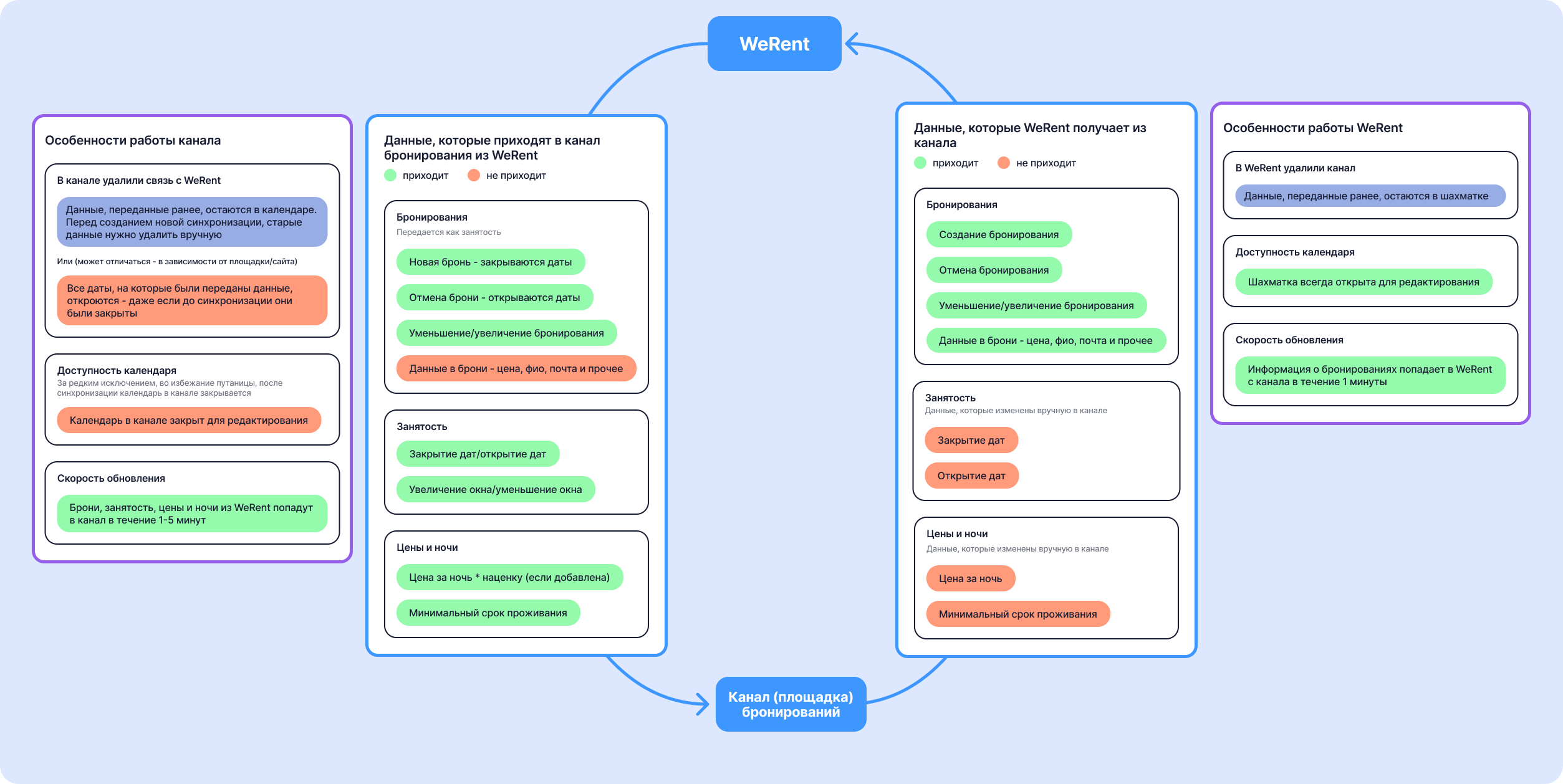
-> Бронирования из Ozon Travel поступают в WeRent и отправляются в другие подключенные каналы
<- Цены, минимальный срок проживания и занятость отправляются из WeRent в Ozon Travel
<- Цены, минимальный срок проживания и занятость отправляются из WeRent в Ozon Travel
В шахматке WeRent удобно изменять цены, ночи и занятость - вы меняете данные в одном месте для всех каналов сразу 👌
Смотрите инструкции по подключению других площадок бронирований