

Синхронизация календаря Островок через менеджер каналов
Менеджер каналов WeRent позволяет синхронизировать календарь Островок с Авито, Суточно и другими площадками бронирования без ручного обновления данных на каждом сайте. Бронирования с Островок! автоматически поступают в единый календарь, а изменения цен, занятости и ограничений проживания передаются на подключенные площадки.

Если ранее у вас была подключена система управления - отключите в ней синхронизацию с Островок
При переходе из Реалти, Бново или другой системы нельзя просто подключить те же площадки в WeRent. Сначала необходимо отключить их в прошлой системе управления. Иначе возникнут ошибки и WeRent не сможет корректно управлять ценами, доступностью и бронями.
Шаг 1. Откройте менеджер каналов старой системы
- Откройте менеджер каналов системы управления, с которой вы переходите
- Выберите канал Островок
Шаг 2. Перейдите в редактирование канала Островок
Перед отключением синхронизации:
- запишите или запомните, какой процент наценки используется для каждого объекта
Шаг 3. Отключите синхронизацию с Островок в прошлой системе управления
Если вы используете Реалти, вы можете отключить синхронизацию самостоятельно:
Если вы используете Бново, для отключения синхронизации необходимо написать менеджеру с просьбой отключить синхронизацию.
- Нажмите на название канала
- В окне редактирования нажмите кнопку «Удалить интеграцию»
Если вы используете Бново, для отключения синхронизации необходимо написать менеджеру с просьбой отключить синхронизацию.
Шаг 4. Проверьте синхронизацию в Экстранете Островок и отключите, если необходимо
После отключения площадки в старой системе обязательно проверьте, что синхронизация действительно удалена в личном Экстранете Островок. Иногда площадка продолжает считать старую систему активной даже после отключения интеграции.
Если синхронизация всё еще отображается — удалите её вручную в настройках площадки
Если синхронизация всё еще отображается — удалите её вручную в настройках площадки
Как проверить синхронизацию в Островок
Там не должно быть выбранной системы управления.
Если система указана — удалите синхронизацию.
- Перейдите в редактирование объекта / отеля
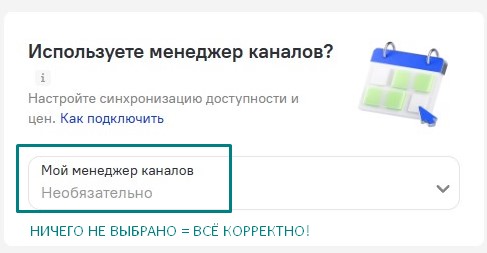
- Найдите блок «Используете менеджер каналов»
Там не должно быть выбранной системы управления.
Если система указана — удалите синхронизацию.
Шаг 5. Проверьте и удалите события, оставшиеся от прошлой системы
После отключения старой системы нужно зайти в календарь площадки и проверить, что там не остались старые данные.
Если в календаре остались события, переданные прошлой системой - обязательно удалите их вручную.
Обычно это выглядит как плашка бронирования, но серая. Так ваша прошлая система передавала занятость по бронированиям с других площадок.
Если в календаре остались события, переданные прошлой системой - обязательно удалите их вручную.
Обычно это выглядит как плашка бронирования, но серая. Так ваша прошлая система передавала занятость по бронированиям с других площадок.
Подключение Островок! к менеджеру каналов
🔹 Шаг 1: Добавить в Островок! менеджер каналов WeRent
1. Перейдите в ваш аккаунт Островок!
2. Откройте нужный объект
3. Найдите блок Мой менеджер каналов
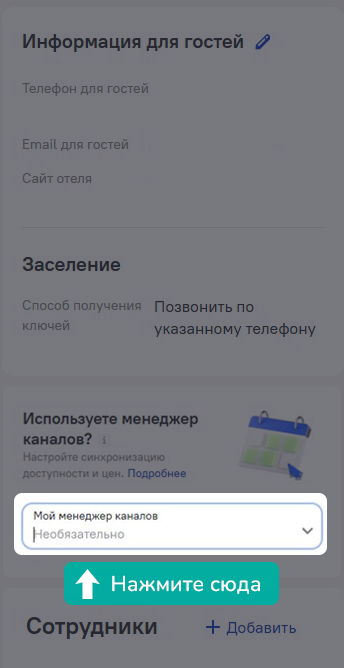
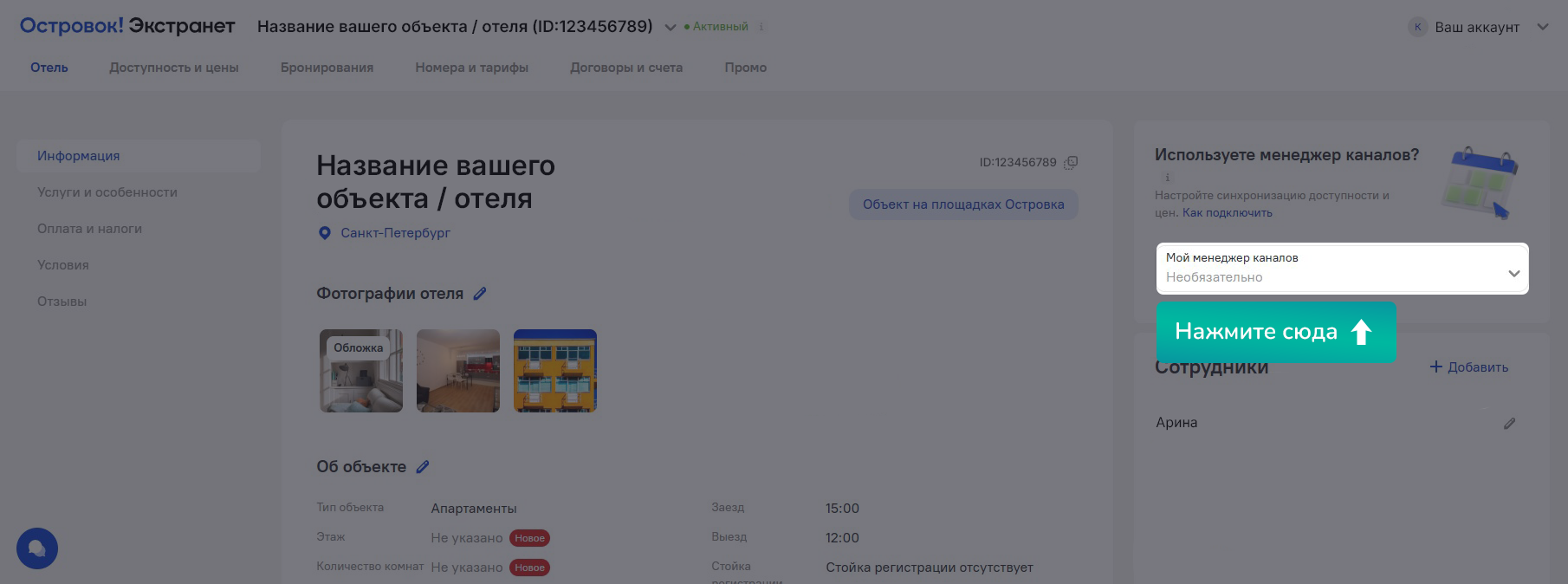
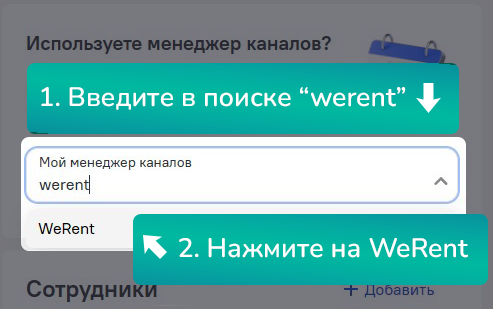
4. Введите "WeRent" в строку поиска менеджера канала, в выпадающем списке найдите WeRent и нажмите на него
5. Нажмите кнопку "Сохранить"
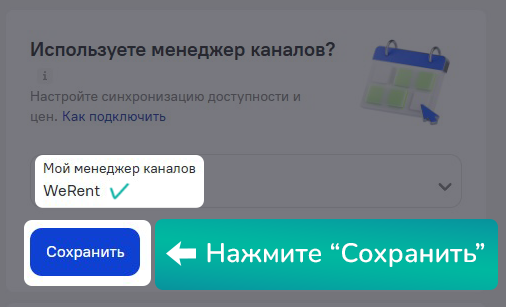
6. Итоговый вид должен быть:
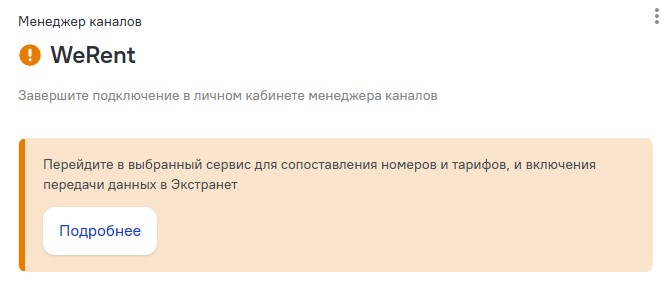
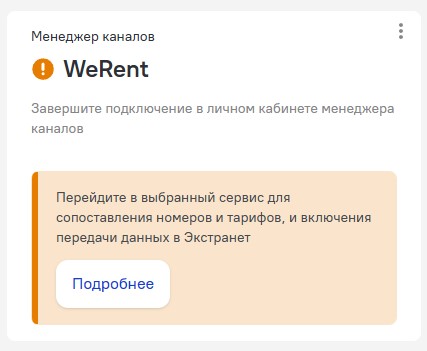
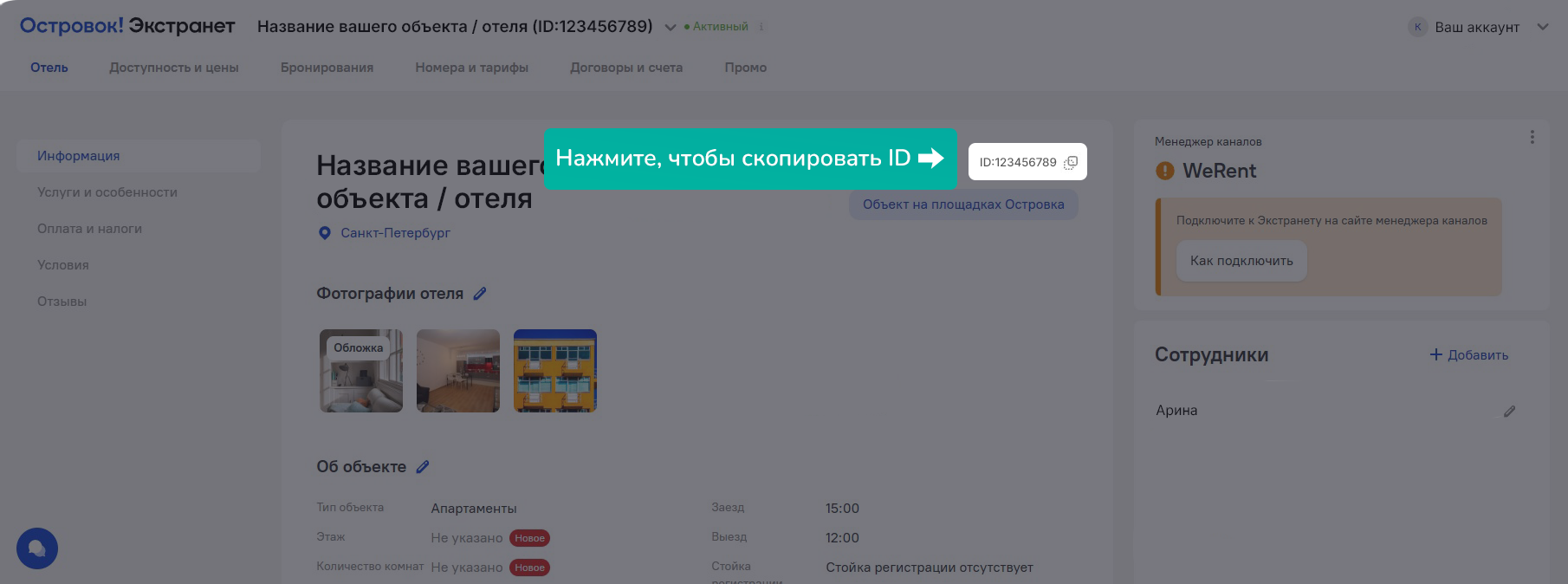
🔹 Шаг 2: Скопировать номер объекта из Островок!
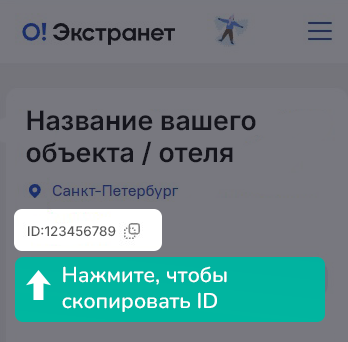
ID объекта / отеля находится рядом с названием и адресом объекта - нажмите иконку копировать и скопируйте номер в буфер
🔹 Шаг 3: Открыть менеджер каналов в WeRent
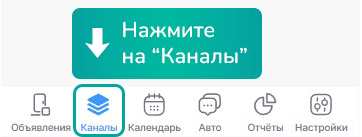
Перейдите в Календарь — Менеджер каналов по ссылке, или:
Найдите в меню Менеджер каналов и перейдите в него
Найдите в меню Менеджер каналов и перейдите в него

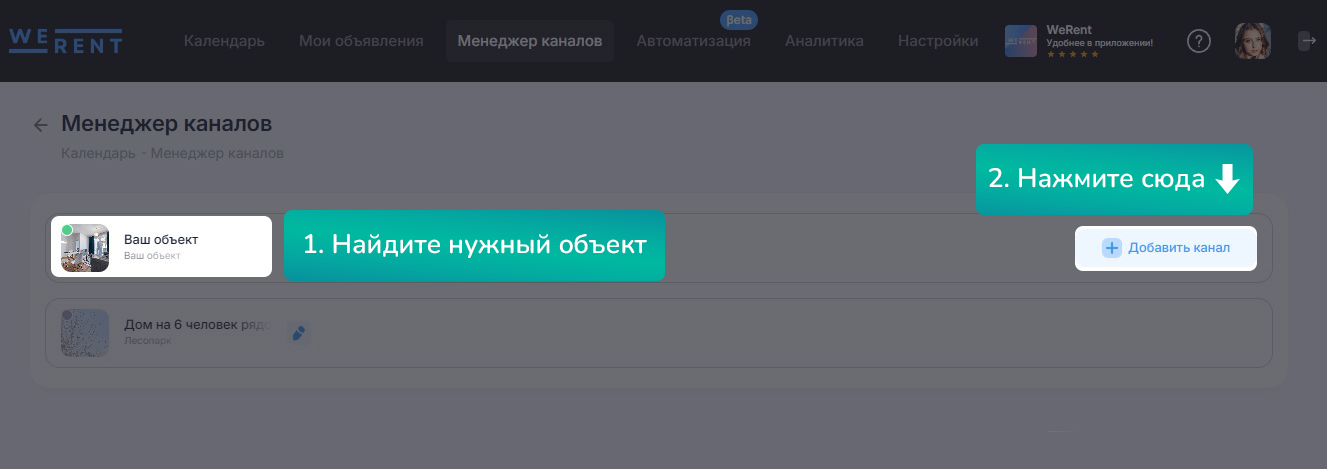
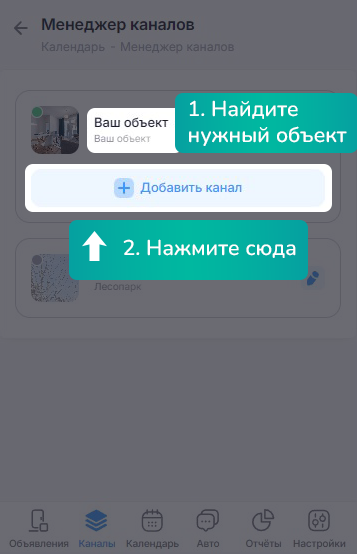
- Найдите нужный объект в списке
- Нажмите «Добавить канал» рядом с ним
3. Нажмите "Выберите канал"
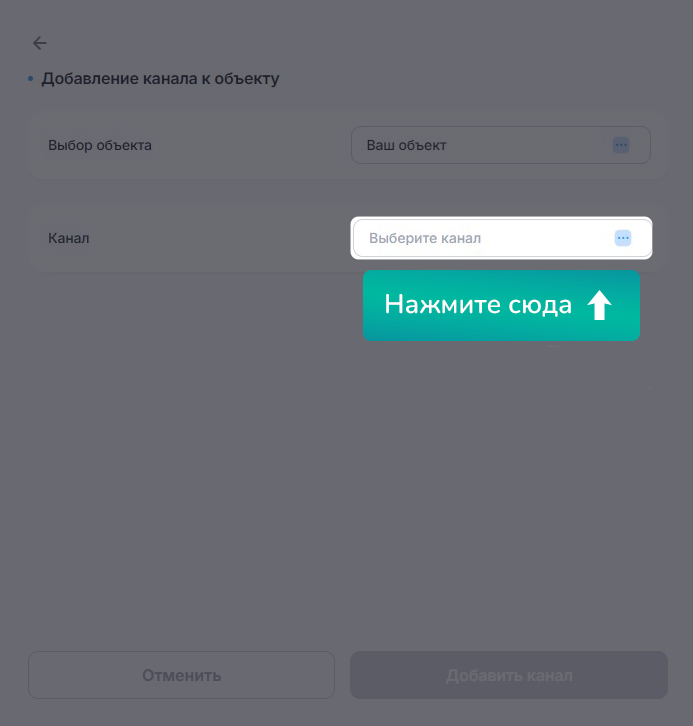
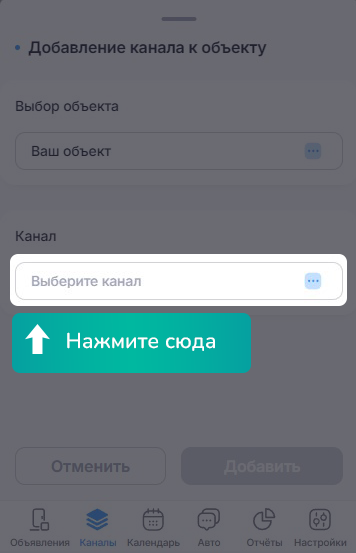
4. Выберите канал «Островок»
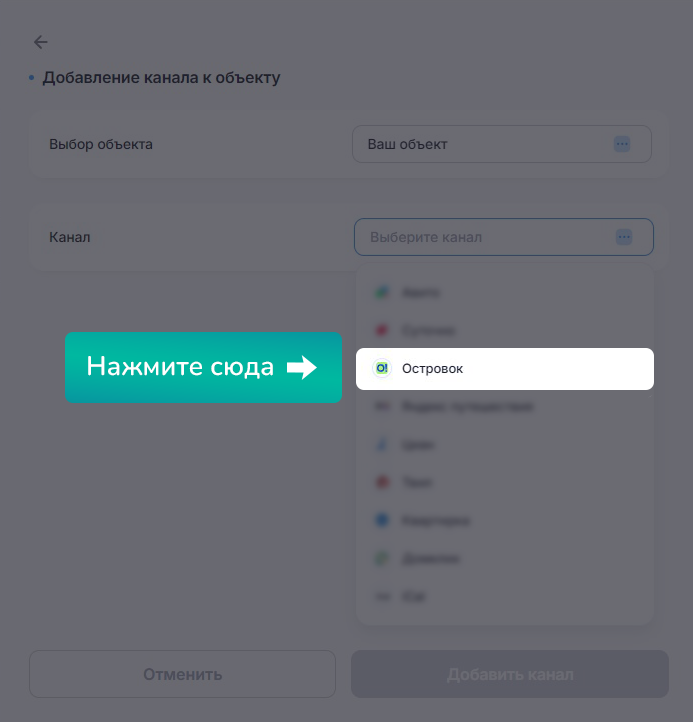
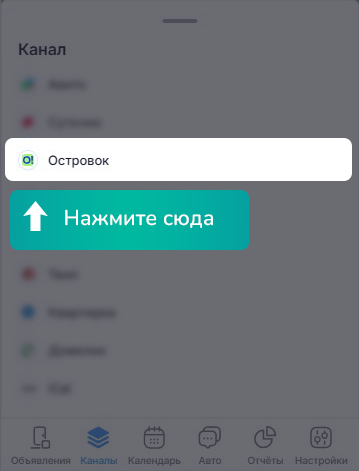
🔹 Шаг 4: Синхронизировать объект с WeRent
1. В поле ID отеля введите скопированный ID из Островок и нажмите кнопку "Найти"
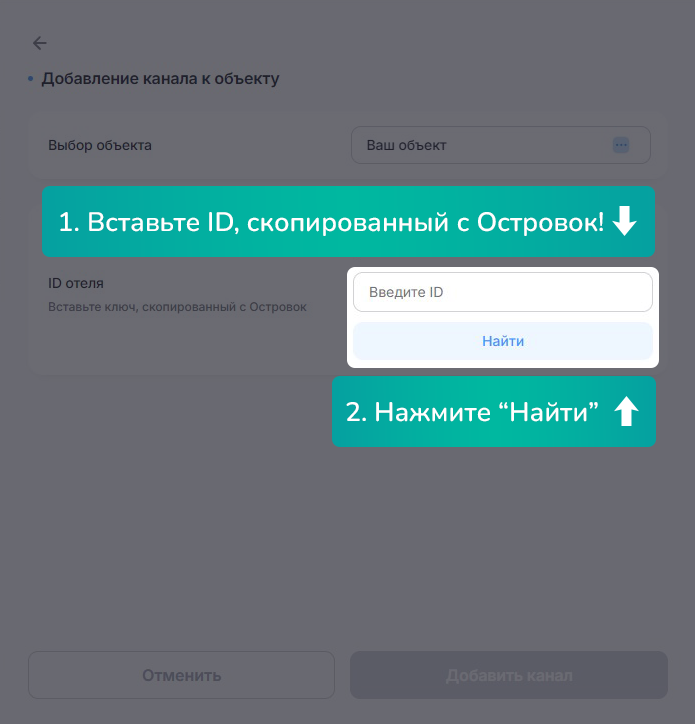
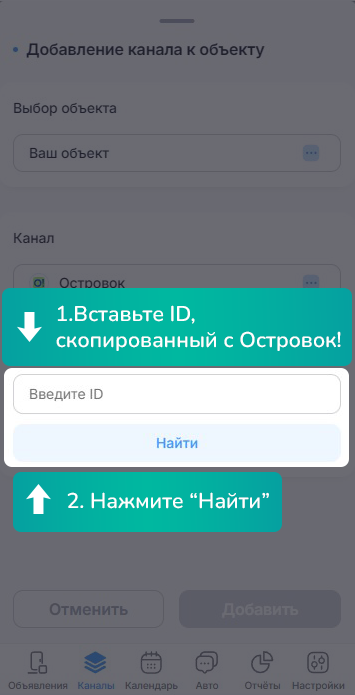
2. Выберите нужный объект из списка (вероятнее всего у вас он будет 1)
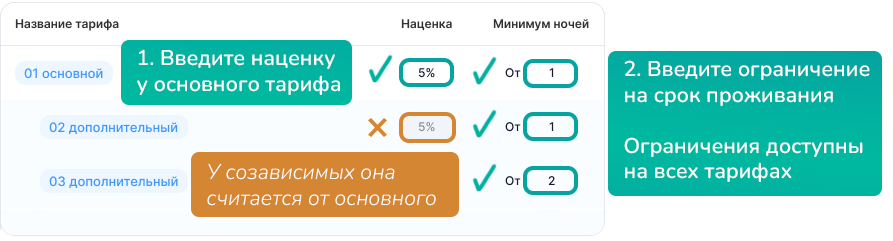
3. Укажите наценку в %, если хотите, чтобы в канале Островок цена была выше, чем в шахматке
Наценку можно указать только для основного тарифа, для созависимых (дочерних) тарифов, рассчитываемых от основного - цена высчитывается на стороне Островка
Наценку можно указать только для основного тарифа, для созависимых (дочерних) тарифов, рассчитываемых от основного - цена высчитывается на стороне Островка
Созависимые (Дочерние) тарифы создаются в Островке вручную вами, они берут информацию с основного тарифа, и наценку в них отредактировать нельзя — поля в WeRent неактивны, это не ошибка. Цену по дочернему тарифу Островок считает на своей стороне от основного так, как вы указали в настройках в экстранете Островка (т.е. всё связанное с ценой дочернего тарифа настраивается только в Островке). Если по дочернему тарифу цена выглядит неверно — напишите нам в поддержку любым удобным вам способом, мы подскажем и поможем.
4. Укажите минимум ночей (числом), если хотите, чтобы ниже указанного минимума ночи из шахматки не отправлялись в Островок
Это не значение минимальных ночей - минимальные сроки проживания выставляются в шахматке. Это ограничение, ниже которого ночь не может выставляться в Островок
Это не значение минимальных ночей - минимальные сроки проживания выставляются в шахматке. Это ограничение, ниже которого ночь не может выставляться в Островок
🔎 Нажмите на изображение, чтобы увеличить
Минимум ночей можно проставлять для всех тарифов - этот параметр может отличаться у основного и созависимого тарифа
Пример работы:
Пример работы:
- Вы выставили в шахматке на ближайшую неделю минимальное количество ночей, на которое доступно бронирование, равным 1 ночи
- В менеджере каналов WeRent в канале Островок у вас изменен минимум ночей "от 2 ночей"
- В Островке гости в ближайшую неделю смогут забронировать только от 2х ночей
6. Нажмите синюю кнопку "Добавить канал"
Добавление доплаты за гостя в Островок
Это позволит вам получать дополнительную прибыль за каждого гостя сверх минимального значения
🔹 Как работает доплата за гостя в Островке?
- Доплата за гостя работает, если к вам заселяется более 2х гостей - от 3х и выше
Поэтому, чтобы доплата работала, максимальное количество гостей в вашем объекте должно быть больше 2х - Доплата добавляется к цене за каждую ночь, за каждого гостя свыше 2
- Наценка канала в WeRent не увеличивает стоимость доплаты, но скидка тарифов в Островке снижает её
🔹 Добавление стоимости доплаты в WeRent
- Перейдите в Менеджер каналов в WeRent
- Найдите нужный объект и нажмите на иконку канала Ostrovok, чтобы перейти в редактирование
- В редактировании в поле "Доплата за гостя" введите необходимое число. Важно! Доплата за гостя не может быть больше цены за сутки
Доплата за гостя указывается только для основного тарифа, для дочерних она дублируется автоматически Островком - Нажмите кнопку "Сохранить", чтобы внести изменения
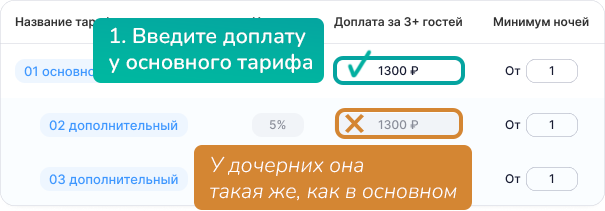
🔎 Пример, как это считается
- В тарифе Островка указан максимум гостей 4
- В WeRent вы выставили стоимость доплаты 250 рублей
- Цена за ночь в шахматке WeRent указана 2000 рублей
- В менеджере каналов WeRent стоит наценка 50%. Итоговая цена за ночь в календаре Островок - 3000 рублей
- В Островке у вас добавлен дочерний тариф со скидкой за проживание -30% при бронировании от 2х дней
- Гости бронируют ваш объект на 3 ночи
Итого, сколько заплатят гости?
Если гостей будет 2, то цена бронирования будет 6300 рублей. Как считается: 3000р за ночь х 3 ночи х скидка 30%
Если гостей будет 3, то цена бронирования будет 6825 рублей. Как считается: ( 3000р за ночь х 3 ночи + 250 наценка х 3 ночи) х скидка 30%
Если гостей будет 4, то цена бронирования будет 7350 рублей. Как считается: ( 3000р за ночь х 3 ночи + 250 наценка х 2 гостя х 3 ночи) х скидка 30%
Если гостей будет 2, то цена бронирования будет 6300 рублей. Как считается: 3000р за ночь х 3 ночи х скидка 30%
Если гостей будет 3, то цена бронирования будет 6825 рублей. Как считается: ( 3000р за ночь х 3 ночи + 250 наценка х 3 ночи) х скидка 30%
Если гостей будет 4, то цена бронирования будет 7350 рублей. Как считается: ( 3000р за ночь х 3 ночи + 250 наценка х 2 гостя х 3 ночи) х скидка 30%
Где и как проверить, какие цены выставляются
Как формируется цена за бронирование и как убедиться, выставили ли вы цены так, как планировали
🔹 Из чего формируется итоговая цена за бронирование
Полная формула выглядит вот так:
((цена за ночь в шахматке WeRent + % наценки в менеджере каналов WeRent) х количество ночей в бронировании + наценка за гостя свыше 3 гостей х количество гостей сверх лимита х количество ночей в бронировании) х скидка/наценка в тарифах канала (если такая имеется)
((цена за ночь в шахматке WeRent + % наценки в менеджере каналов WeRent) х количество ночей в бронировании + наценка за гостя свыше 3 гостей х количество гостей сверх лимита х количество ночей в бронировании) х скидка/наценка в тарифах канала (если такая имеется)
Разберём подробнее каждый пункт - где настроить и где проверить, какие цены выставлены.
🔹 Цена за ночь
Цена за ночь - или цена за сутки, что является тем же самым - цена за одну ночь, которую гость провел в вашем объекте.
Сама цена выставляется в шахматке WeRent, а наценка при передаче в канал выставляется в менеджере каналов.
Сама цена выставляется в шахматке WeRent, а наценка при передаче в канал выставляется в менеджере каналов.
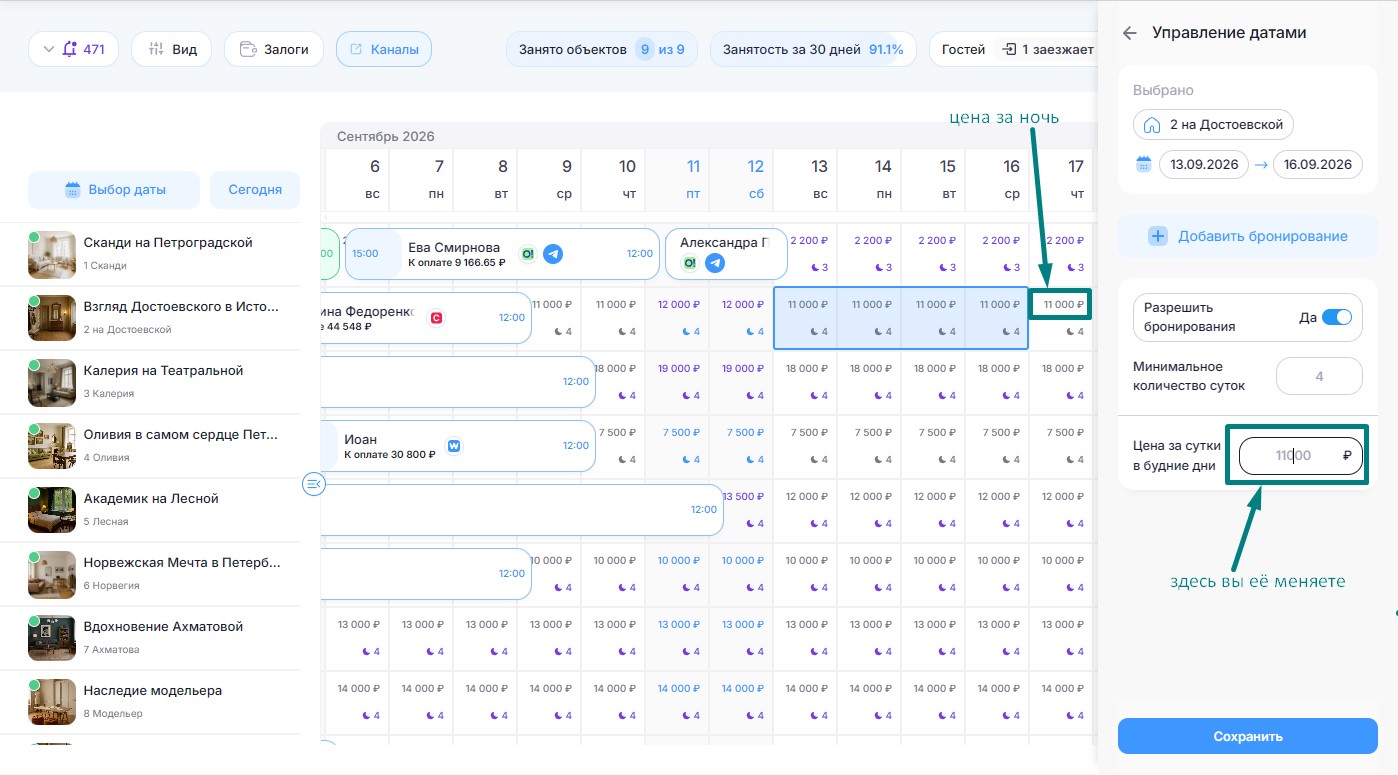
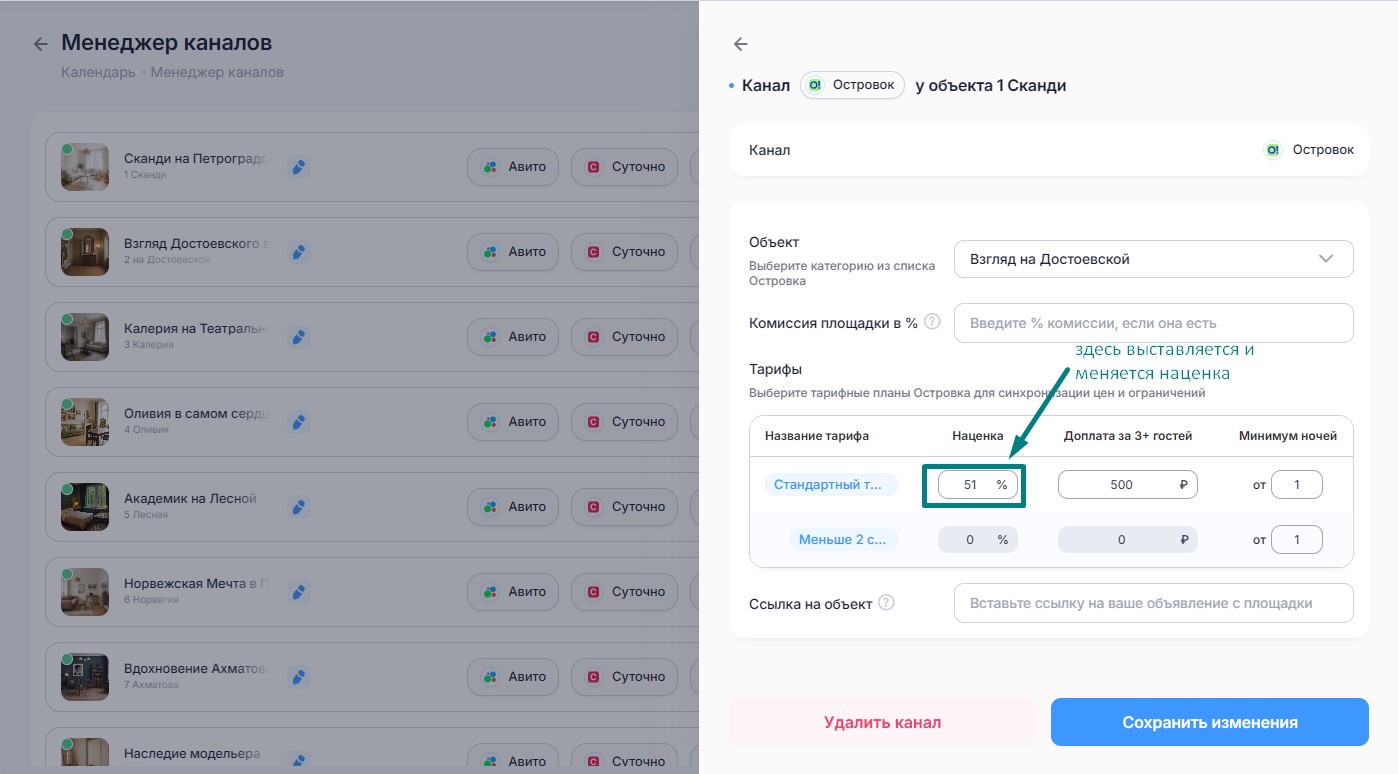
Цена за ночь, которую вы видите в канале:
цена за ночь в шахматке WeRent + % наценки в менеджере каналов WeRent.
Пример:
цена за ночь в шахматке WeRent + % наценки в менеджере каналов WeRent.
Пример:
- В шахматке WeRent у вас выставлена цена за ночь 5 000 р.
- В менеджере каналов у вас стоит наценка 20%.
- 5000 + (5000 х 20%) = 6000. Именно такая цена будет за ночь будет в канале, на 1000 рублей (20%) выше, чем в шахматке WeRent.
🔎 Как и где проверить цену за ночь
1. Перейдите в личный кабинет Островок.
2. В экстранете откройте нужный объект, перейдите в его календарь.
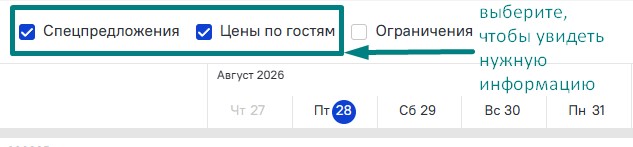
3. Нажмите галочки "Спецпредложения" и "Цены по гостям"
2. В экстранете откройте нужный объект, перейдите в его календарь.
3. Нажмите галочки "Спецпредложения" и "Цены по гостям"
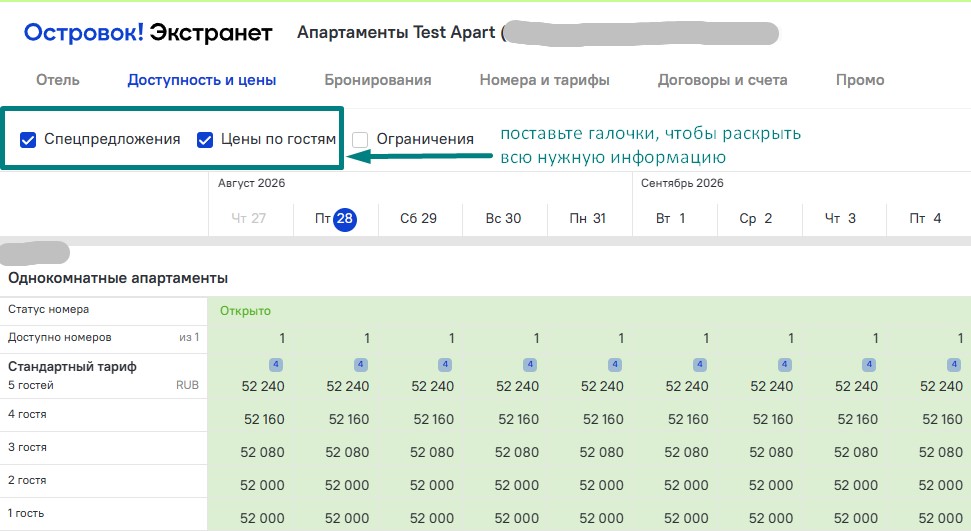
4. Посмотрите на цену за ночь. Основная (базовая) цена в ячейке должна быть такой же, как в формуле выше: цена за ночь в шахматке WeRent + % наценки в менеджере каналов WeRent
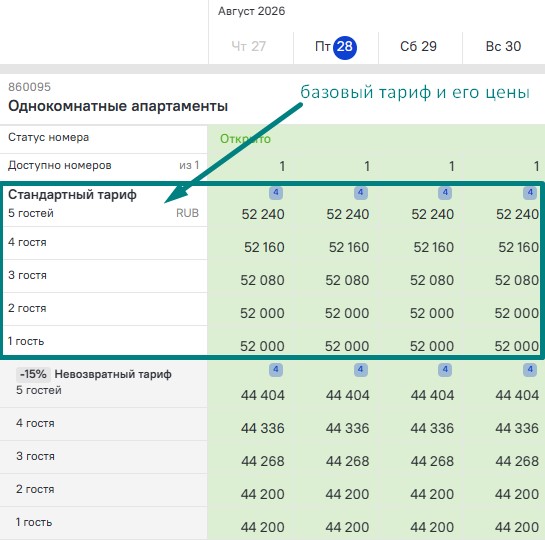
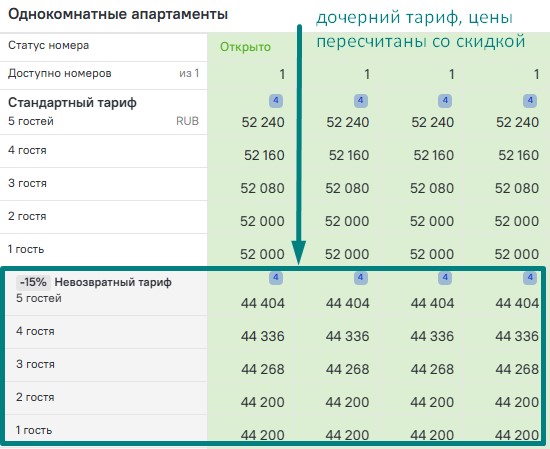
5. Цена в тарифах со спецпредложениями показана с учетом скидки этого тарифа (если она имеется) - на скриншоте скидка 15%
🔹 Доплата за гостя
Доплата за гостя включается, если ваш объект бронирует больше 3 гостей (включительно, начиная от 3х гостей или больше). Доплата прибавляется к каждому гостю за каждую ночь.
Для того, чтобы доплата работала, её обязательно необходимо проставить в WeRent. Как это сделать подробно описано выше - нажмите, чтобы перейти к нужному разделу
Как выглядит формула для доплат за всё бронирование:
стоимость доплаты х количество гостей свыше двух х количество ночей в бронировании
Пример:
Для того, чтобы доплата работала, её обязательно необходимо проставить в WeRent. Как это сделать подробно описано выше - нажмите, чтобы перейти к нужному разделу
Как выглядит формула для доплат за всё бронирование:
стоимость доплаты х количество гостей свыше двух х количество ночей в бронировании
Пример:
- У вас бронируют 5 гостей на 3 ночи. Доплата в WeRent выставлена 500 рублей.
- Стоимость доплат за всё бронирование будет равна = 500 х 3 х 5 = 7500 рублей. 500 рублей стоимость доплаты, 3 гостя сверх лимита, 5 ночей, стоимость бронирования выше на 7500, чем если бы бронировало 2 гостя.
- Важно учитывать, что скидка на проживание, которую вы указываете в канале (если она есть) - снижает стоимость доплаты в целом, т.к она применяется к итоговой цене бронирования, включающей доплату. Подробнее про расчёт итоговой цены бронирования читайте ниже.
🔎 Как и где проверить доплату за гостя
1. Перейдите в личный кабинет Островок.
2. В экстранете откройте нужный объект, перейдите в его календарь.
3. Нажмите галочки "Спецпредложения" и "Цены по гостям"
2. В экстранете откройте нужный объект, перейдите в его календарь.
3. Нажмите галочки "Спецпредложения" и "Цены по гостям"
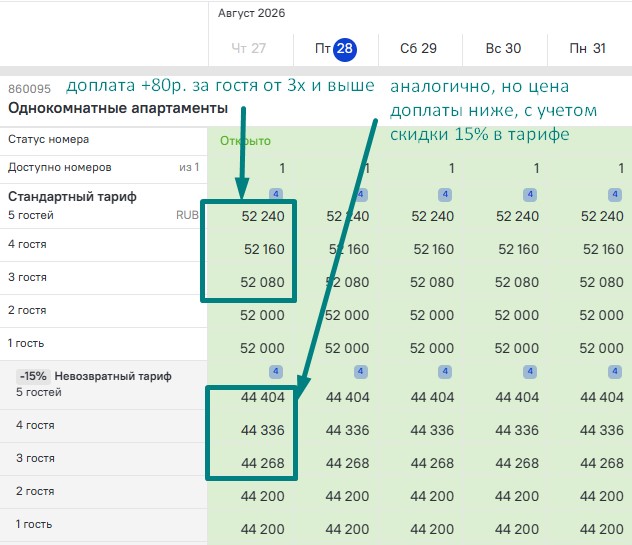
4. На скриншоте ниже показан пример с доплатой 80 рублей за гостя.
- Если заедет 1 или 2 гостя - доплат нет, цена стандартная.
- Если заезжает 3 гостя и больше: у основного тарифа доплата в 80 рублей прибавляется к каждому гостю
- Если заедет 3 гостя, то цена будет выше на 80 рублей за ночь, если 4 гостя - на 160 (80+80), если 5 гостей - то на 240 (80+80+80).
- У спецпредложения со скидкой 15% эта скидка применена не только к цене за ночь, но и к доплате за гостя - вместо 80 рублей, цена доплаты 68 (80 со скидкой в 15%)
🔹 Итоговая цена за бронирование
Это та стоимость, по которой гость забронирует у вас объект.
Считается по формуле (здесь цена за ночь и доплата упрощены, т.к. выше уже расписано, как они считаются - подробную формулу смотрите в самом начале раздела):
(цена за ночь х количество ночей в бронировании + доплата за гостя) х скидка/наценка в тарифах канала (если такая имеется)
Что такое скидка/наценка в тарифах - это данные, которые вы добавляете непосредственно в самом канале, а не в WeRent.
Пример скидок:
Пример наценки:
Считается по формуле (здесь цена за ночь и доплата упрощены, т.к. выше уже расписано, как они считаются - подробную формулу смотрите в самом начале раздела):
(цена за ночь х количество ночей в бронировании + доплата за гостя) х скидка/наценка в тарифах канала (если такая имеется)
Что такое скидка/наценка в тарифах - это данные, которые вы добавляете непосредственно в самом канале, а не в WeRent.
Пример скидок:
- Скидка за длительность проживания - например скидка от 3х ночей 30% - у всех бронирований, длиной 3 ночи или выше, будет скидка 30%. Выставляется в дочернем тарифе Островок (создаётся в тарифы - стандартный тариф - создать спец. предожение)
- Скидка за полную оплату - небольшая скидка от Островка, регулируется самой площадкой
Пример наценки:
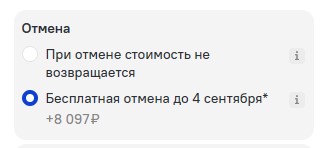
- Если гость выбирает бесплатную отмену, вместо 100% штрафа
🔎 Как и где проверить цену бронирования
1. Перейдите в шахматку WeRent
2. Найдите свободные даты, и выберите эти даты в календаре для нужного объекта (одного объекта)
3. Нажмите "добавить бронирование"
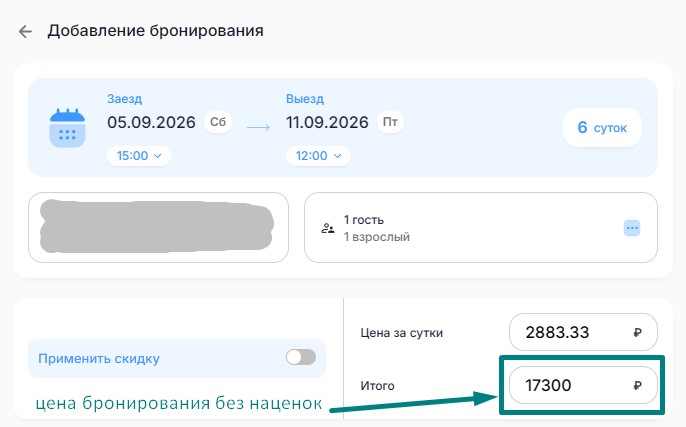
4. Вы увидите стоимость бронирования без учета наценок и скидок.
5. Далее перейдите в личный кабинет Островок.
6. Перейдите в нужный объект, раздел "Номера и тарифы". Посмотрите привязанные тарифы - есть ли там тариф со скидкой. Так же вы можете проверить тарифы во вкладке "Доступность и цены" - здесь вам нужно просто проверить, при каких условиях добавляется скидка и размер этой скидки
7. Вернитесь на вкладку "Отель", найдите кнопку "Объект на площадках Островка", нажмите её и перейдите в объявление - вы будете проверять цену от лица гостя.
2. Найдите свободные даты, и выберите эти даты в календаре для нужного объекта (одного объекта)
3. Нажмите "добавить бронирование"
4. Вы увидите стоимость бронирования без учета наценок и скидок.
5. Далее перейдите в личный кабинет Островок.
6. Перейдите в нужный объект, раздел "Номера и тарифы". Посмотрите привязанные тарифы - есть ли там тариф со скидкой. Так же вы можете проверить тарифы во вкладке "Доступность и цены" - здесь вам нужно просто проверить, при каких условиях добавляется скидка и размер этой скидки
7. Вернитесь на вкладку "Отель", найдите кнопку "Объект на площадках Островка", нажмите её и перейдите в объявление - вы будете проверять цену от лица гостя.
8. Выберите такие же даты, которые вы выбирали на шаге 2
Если у вас настроена доплата за гостя и вы хотите проверить цену с учётом доплаты - выберите 3 или больше гостей на этом шаге.
9. Посмотрите на цену бронирования и оцените, устраивает ли она вас или надо что либо изменить в ценах.
Пример
Если у вас настроена доплата за гостя и вы хотите проверить цену с учётом доплаты - выберите 3 или больше гостей на этом шаге.
9. Посмотрите на цену бронирования и оцените, устраивает ли она вас или надо что либо изменить в ценах.
Пример
1. В шахматке бронирование с 5 по 11 сентября 2026 стоит 17 300 рублей
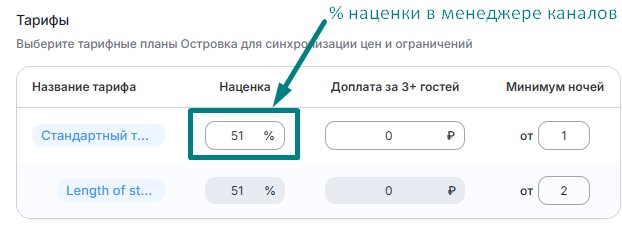
2. Далее вы проверяете % наценки в менеджере каналов для этого же объекта, в данном примере он равен 51%
17300 + (17300*51%)= 26123. Такая цена бронирования передаётся в островок
17300 + (17300*51%)= 26123. Такая цена бронирования передаётся в островок
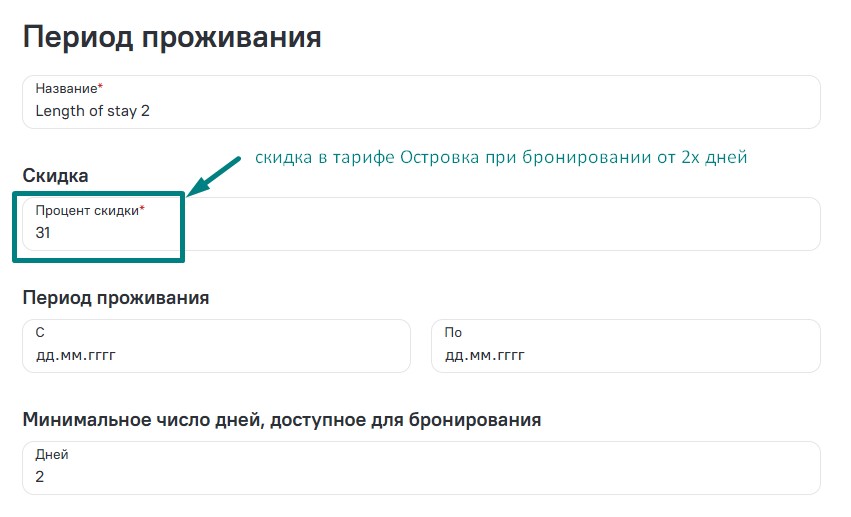
3. Далее вы переходите в Островок и открываете тарифы - здесь можно увидеть, что есть тариф со скидкой за длительность проживания
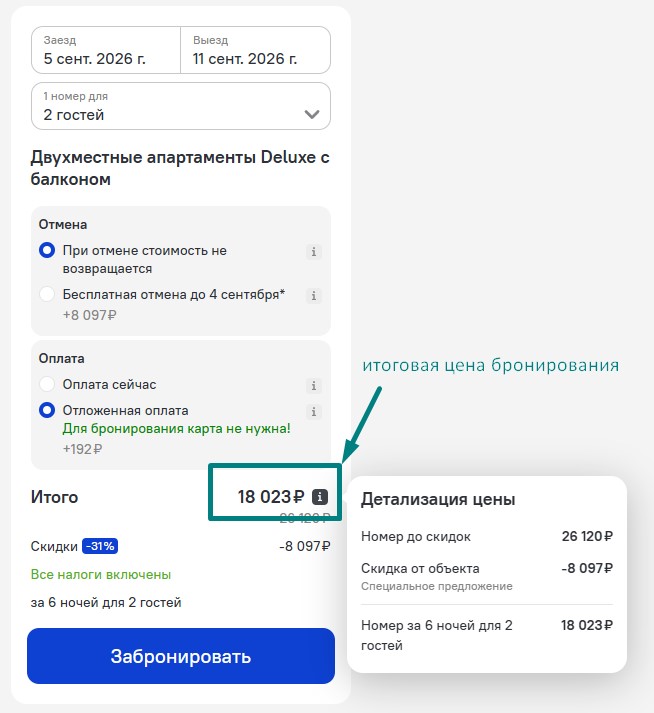
Т.к бронирование в примере на 6 суток - этот тариф будет к нему применен, значит к стоимости в 26123 рублей применяется скидка в 31% и итоговая цена получается 18024
Т.к бронирование в примере на 6 суток - этот тариф будет к нему применен, значит к стоимости в 26123 рублей применяется скидка в 31% и итоговая цена получается 18024
4. Переходите в объявление (вы уходите из экстранета и проверяете цену от лица гостя)
Выбраны такие же даты, как в шахматке WeRent - цена до скидки от тарифа внутри Островка - 26120, а цена, которая получилась в WeRent на шаге 2 - 26123. В данном случае 3 рубля были округлены Островком. После применяется скидка в 31%.
Выбраны такие же даты, как в шахматке WeRent - цена до скидки от тарифа внутри Островка - 26120, а цена, которая получилась в WeRent на шаге 2 - 26123. В данном случае 3 рубля были округлены Островком. После применяется скидка в 31%.
✅ Синхронизация готова!
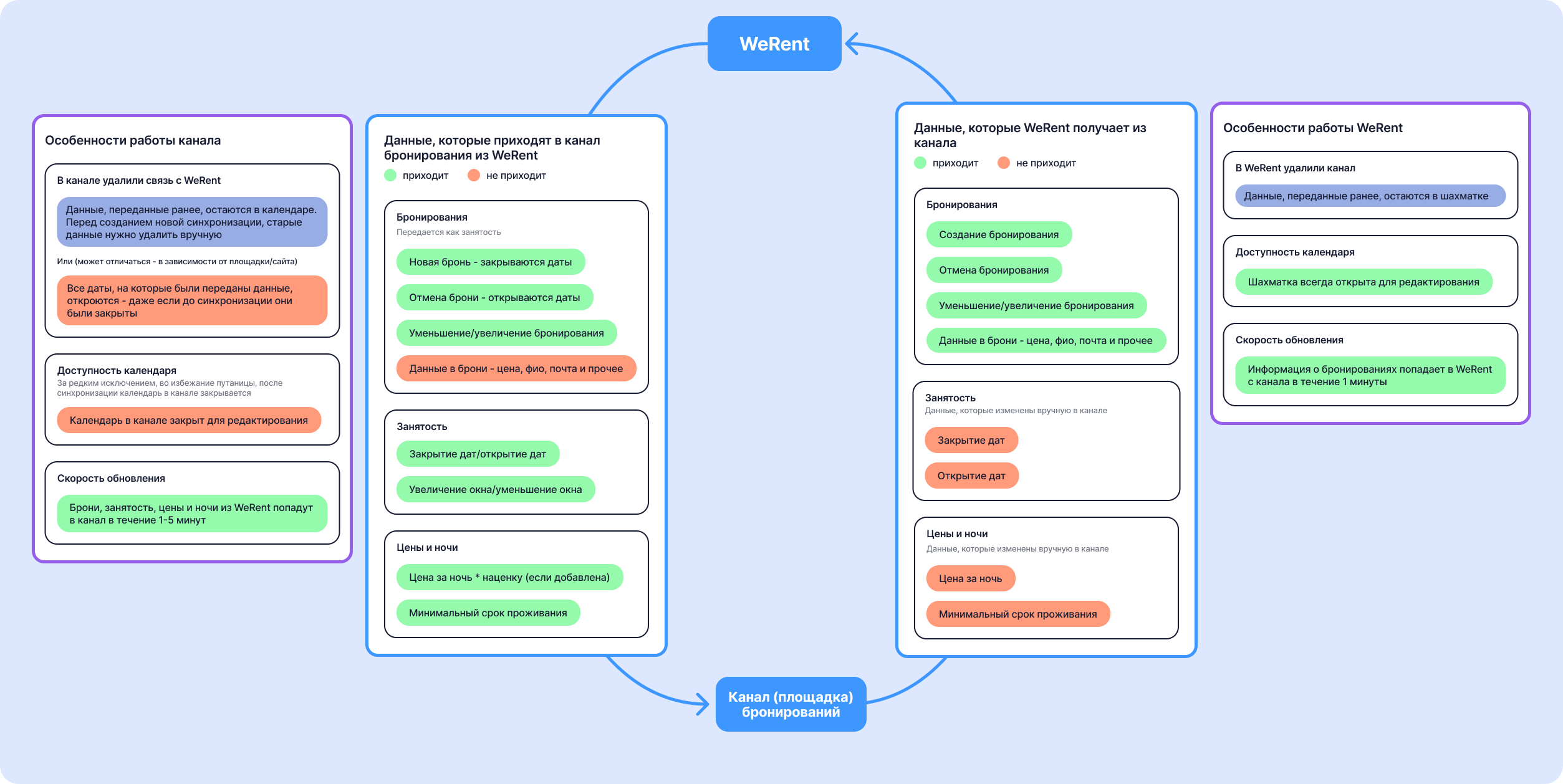
-> Бронирования из Островок! поступают в WeRent и отправляются в другие подключенные каналы
<- Цены, минимальный срок проживания и занятость отправляются из WeRent в Островок!
<- Цены, минимальный срок проживания и занятость отправляются из WeRent в Островок!
В шахматке WeRent удобно изменять цены, ночи и занятость - вы меняете данные в одном месте для всех каналов сразу 👌
Многие владельцы объектов используют Островок как один из основных каналов привлечения гостей. WeRent помогает удобно работать с бронированиями, календарем и другими задачами посуточной аренды через единый интерфейс.
Смотрите инструкции по подключению других площадок бронирований